
Thema
Dieser Artikel beschreibt, wie Sie mit der Skripterstellung für Automatisierungen in der NinjaOne Automation Library beginnen können.
Umgebung
NinjaOne Endpoint Management (Automatisierung und Skripting)
Beschreibung
NinjaOne bietet mehrere sofort einsatzbereite native Skripte, aber Sie können auch benutzerdefinierte Skripte erstellen und bearbeiten oder App-Automatisierungen installieren und ausführen. Wenn Sie benutzerdefinierte Skripte auf Geräten ausführen, fordert NinjaOne Sie auf, optionale Parameter anzugeben und festzulegen, ob Sie die Skripte als System, aktueller Benutzer oder mit Anmeldedaten aus Ihrem Anmeldedaten-Speicher ausführen möchten.
Weitere Tutorials finden Sie in unserer Videobibliothek.
Wählen Sie ein Thema aus, um mehr zu erfahren:
- Überlegungen zum Skripting
- Neue Skripte hinzufügen
- Neue Skripte importieren
- Automatisierungsskripte in der Automatisierungsbibliothek sortieren und filtern
- Bestehende Skripte oder Anwendungen bearbeiten, kopieren oder löschen
- Automatisierungen in Überprüfung
- Vorlagenbibliothek
- Zusätzliche Ressourcen
Überlegungen zum Skripting
Beachten Sie bei der Planung Ihrer Skripte Folgendes:
- Der NinjaOne-Agent bietet keine Unterstützung bei der Fehlerbehebung für benutzerdefinierte Neustartskripte. Um einen Neustart durchzuführen, empfehlen wir die Verwendung des nativen Neustartskripts von NinjaOne, um sicherzustellen, dass der Agent die Aktion ordnungsgemäß ausführen kann.
- Automatisierungen, die für den Parameter „Architektur“ als „Alle“ markiert sind, werden basierend auf der nativen Architektur des Geräts (32 oder 64 Bit) ausgeführt.
- Die folgenden Sonderzeichen dürfen in Parametern nicht verwendet werden:
&|;$><`!. - Sie können Skripte einer Kategorie (oder mehreren Kategorien) zuweisen, um die Automatisierungsbibliothek weiter zu organisieren. Um neue Kategorien zu erstellen oder vorhandene Kategorien zu bearbeiten oder zu löschen, klicken Sie auf die Registerkarte „Kategorien“ unter „Verwaltung“ → „Bibliothek“ → „Automatisierung“.
- NinjaOne akzeptiert nur Zeichenfolgenparameter. Dazu gehören dezimale Ganzzahlen und Kontrollkästchenoptionen.
Unterstützte Skriptsprachen
NinjaOne unterstützt die folgenden Skriptsprachen:
- JavaScript
- PowerShell
- Batch
- ShellScript
- VBS Script
Automatisierte Anwendungen
Administratoren können Skripte konfigurieren, um eine Anwendung auszuführen oder zu installieren. Mit den Automatisierungsoptionen „Ausführen“ und „Installieren“ können Sie eine Bibliothek mit installierten und ausgeführten Anwendungsskripten erstellen, die Sie einer Richtlinie oder einer geplanten Aufgabe hinzufügen oder bei Bedarf ausführen können. Wenn Sie beispielsweise CCleaner auf Endgeräten ausführen, können Sie NinjaOne verwenden, um es aufzurufen.
Sobald Sie eine Anwendung in der Automatisierungsbibliothek installiert haben, können Sie sie mehrfach in verschiedenen Organisationen und auf verschiedenen Geräten verwenden.
Neue Skripte hinzufügen
Um neue Skripte hinzuzufügen, führen Sie die folgenden Schritte aus:
Konfigurieren Sie die Skriptparameter
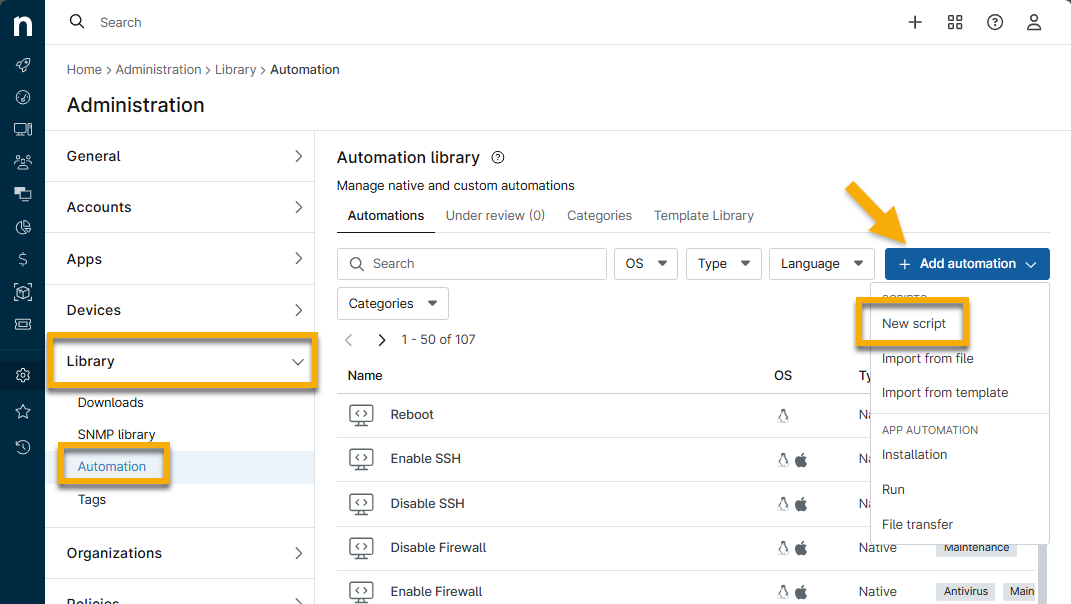
- Navigieren Sie zu „Administration“ → „Bibliothek“ → „Automatisierung“ und klicken Sie dann auf „Automatisierung hinzufügen “ → „Neues Skript“.
- Die Seite „Skript erstellen“ wird geöffnet. Konfigurieren Sie die folgenden Parameter entsprechend den sprachlichen Anforderungen des jeweiligen Skripts:
| Parameter | Beschreibung |
|---|---|
| Name | Geben Sie Ihrem Skript einen aussagekräftigen Namen. |
| Beschreibung | Fügen Sie eine optionale Beschreibung hinzu, die die Funktion des Skripts erläutert. |
| Kategorien | Wählen Sie die Kategorien der Automatisierungsbibliothek aus, in denen Ihr Skript gespeichert werden soll. Sie können eine oder mehrere Kategorien auswählen. |
| Sprache | Wählen Sie die Sprache aus, in der Sie Ihr Skript schreiben möchten. Die Befehlsformatierung ändert sich automatisch entsprechend der ausgewählten Sprache. |
| Betriebssystem | Wählen Sie das für Ihr Skript geeignete Betriebssystem aus. Diese Option ist ausgegraut, bis Sie eine Sprache ausgewählt haben. |
| Architektur | Wählen Sie eine 32-Bit- oder 64-Bit-Architektur aus. |
| Ausführen als | Geben Sie die Rolle an, unter der das Skript ausgeführt werden soll. Diese Optionen ändern sich je nach dem von Ihnen ausgewählten Betriebssystem. |
| Skriptvariablen | Klicken Sie auf „Hinzufügen“, um Skriptvariablen aus dem Dropdown-Menü auszuwählen. Weitere Informationen zu Skriptvariablen finden Sie unter NinjaOne Endpoint Management: Verwenden von Variablen in Automatisierungsskripten. |
| Parameter | Definieren Sie die Parameter, die die Argumente aus Aufrufen für Parameterwerte übernehmen. Weitere Informationen zu Parametern finden Sie unter NinjaOne Endpoint Management: Automatisierungsparameter. |
Das Skript steht nun für die Verwendung in der geplanten Automatisierung als geplante Aufgabe oder als manuelle Ausführung zur Verfügung. Weitere Informationen finden Sie in den folgenden Ressourcen:
- NinjaOne-Richtlinien: Geplante Automatisierungen
- NinjaOne Endpoint Management: Geplante Aufgaben
- NinjaOne Endpoint Management: Ausführen von Automatisierungsskripten und Anwendungen auf Abruf
Neue Skripte importieren
Um neue Skripte oder Dateien in NinjaOne zu importieren, führen Sie die folgenden Schritte aus:
- Navigieren Sie zu „Administration“ → „Bibliothek“ → „Automatisierung“ und klicken Sie dann auf „Automatisierung hinzufügen“ → „Aus Datei importieren “ oder „Aus Vorlage importieren“.
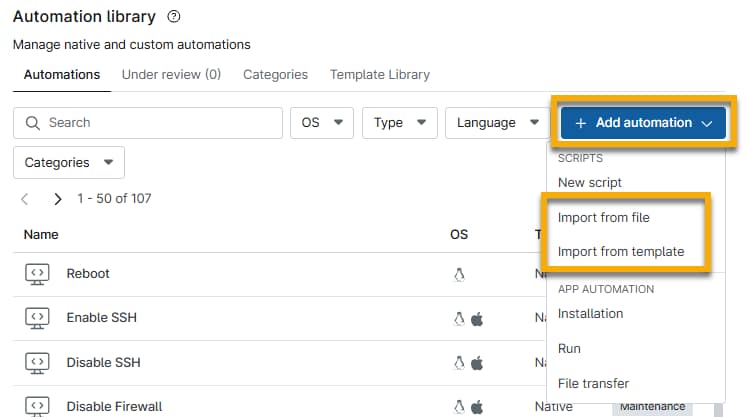
- Wählen Sie die Datei für das Skript aus, das Sie importieren möchten. Wenn Sie den Import aus einer Vorlage wählen, leitet NinjaOne Sie zur Registerkarte Vorlagenbibliothek weiter, wo Sie eines der von NinjaOne angebotenen nativen Skripte auswählen können. Weitere Informationen zu den Skripten in der Vorlagenbibliothek finden Sie unter NinjaOne Endpoint Management: Native Automatisierungsskripte.
Automatisierungsskripte in der Automatisierungsbibliothek sortieren und filtern
Sie können Ihre Sortierparameter in den Tabelleneinstellungen der Automatisierungsbibliothek ändern, indem Sie die folgenden Schritte ausführen:
- Klicken Sie in der Automatisierungsbibliothek auf das Zahnradsymbol.

- Wählen Sie Ihre Sortierkriterien aus. Sie können die Spaltenanzeige sortieren, hinzufügen, entfernen und neu anordnen. Um die auf der Seite angezeigten Spalten neu anzuordnen, klicken Sie auf den Spaltennamen, halten Sie die Maustaste gedrückt und ziehen Sie ihn nach oben oder unten. Wenn Sie fertig sind, klicken Sie auf „Speichern“.
Vorhandene Skripte oder Anwendungen bearbeiten, kopieren oder löschen
Beachten Sie bei der Arbeit mit vorhandenen Skripten die folgenden Punkte:
- Sie können nur benutzerdefinierte Skripte und Anwendungen ändern, kopieren oder löschen.
- Sie können die nativen Skripte von NinjaOne nicht löschen, aber Sie können deren Kategorien bearbeiten.
- Sie können „Ausführen“- und „Installieren“-Anwendungen löschen oder bearbeiten, aber nicht kopieren.
- Sie können nur ältere Installationsprogramme löschen oder anzeigen.
Vorgehensweise
Navigieren Sie zu „Administration“ → „Bibliothek“ → „Automatisierung“ und bewegen Sie den Mauszeiger über ein Skript oder eine Anwendung. Klicken Sie auf das Ellipsen-Symbol, um die Menüoptionen anzuzeigen.
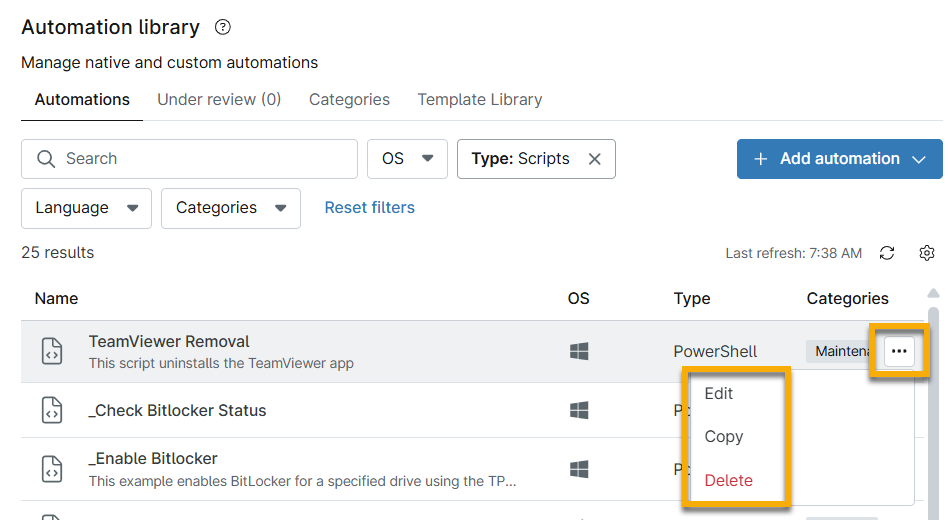
- Klicken Sie auf „Bearbeiten“, um den Skript-Editor zu öffnen und Änderungen vorzunehmen. Klicken Sie auf „Speichern“, um das neue Skript fertigzustellen.
- Klicken Sie auf Löschen, um das Skript oder die Anwendung aus Ihrer Bibliothek zu entfernen. Wenn Sie eine Kategorie löschen, kennzeichnet NinjaOne die Kategorie als „Unkategorisiert“.
- Wählen Sie „Kopieren“, um ein neues Skript zu erstellen, das mit dem ursprünglichen Skript identisch ist. NinjaOne fordert Sie auf, dem neuen Skript einen Namen zu geben. Wenn Sie fertig sind, klicken Sie auf „Speichern“.
Automatisierungen in Überprüfung
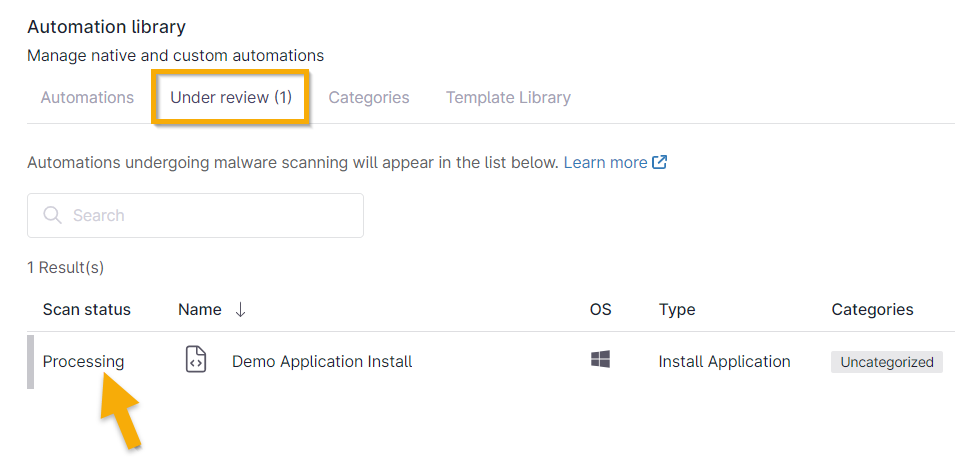
Wenn Sie eine Installationsanwendung zur Automatisierungsbibliothek hinzufügen, wird sie zunächst auf der Registerkarte „In Prüfung“ angezeigt, bevor sie auf die Registerkarte „Automatisierungen“ verschoben wird.
Während die Automatisierungen geprüft werden, überprüft NinjaOne die Primär- und Hilfsdateien, um sicherzustellen, dass sie frei von Malware, Viren oder Problemen mit der Installations-URL sind, die zu Anwendungsfehlern führen könnten.
Vorlagenbibliothek
Die Vorlagenbibliothek ist eine Sammlung von Skripten, die vom internen Skriptentwicklungsteam von NinjaOne geschrieben und aus beliebten Anfragen der NinjaOne-Community zusammengestellt wurden. NinjaOne stellt diese Skripte „wie besehen“ zur Verfügung, und es liegt in Ihrer Verantwortung, sie vor der Implementierung zu testen und zu bewerten.
Weitere Informationen zu den Skripten in der Vorlagenbibliothek finden Sie unter NinjaOne Endpoint Management: Native Automation Scripts.
Weitere Ressourcen
Eine Liste mit häufig gestellten Fragen zur Automatisierungsbibliothek finden Sie unter Automatisierungsbibliothek: FAQ.
Weitere Informationen zur Automatisierung in NinjaOne finden Sie unter Skripting, Automatisierung, CLI: Ressourcen-Katalog.