
Thema
Dieser Artikel erklärt, wie Sie in NinjaOne administrative Zugangsdaten hinzufügen, ändern und zuweisen können.
Umgebung
NinjaOne-Plattform
Beschreibung
NinjaOne's Credential Exchange ermöglicht es Partnern, Administrator-Zugangsdaten sicher an Geräte weiterzugeben, um diese für Aktionen wie das Ausführen von Skripten, Patches und Remote Desktop Protocol (RDP) zu nutzen.
Wählen Sie eine Kategorie aus, um fortzufahren:
- Berechtigungsnachweise für eine Organisation hinzufügen
- Vorhandene Berechtigungsnachweise bearbeiten oder löschen
- Zuweisen von Standardanmeldeinformationen für eine Organisation
- Ändern der Standardanmeldeinformationen für ein einzelnes Gerät
- Zusätzliche Ressourcen:
Berechtigungsnachweise für eine Organisation hinzufügen
Um Anmeldeinformationen für eine Organisation in NinjaOne hinzuzufügen, führen Sie die folgenden Schritte aus.
- Gehen Sie zu Verwaltung → Organisationen und wählen Sie eine Organisation aus, um die Konfigurationsseite zu öffnen.
- Wählen Sie die Registerkarte Anmeldeinformationen und klicken Sie auf Anmeldeinformationen hinzufügen.

Das Modal für die Konfiguration derneuen Berechtigung wird angezeigt.
Wählen Sie aus dem Dropdown-Menü die Art der Berechtigung, die Sie hinzufügen möchten. In der folgenden Tabelle finden Sie eine Erläuterung der einzelnen Optionen:
Auswahl Beschreibung Benutzername/Passwort Geben Sie einen Namen, einen Benutzernamen und ein Kennwort ein, und bestätigen Sie dann das Kennwort. Die Angabe einer Domain ist optional. Fügen Sie eine Domain zu Anmeldedaten hinzu, sollten Sie den DNS-Namen (domain.local, zum Beispiel) verwenden, nicht den NetBIOS-Namen. SNMP V1 oder V2C SNMP wird zur Erkennung, Profilierung und Überwachung Ihrer Geräte verwendet. Er nutzt eine Zeichenfolge, um auf das Router-Netzwerkgerät zuzugreifen. SNMP V3 Geben Sie einen Namen, einen Anschluss, einen Benutzernamen und einen Authentifizierungstyp ein. Die Angabe eines Kontexts ist optional. Wenn der Authentifizierungstyp auf etwas anderes als "Keine" eingestellt ist, ist ein Authentifizierungskennwort erforderlich, und es kann ein Verschlüsselungstyp festgelegt werden. Wenn der Verschlüsselungstyp auf etwas anderes als "Keine" eingestellt ist , ist ein Verschlüsselungspasswort erforderlich. Telnet/SSH Das Secure Shell-Protokoll (SSH) ist ein kryptografisches Netzwerkprotokoll für den sicheren Betrieb von Netzwerkdiensten über ein ungesichertes Netzwerk. Seine wichtigsten Anwendungen sind die Fernanmeldung und die Befehlszeilenausführung.
Telnet ist ein Internet-Standardprogramm und -protokoll, das zum Senden und Empfangen unverschlüsselter ASCII-Zeichen (Klartext) über ein Netzwerk verwendet wird.- Wenn Sie die erforderlichen Informationen für die Anmeldeinformationen ausgefüllt haben, klicken Sie auf Hinzufügen. Der neue Berechtigungsnachweis erscheint nun in der Liste für die Organisation.
Vorhandene Berechtigungsnachweise bearbeiten oder löschen
- Öffnen Sie den Organisationseditor für die Anmeldeinformationen, die Sie bearbeiten möchten, und wählen Sie dann die Registerkarte Anmeldeinformationen.
- Bewegen Sie den Mauszeiger über die Berechtigung und klicken Sie auf Löschen oder Bearbeiten.

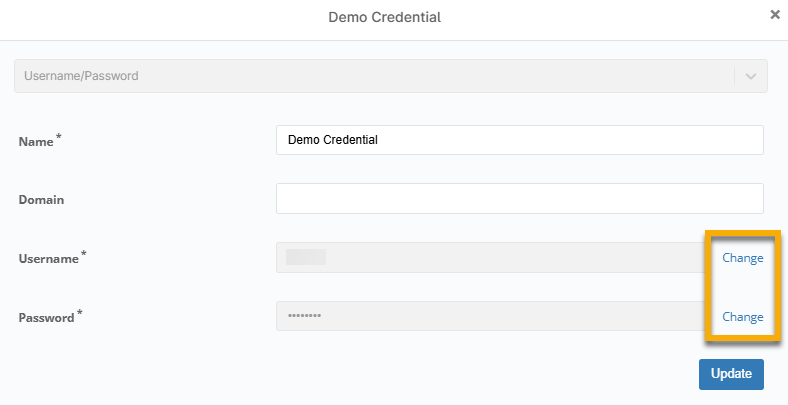
Bei der Bearbeitung müssen Sie auf Ändern klicken, um bestimmte Felder zu ändern. Klicken Sie auf Aktualisieren , um Ihre Änderungen zu speichern.
Zuweisen von Standardanmeldeinformationen für eine Organisation
- Öffnen Sie den Organisationseditor, und wählen Sie Anmeldeinformationen. Öffnen Sie die Registerkarte Standardeinstellungen.
- Wählen Sie den Berechtigungsnachweis, den Sie als Standard für jedes der Dropdown-Menüs festlegen möchten.
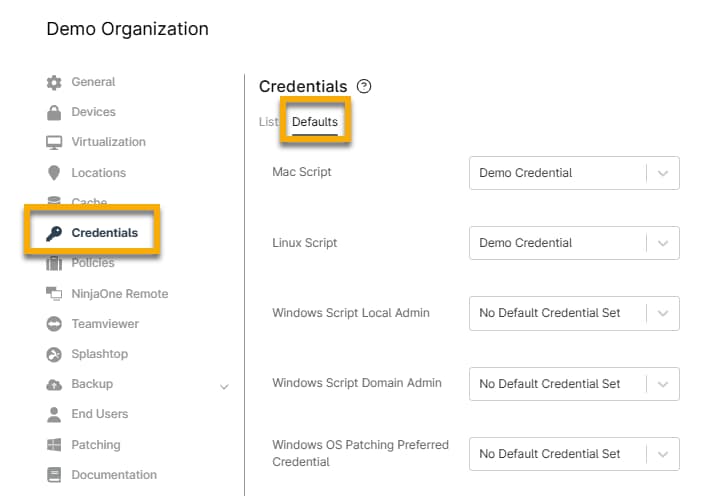
- Sobald die Standard-Anmeldeinformationen für die Skripterstellung festgelegt sind(Mac Script, Windows Script Local Admin und Windows Script Domain Admin), haben Sie die Möglichkeit, diese Anmeldeinformationen aus dem Menü Ausführen als auszuwählen, wenn Sie ein Skript über NinjaOne ausführen. Weitere Informationen zur Skripterstellung mit NinjaOne finden Sie unter Erste Schritte mit der Automatisierungsbibliothek von NinjaOne (Skripterstellung).
- Sobald die Standard-Anmeldeinformationen für den RDP-Zugriff festgelegt sind(automatischer RDP-Technikerzugriff), haben Sie die Möglichkeit, diese Anmeldeinformationen aus dem Menü Anmeldeinformationen auszuwählen, wenn Sie eine RDP-Verbindung zu einem Gerät initiieren. Weitere Informationen zur Verwendung von RDP mit NinjaOne finden Sie unter Zugriff auf Geräte über Microsoft Cloud RDP.
- Sobald Standard-Anmeldeinformationen für das Patchen festgelegt sind(Windows OS Patching Preferred Credential und Windows 3rd Party Patching Preferred Credential), werden diese Anmeldeinformationen automatisch während der Windows Patch Management- und WSUS Server-Setup- und Drittanbieter-Patch-Management-Anwendungszyklen übergeben. Wenn NinjaOne nicht in der Lage ist, die bevorzugten Anmeldeinformationen für das Windows OS Patch Management abzurufen, wird es versuchen, den Zyklus als System auszuführen.
Ändern der Standardanmeldeinformationen für ein einzelnes Gerät
- Gehen Sie zum Dashboard eines Geräts und öffnen Sie die Registerkarte Einstellungen . Um mehr über die Verwendung von Dashboards in NinjaOne zu erfahren, lesen Sie NinjaOne Dashboards: Ressourcen-Katalog.
- Klicken Sie im Widget Anmeldeinformationen auf Bearbeiten.
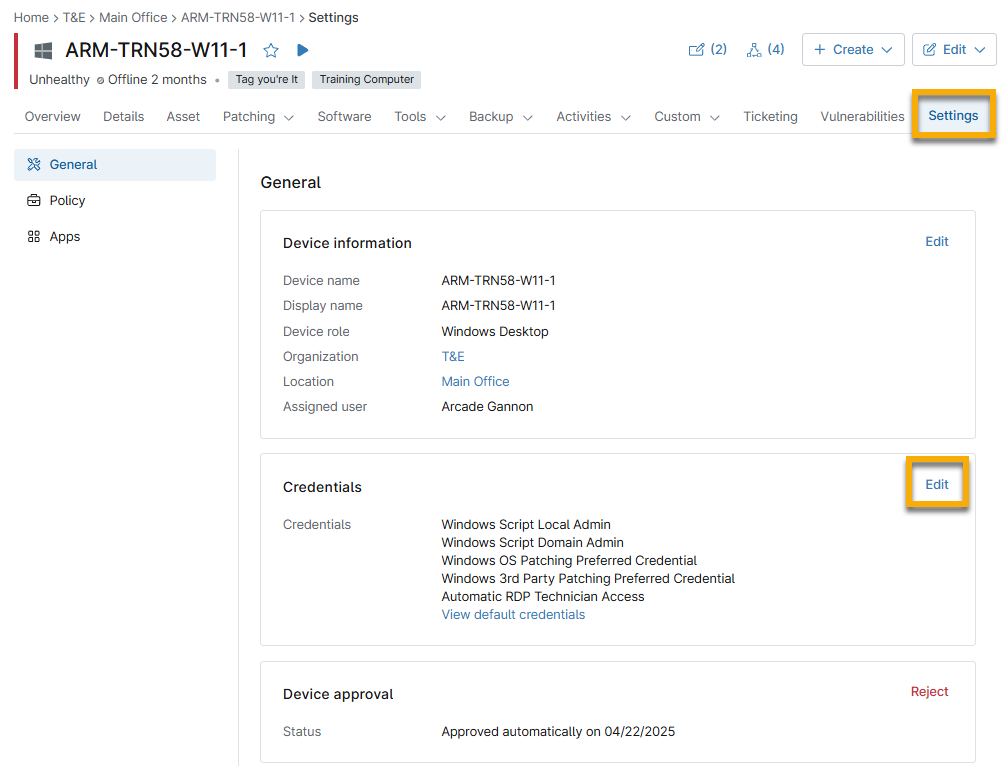
- Ändern Sie die dem Gerät zugewiesenen Standard-Anmeldeinformationen, indem Sie die gewünschten Anmeldeinformationen aus dem Dropdown-Menü für jede Kategorie auswählen. Wenn Sie die Standard-Anmeldeinformationen für eine Kategorie ändern, ändert sich das gelbe Symbol rechts neben dem Dropdown-Menü von "Vererbt" in "Überschrieben". Wenn Sie Ihre Änderungen beibehalten möchten, klicken Sie auf Aktualisieren.
Zusätzliche Ressourcen:
Eine Liste mit häufig gestellten Fragen zu Credential Exchange finden Sie unter Credential Exchange: FAQ.