
Argomento
Questo articolo descrive la funzione di notifica e di avviso di NinjaOne e fornisce le istruzioni per la configurazione.
Ambiente
Gestione degli endpoint NinjaOne
Descrizione
I canali di notifica inviano notifiche in base alle condizioni configurate, all'attivazione e al ripristino, e inviano questi avvisi a canali Slack, indirizzi e-mail, numeri di telefono o applicazioni webhook designati.
Le notifiche sono configurate nella sezione Amministrazione, sotto App; una volta impostate, il canale viene visualizzato nella pagina con un'icona corrispondente all'integrazione e al tipo di canale.
Prima di iniziare, considerate le seguenti note importanti:
- Solo gli amministratori di sistema possono creare o modificare un canale di notifica.
- I canali di notifica seguono le impostazioni di avviso dell'organizzazione e ignorano le impostazioni di avviso dell'utente.
- Attualmente i canali di notifica non possono essere utilizzati per le notifiche relative alle attività pianificate.
Indice
Selezionate una categoria per saperne di più:
- Abilitare l'autorizzazione del tecnico per le notifiche
- Impostare le notifiche
- Eliminare o modificare i canali di notifica
- Configurare la consegna delle notifiche ai canali
- Configurare la consegna delle notifiche per le condizioni dei criteri
- Risorse aggiuntive
Abilitare l'autorizzazione del tecnico per le notifiche
È necessario abilitare le autorizzazioni ai tecnici per gestire le notifiche delle attività. L'abilitazione delle autorizzazioni non garantisce la possibilità di creare o modificare i canali di notifica; solo gli amministratori di sistema hanno questa autorizzazione. I tecnici avranno comunque bisogno di un accesso aggiuntivo ai criteri per gestire le attività specifiche dei criteri.
- Spostarsi su Amministrazione → Account → Tutti gli utenti o Ruoli tecnici e selezionare un tecnico o un ruolo.
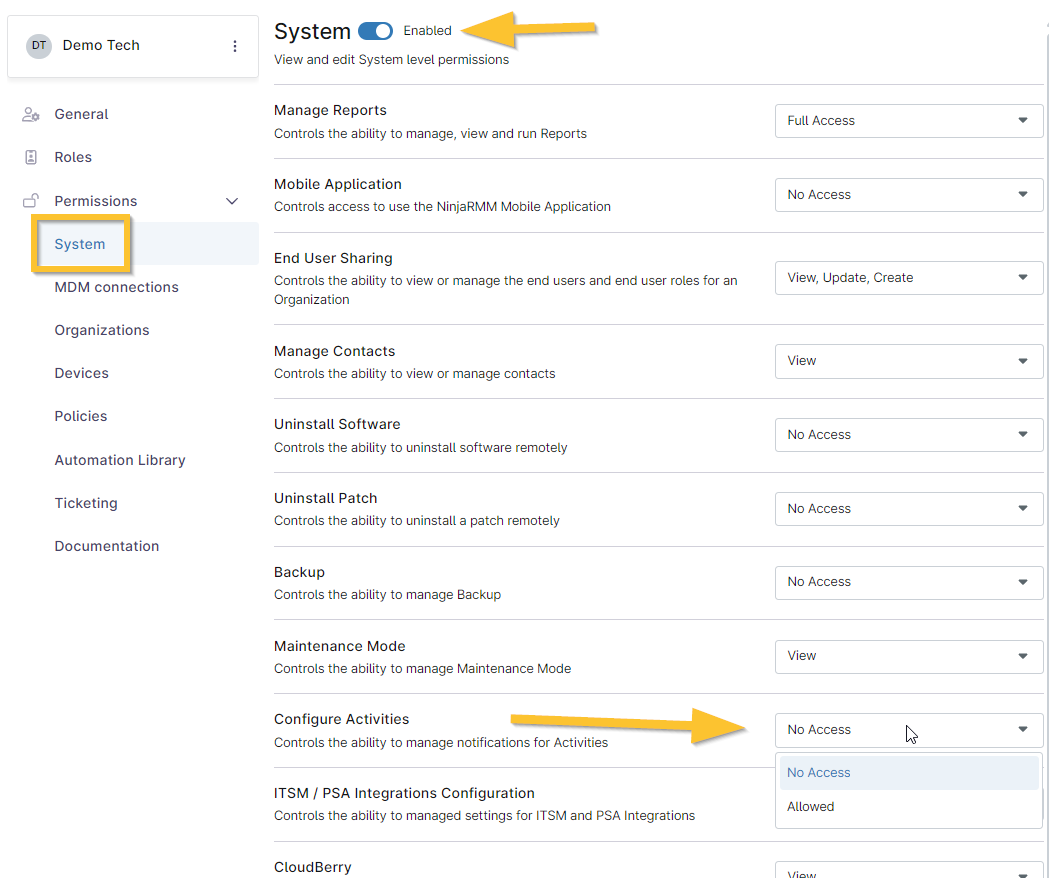
- Aprire la scheda Sistema alla voce Autorizzazioni e assicurarsi che sia abilitata.
- Scorrere fino a Configura attività e selezionare "Consentito"
- Fare clic su Salva modifiche nell'angolo in alto a destra della pagina dell'editor di account/ruolo.
Il tecnico può ora modificare le attività del sistema in Amministrazione → Generale → Attività del sistema.
Impostare i canali di notifica
Per impostare le notifiche per i canali di terze parti, spostarsi su Amministrazione nel riquadro di navigazione sinistro e selezionare Apps. Fare clic su Canali di notifica e poi su Aggiungi canale.
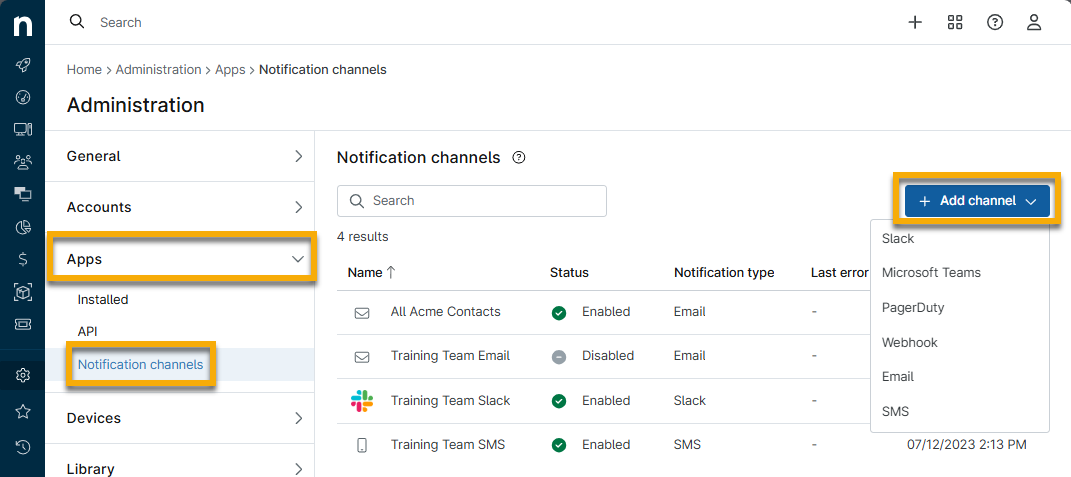
Scegliere l'opzione del canale:
Slack
Per impostare un canale di notifica per l'applicazione Slack, eseguire le seguenti operazioni:
- Selezionare l'opzione Slack.
- Inserire un titolo per il canale di notifica nella casella di configurazione visualizzata e assicurarsi che l'opzione Abilitato sia attivata (on
 , off
, off  ). Fare clic su Avanti.

NinjaOne reindirizza a Slack per identificare il canale Slack appropriato per l'invio delle notifiche.
- Fate clic sul menu a discesa "cerca un canale" per visualizzare i canali Slack disponibili o digitate il nome di un canale nel campo per visualizzare le opzioni che si aprono automaticamente.

- Fate clic su Consenti per essere reindirizzati a NinjaOne, dove ora è visualizzato il canale di notifica.
Microsoft Teams
Per impostare un canale di notifica per l'applicazione Microsoft Teams, eseguire le seguenti operazioni:
- Selezionare l'opzione Microsoft Teams.
- Inserire un titolo per il canale di notifica nella casella di configurazione visualizzata e assicurarsi che l'opzione Abilitato sia attivata (on , off ).
Nel campo Target, inserire l'URL completo del webhook di Microsoft Teams. Se avete bisogno di istruzioni per ottenere il webhook, consultate le guide ai prodotti Microsoft.
Nota importante: Rimuovere : 443 dall'URL di destinazione nella console NinjaOne prima di incollare l'URL nell'impostazione della notifica. In caso contrario, si verificherà un errore di connessione.
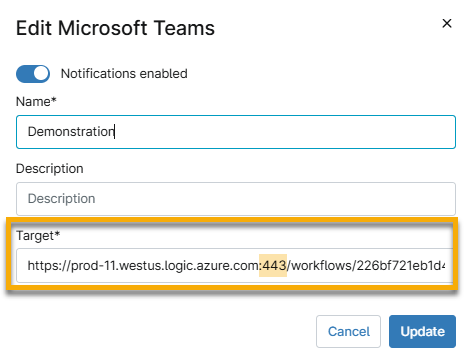
Una volta salvato il canale e visualizzato nella console NinjaOne, gli utenti possono modificare il canale di notifica per utilizzare il nuovo webhook logic.azure.com come indicato di seguito:
- Aprite il vostro account in Microsoft Teams.
- Selezionare il team, spostare il cursore sull'ellisse a destra e fare clic su Flussi di lavoro.
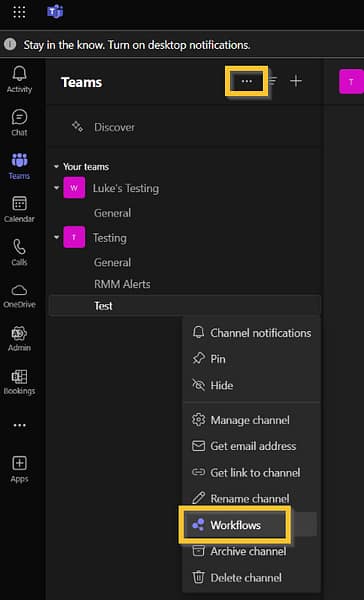
- Inserite "Webhook" per l'impostazione del flusso di lavoro e selezionate un modello.
- Immettere un nome, selezionare la connessione Teams e fare clic su Avanti.
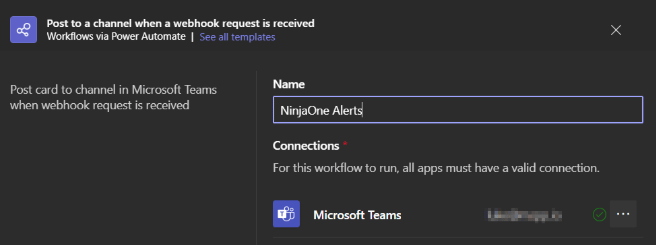
- Regolare i dettagli, se necessario, e fare clic su Aggiungi flusso di lavoro.
- Copiare e salvare l'URL risultante, quindi fare clic su Fine.
PagerDuty
Per impostare un canale di notifica per l'applicazione PagerDuty, eseguire le seguenti operazioni:
- Selezionare l'opzione PagerDuty.
- Inserire un titolo per il canale di notifica nella casella di configurazione visualizzata e assicurarsi che l'opzione Abilitato sia attivata (on , off ).
- Per ottenere i dati del campo Service Integration Key, consultare la knowledge base di PagerDuty. È possibile creare un nuovo servizio da impostare con il canale di notifica NinjaOne o fare clic su un servizio esistente che si desidera utilizzare.
- Nella parte del processo dedicata alle integrazioni (fase 5 della knowledge base di PagerDuty), attivare la casella di controllo per l'integrazione Events API V2 e quindi fare clic su Add.
- Viene nuovamente visualizzata la pagina dei dettagli del servizio.
- Nella pagina Panoramica di Events API v2, fare clic sulla freccia verso il basso sul lato destro e poi sull'icona della carta doppia per copiare la chiave di integrazione.
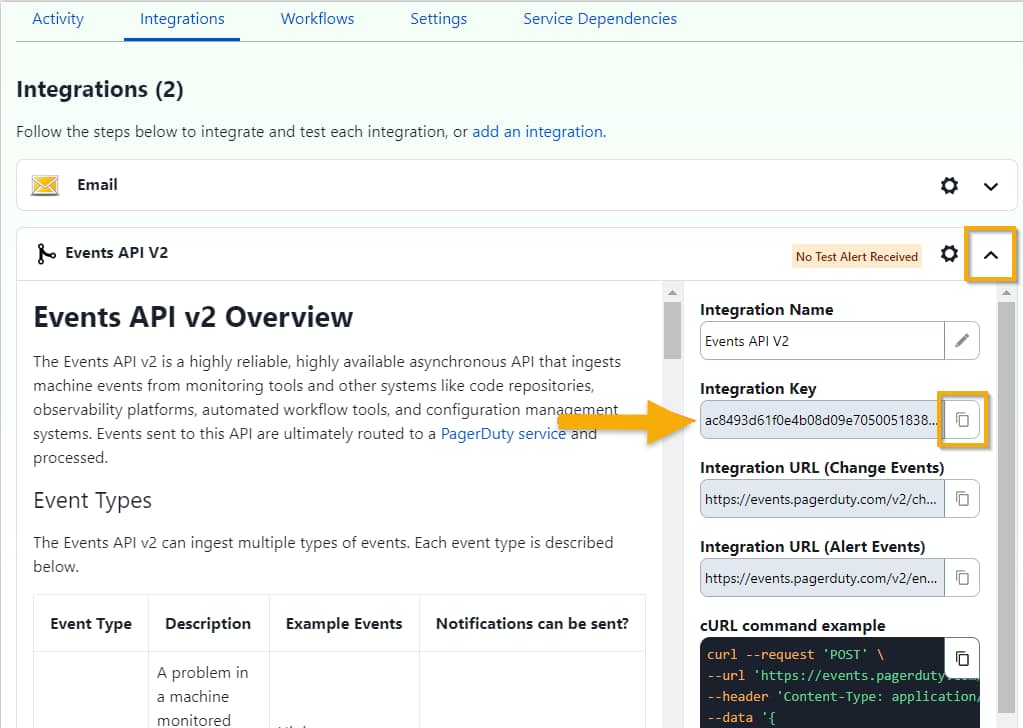
- Ritorno alla pagina NinjaOne. Incollare la chiave di integrazione di PagerDuty copiata nel campo Chiave di integrazione del servizio. Clicca su Salva.
Webhook
Per impostare un canale di notifica per l'applicazione Webhook, eseguire le seguenti operazioni:
- Selezionare l'opzione Webhook.
- Inserire un titolo per il canale di notifica nella casella di configurazione visualizzata e assicurarsi che l'opzione Abilitato sia attivata (on , off ). Aggiungere l'URL del Webhook a cui si desidera inviare le notifiche. Fare clic su Salva.
Per impostare un canale di notifica per un indirizzo e-mail, procedere come segue:
- Fare clic su Amministrazione nel riquadro di navigazione sinistro e selezionare Applicazioni.
- Fare clic su Canali di notifica e poi su Aggiungi sul lato destro della pagina. Selezionare l'opzione E-mail.
- Inserire un titolo per il canale di notifica nella casella di configurazione visualizzata e assicurarsi che l'opzione Abilitato sia attivata (on , off ). Aggiungere l'indirizzo e-mail al quale si desidera che vengano inviate le notifiche. Fare clic su Salva.
SMS
Se nel vostro ambiente gli SMS sono stati disattivati, l'opzione non sarà disponibile.
- Fare clic su Amministrazione nel riquadro di navigazione sinistro e selezionare Applicazioni.
- Fare clic su Canali di notifica e quindi fare clic su Aggiungi nel lato destro della pagina. Selezionare l'opzione SMS.
- Inserire un titolo per il canale di notifica nella casella di configurazione visualizzata e assicurarsi che l'opzione Abilitato sia attivata (on , off ). Aggiungere il nome del canale di notifica e il numero di telefono a cui si desidera inviare le notifiche. È consentita una sola voce telefonica per canale SMS. Fare clic su Salva.
Eliminare o modificare i canali di notifica
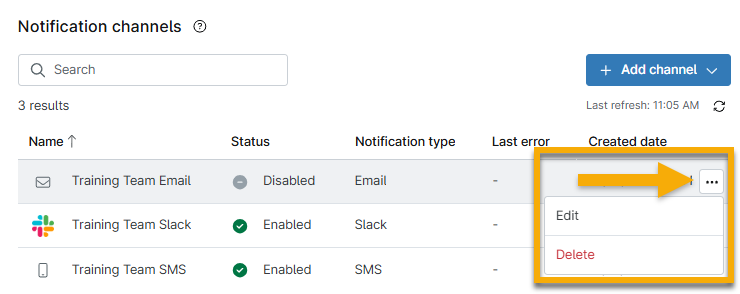
È possibile modificare o eliminare i canali di notifica in NinjaOne spostando il cursore sul canale e selezionando Modifica o Elimina.
Configurare la consegna delle notifiche ai canali
È possibile configurare le notifiche attivate da eventi quali condizioni, attività di sistema, modifiche ai criteri e script pianificati da inviare ai canali di notifica designati. Nelle sezioni precedenti di questo articolo abbiamo descritto come abilitare i canali di notifica; una volta abilitati, è necessario selezionare quali attività del sistema saranno inviate a tali canali:
- Fare clic su Amministrazione nel riquadro di navigazione sinistro; aprire la sezione Generale e selezionare Attività di sistema.
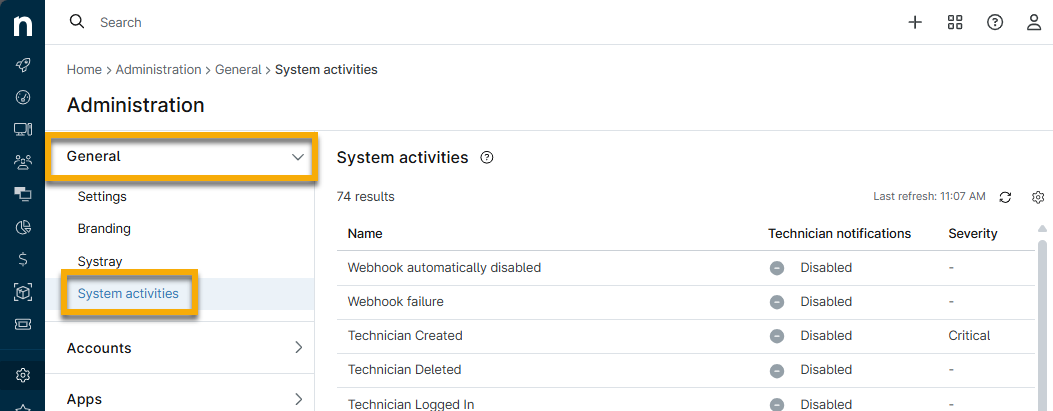
- Selezionare un'attività per aprire l'editor.
Viene visualizzata la finestra di configurazione delle attività. - Nella maschera di configurazione delle attività, utilizzare il campo Canali per aggiungere i canali che si desidera includere nella notifica dell'attività. Utilizzare gli altri campi per configurare ulteriormente le notifiche, quindi fare clic su Salva.
- Per informazioni sulla creazione di un ticket, consultare NinjaOne Ticketing: Creare e assegnare.
- Per informazioni sulle impostazioni degli SMS e delle e-mail dei tecnici, consultare la sezione Creazione di un tecnico in NinjaOne.

Configurare la consegna delle notifiche per le condizioni dei criteri
Quando viene attivata una condizione per un criterio, è possibile controllare se i tecnici vengono avvisati dell'evento. Per farlo, esegui le seguenti operazioni:
- Selezionare un criterio da Amministrazione → Criteri.
- Aprire la scheda Condizioni e creare una nuova condizione o modificare una condizione esistente. Consultare il sito : Configurazione delle condizioni per istruzioni.
- Selezionare un canale di notifica dal menu a discesa Canale(i) e poi selezionare "Invia notifiche" dal menu a discesa Notifica tecnici.

- Fare clic su Aggiungi o Salva.
Risorse aggiuntive
Consultare il sito Device Enrollment and Management: Catalogo delle risorse per saperne di più sulla gestione dei dispositivi in NinjaOne.