
Thema
Dieser Artikel beschreibt die Daten, die im NinjaOne-Dashboard „Geräte“ → Registerkarte „Details“ enthalten sind.
Umgebung
NinjaOne Endpoint Management
Beschreibung
Auf der Registerkarte „Details“ im Geräte- Dashboard von NinjaOne können Sie verschiedene Geräteidentifikationsinformationen und Hardware-Spezifikationen auf einer einzigen Seite anzeigen.
Navigieren zu den Gerätedetails
Sie können in NinjaOne auf Geräte-Details auf Organisations- oder Geräteebene zugreifen.
Auf Organisationsebene
- Klicken Sie in NinjaOne auf „Dashboard“ und wählen Sie dann die Organisation des Geräts aus der Karte „Organisationen“ aus.
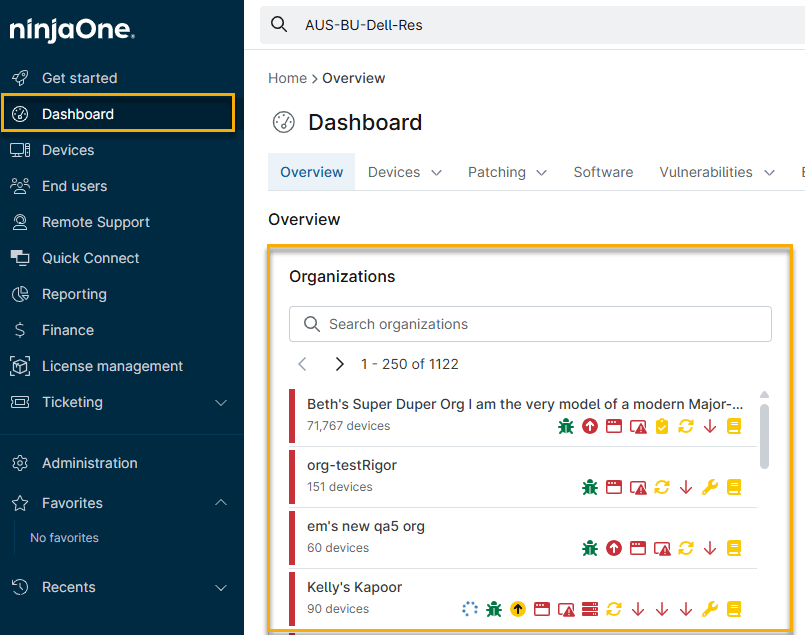
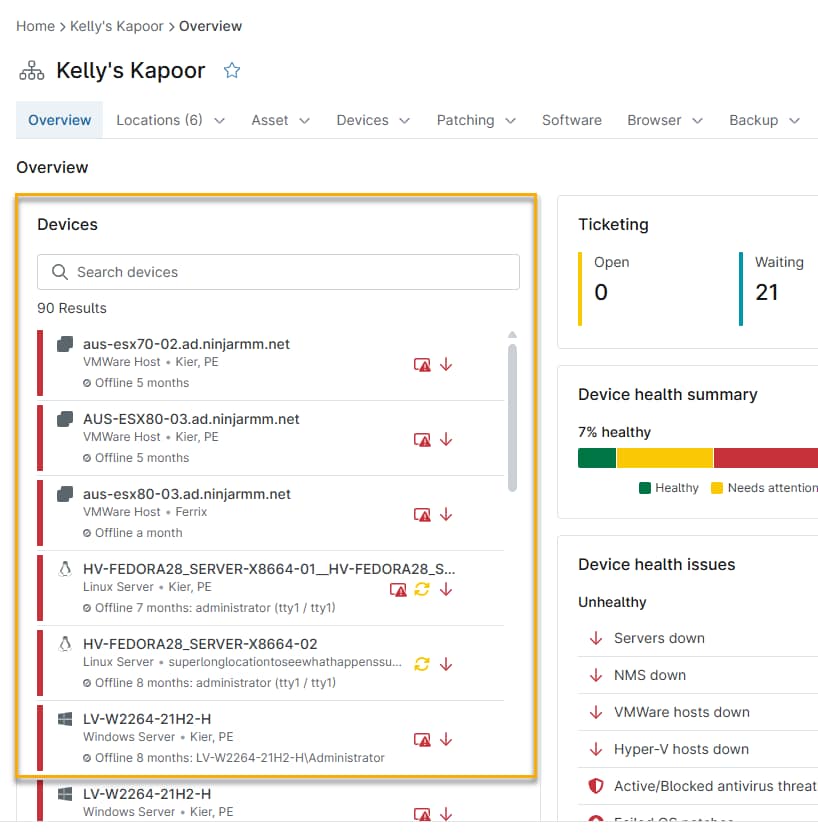
- Die Registerkarte „Übersicht“ der Organisation wird geöffnet. Wählen Sie das Gerät aus der Karte „Geräte“ aus, um die Übersichtsseite zu öffnen.
Auf Geräteebene
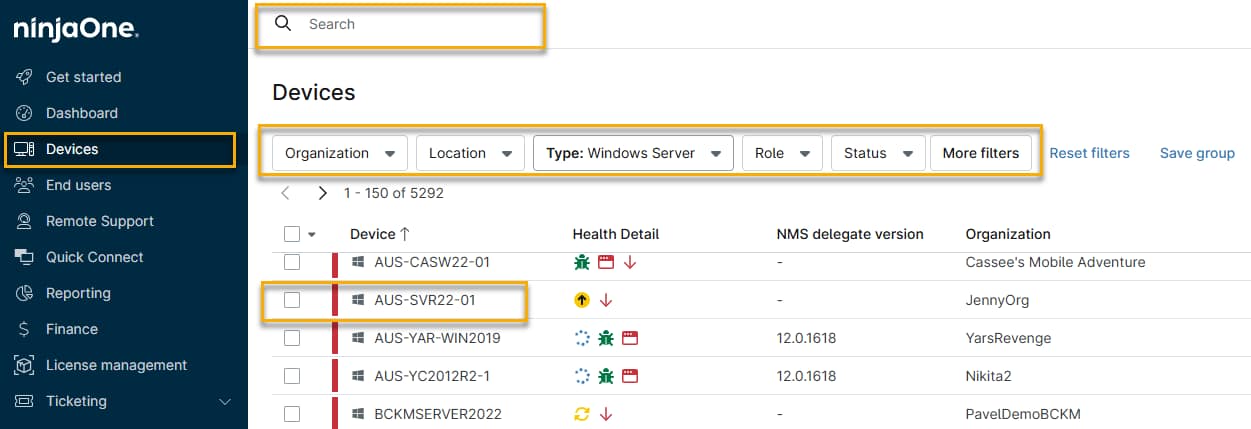
Klicken Sie in NinjaOne auf „Geräte“ und verwenden Sie dann die Such- und Filteroptionen, um das Gerät zu finden, oder klicken Sie es in der Geräteliste an, um die Übersichtsseite zu öffnen.
Anzeigen der Gerätedetails
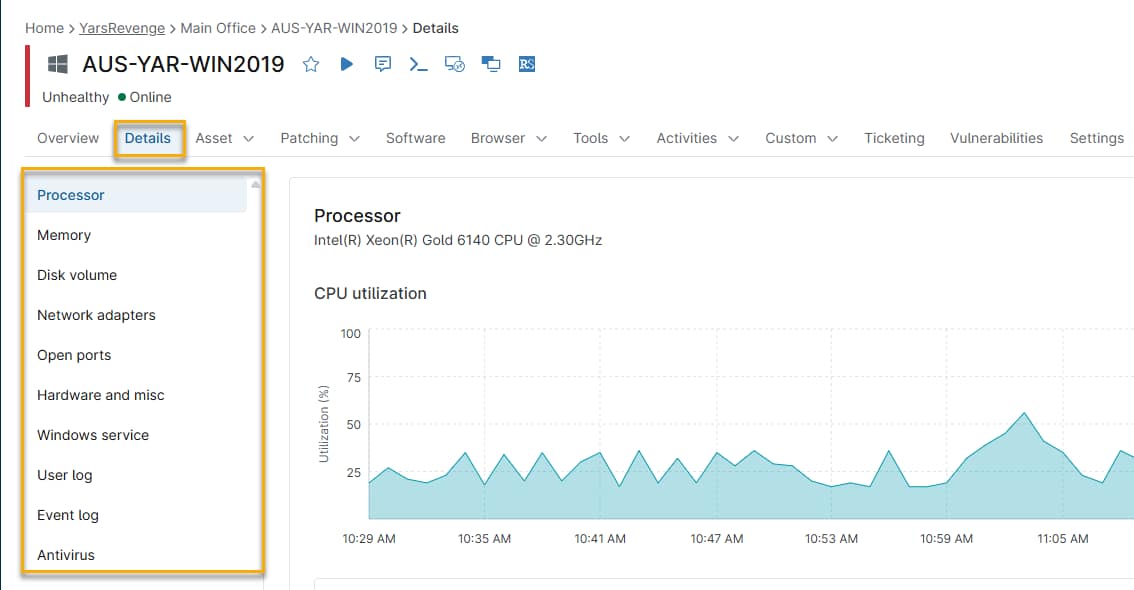
Klicken Sie auf der Übersichtsseite des Geräts auf die Registerkarte „Details “. Auf dieser Registerkarte wird eine Liste mit Informationskategorien angezeigt, wobei die Kategorie „Prozessor“ standardmäßig geöffnet ist. Wählen Sie eine Kategorie aus der Liste „Geräteinformationskategorien“ unten aus, um eine Beschreibung der Informationen und deren Verfügbarkeit pro Gerätetyp anzuzeigen.
Geräteinformationskategorien
Wählen Sie eine Gerätekategorie aus, um Informationen zu diesem bestimmten Aspekt der Spezifikationen und Leistung des Geräts anzuzeigen. Ihr Gerätetyp (z. B. Server, Laptop oder virtuelle Maschine) bestimmt die angezeigten Informationskategorien.
- Prozessor
- Speicher
- Datenspeicher
- Festplattenvolumen
- Netzwerkadapter
- Offene Ports
- Hardware & Sonstiges
- RAID-Überwachung (nur Windows-Server)
- Windows-Dienst (Windows) oder Linux-Daemons (Linux)
- Benutzerprotokoll
- Ereignisprotokoll (kritische Ereignisse)
- Antivirus
- Port-Status
- Mobile Geräte
- Zusätzliche Ressourcen
Prozessor
Verfügbar für: Desktops, Laptops, Server, Hyper-V-Hosts und VMware.
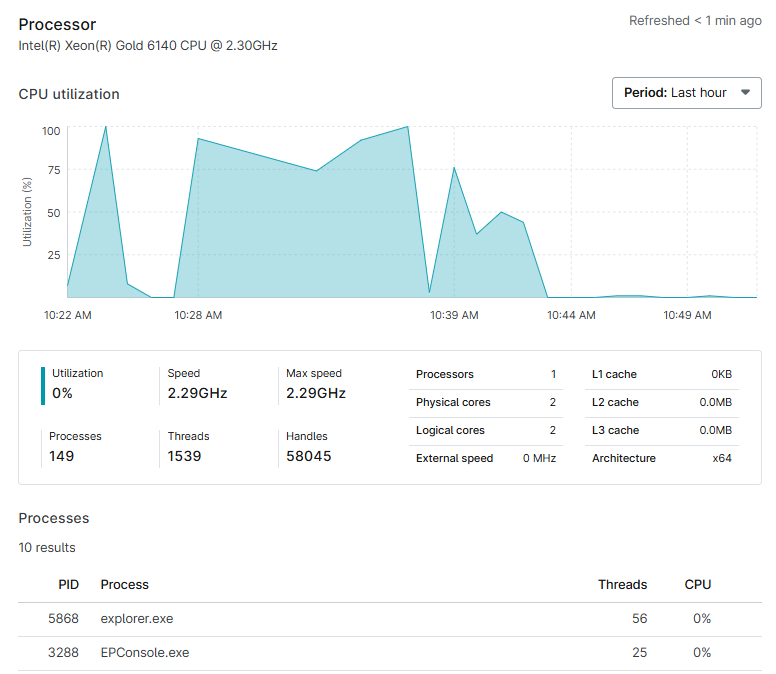
Dieser Abschnitt enthält ein Diagramm zur CPU-Auslastung und eine Tabelle mit laufenden Prozessen, einschließlich Prozess-ID (PID), Prozessname, Anzahl der Threads und CPU-Prozentsatz für jeden Prozess, der die CPU des Geräts nutzt. Die Details unterhalb des Diagramms enthalten die neuesten übermittelten Daten. Diese Daten spiegeln nicht die Aufbewahrungsdauer des Diagramms wider.
Speicher
Verfügbar für: Desktops, Laptops, Server, Hyper-V-Hosts, VMware und mobile Geräte.
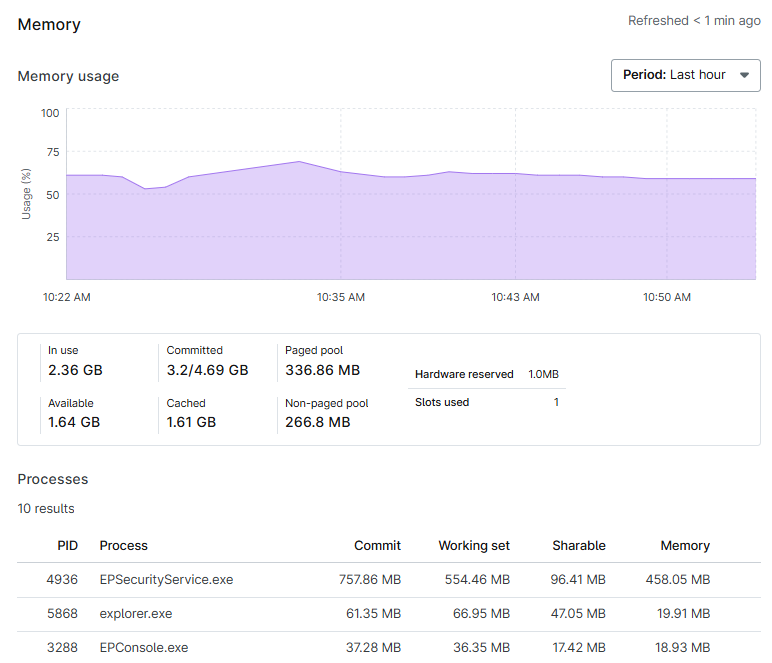
Dieser Abschnitt enthält ein Diagramm zur Speicherauslastung über einen bestimmten Zeitraum sowie eine Tabelle mit der Prozessidentifikationsnummer (PID), dem Prozessnamen, dem Commit, dem Arbeitsspeicher, dem gemeinsam genutzten Speicher und der Gesamtspeicherauslastung für jeden Prozess, der Speicher auf dem Gerät nutzt.
Die Details unterhalb des Diagramms enthalten die neuesten übermittelten Daten. Diese Daten spiegeln nicht die Aufbewahrungsfrist des Diagramms wider.
- Die Details zu Apple-Mobilgeräten und MDM-registrierten macOS-Geräten umfassen nur die derzeit verwendete Speicherkapazität, ausgedrückt als Prozentsatz der Gesamtspeicherkapazität in GB.
- Die Details zu Android-Mobilgeräten umfassen den verwendeten RAM, den internen Speicher und den externen Speicher, jeweils in GB.
Datenspeicher
Verfügbar für: Hyper-V-Hosts
Dieser Abschnitt enthält Informationen zum virtuellen Speicherplatz und zur Nutzung, zur Lese- und Schreibgeschwindigkeit, zum verfügbaren freien Speicherplatz und zur Kapazität des Geräts.
Festplattenvolumen
Verfügbar für: Desktops, Laptops und Server.
In diesem Abschnitt werden Diagramme für jedes Datenträgervolumen auf dem Gerät angezeigt, die die aktive Zeit, die Datentransferrate, die Datenträgerauslastung und den BitLocker-Status zeigen. Weitere Informationen finden Sie unter BitLocker und FileVault-Verschlüsselungsschlüsselverwaltung.

Netzwerkadapter
Verfügbar für: Desktops, Laptops, Server und VMware.
Dieser Abschnitt enthält Diagramme, die den Durchsatz für jeden Netzwerkadapter auf dem Gerät anzeigen.

Offene Ports
Verfügbar für: Desktops, Laptops und Server.
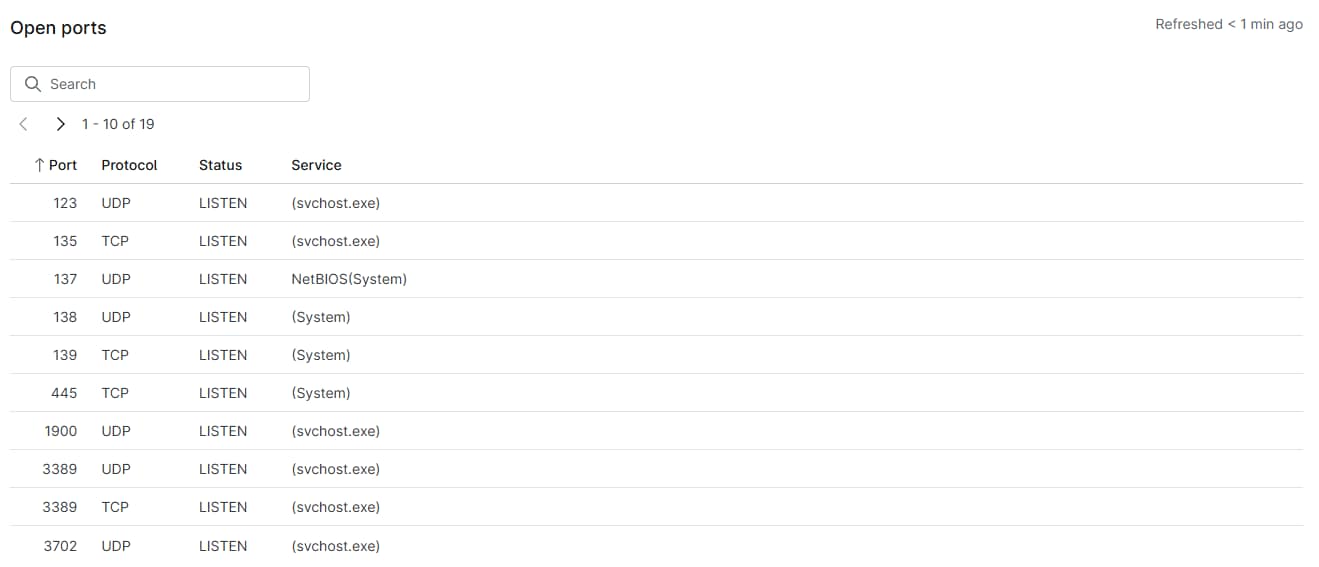
Dieser Abschnitt enthält eine Tabelle mit Port, Protokoll, Status und Dienst für jeden Eintrag.
Hardware und Sonstiges
Verfügbar für: Desktops, Laptops und Server.
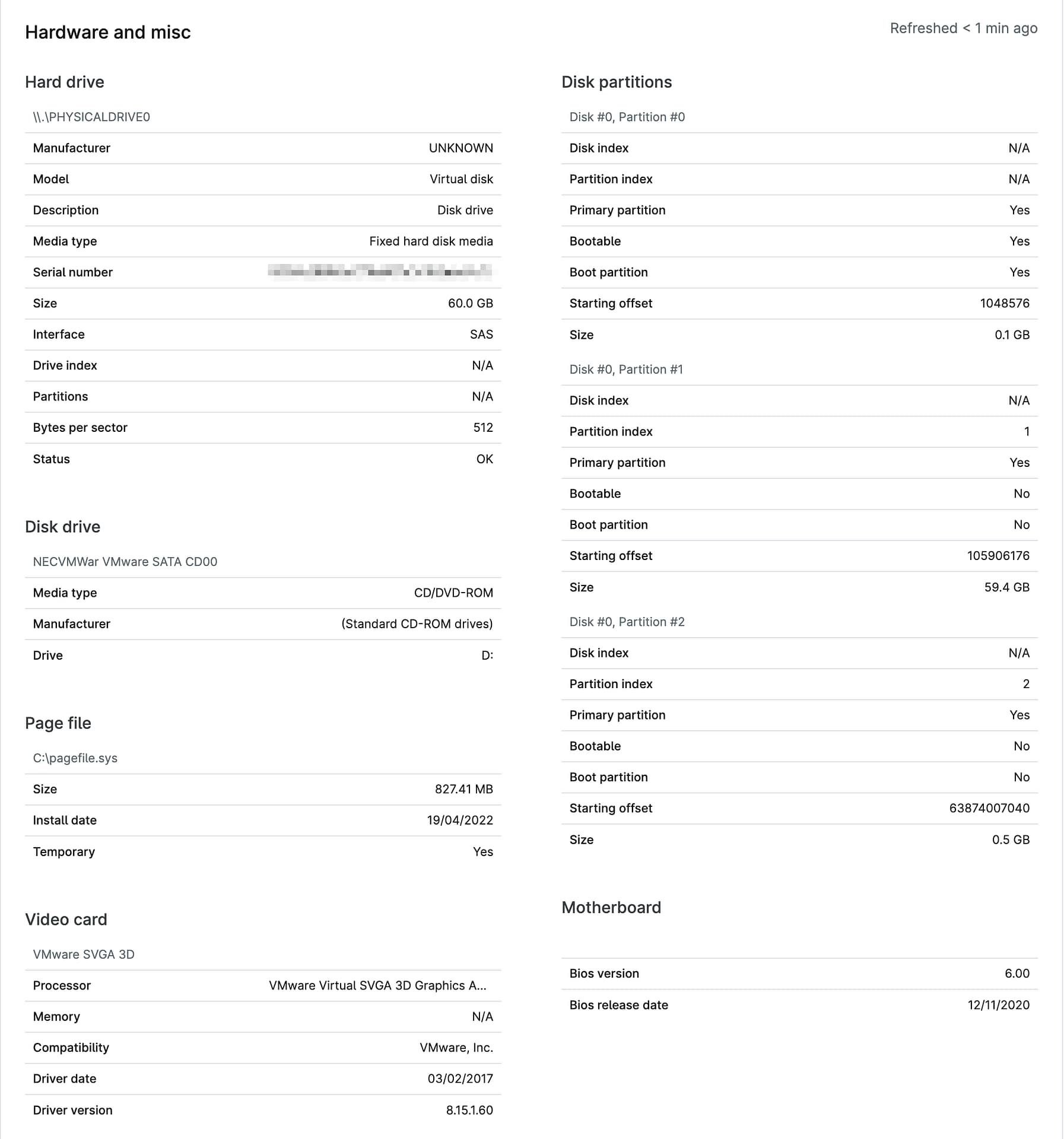
Dieser Abschnitt enthält Informationen zur Festplatte, zu den Festplattenpartitionen, zur Soundkarte, zur Grafikkarte, zum Laufwerk, zur Auslagerungsdatei und zur Hauptplatine des Geräts.
RAID-Überwachung (nur Microsoft Windows-Server)
Verfügbar für: Windows-Server
Dieser Abschnitt enthält Tabellen mit Details zu Controllern, virtuellen Laufwerken und physischen Laufwerken.
- NinjaOne kann RAID-Überwachungsdaten für Dell- oder HP-RAID-Controller abrufen.
- Für HP RAID-Controller müssen Sie die entsprechenden HP-Dienstprogramme auf dem Computer installieren, damit NinjaOne die Details des Controllers überwachen kann.
Windows-Dienst (Windows) oder Daemons (Linux)
Verfügbar für: Windows- und Linux-Geräte.
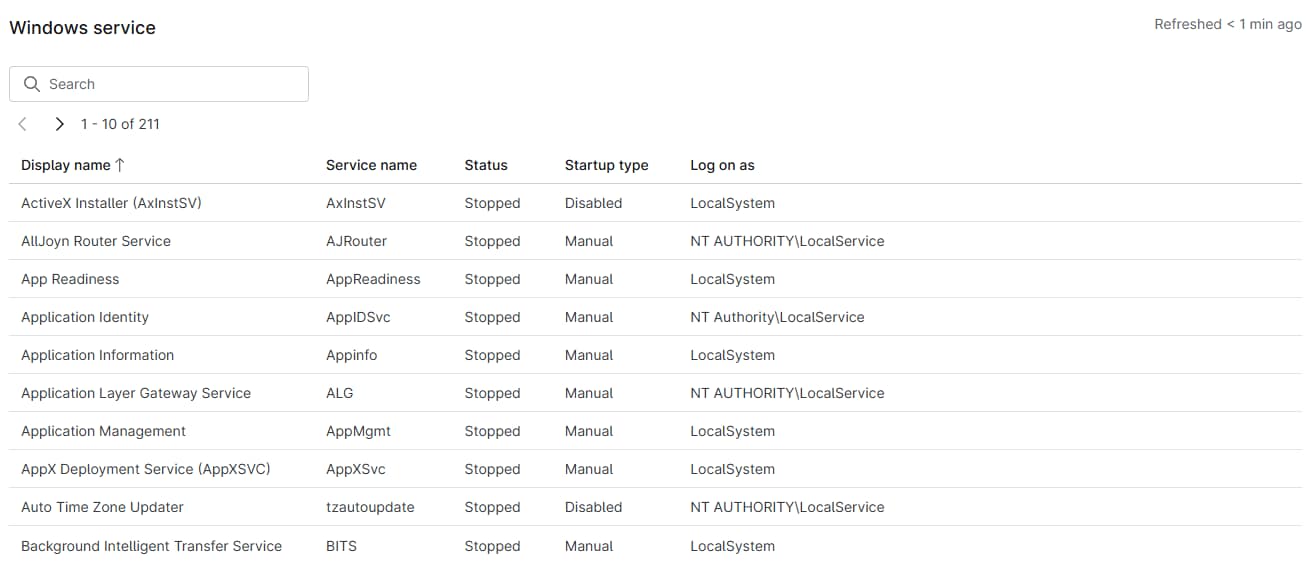
Windows-Geräte: Dieser Abschnitt enthält eine Tabelle mit dem Anzeigenamen, dem Dienstnamen, dem Status, dem Starttyp und den Anmeldeinformationen für jeden Windows-Dienst auf dem Gerät.
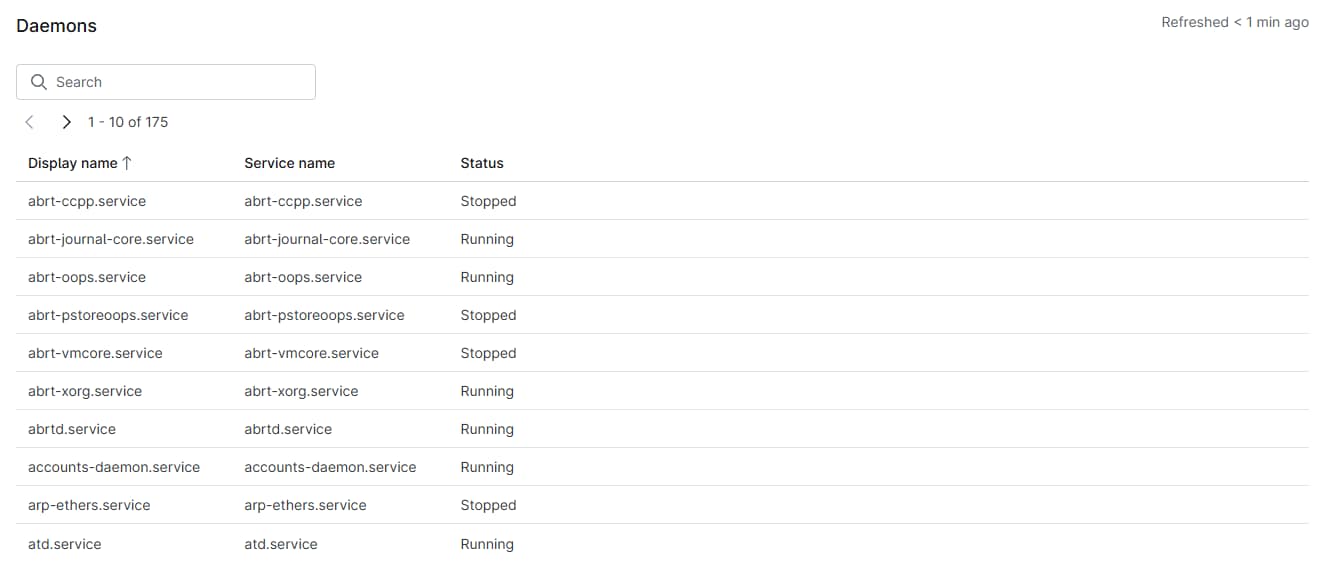
Linux-Daemons: Dieser Abschnitt enthält eine Tabelle mit dem Anzeigenamen, dem Daemon-Namen und Statusinformationen für jeden Hintergrundprozess auf Apple macOS- und Linux-Geräten.
Benutzerprotokoll
Verfügbar für: Desktops und Laptops
Dieser Abschnitt enthält den Benutzernamen, das Anmeldedatum und die Anmeldezeit für den letzten Vorfall, bei dem sich ein Benutzer bei einem Gerät angemeldet hat.

Ereignisprotokoll
Verfügbar für: Desktops und Laptops
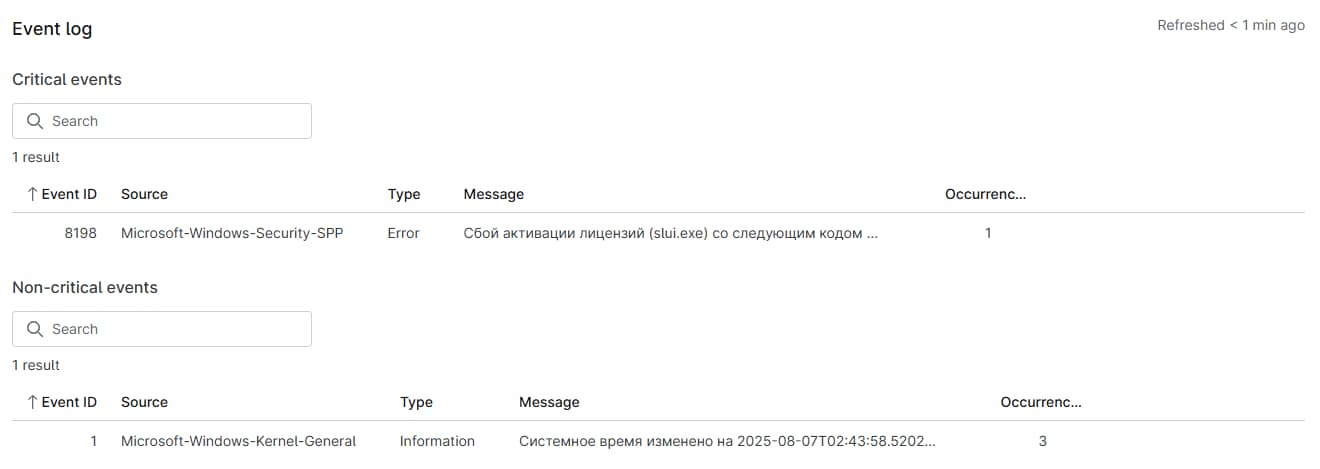
Dieser Abschnitt enthält Tabellen mit kritischen und nicht kritischen Ereignissen, die auf dem Gerät aufgetreten sind. NinjaOne löscht diese Daten jede Nacht um ca. 22:00 Uhr EST und behält nur Ereignisse bei, die innerhalb der letzten 3 Stunden aufgetreten sind. Aus diesem Grund spiegelt das Protokoll immer Ereignisse wider, die ab ca. 19:00 Uhr ET auf dem Gerät aufgetreten sind. NinjaOne enthält die Ereignis-ID, die Quelle, den Typ, die Meldung und die Vorkommen in den Datentabellen.
Im Abschnitt „Kritisch“ werden alle Ereignisse aufgelistet, die als kritisch oder als Fehler klassifiziert wurden. Im Abschnitt „Nicht kritisch“ werden die übrigen Ereignisstatusarten aufgelistet: Information, Erfolgsaudit, Fehlaudit, Warnung und Ausführlich.
NinjaOne zeigt automatisch alle Ereignisse an, die als „Kritisch“, „Fehler“, „Warnung“ oder „Fehlerprüfung“ klassifiziert sind, und zeigt andere Ereignistypen nur an, wenn Sie eine Bedingung eingerichtet haben, um deren Auftreten zu überwachen. Weitere Informationen finden Sie unter Richtlinien: Windows-Ereignisbedingungen.
Antivirus
Dieser Abschnitt enthält eine Übersicht über den Virenschutz (AV), gefolgt von einer Scan-Zusammenfassung und Details zur installierten Antivirensoftware. Die Virenschutz-Zusammenfassung umfasst:
- Eine Beschreibung.
- Die Anzahl der gescannten Dateien.
- Die Anzahl der bereinigten Dateien.
- Die Dauer des Scans sowie eine Tabelle mit dem Namen, dem Definitionsstatus und dem Produktstatus der auf dem Gerät installierten Antivirus-Software.
NinjaOne aggregiert Antiviren-Daten aus dem Windows-Sicherheitscenter. Weitere Informationen finden Sie unter Berichterstellung: Warum enthält mein Antiviren-Bericht keine Informationen?
Informationen darüber, wie Sie Antiviren-Informationen für Server in eine benutzerdefinierte Datei einspeisen können, finden Sie unter NinjaOne Agent-Fehlerbehebung: Hinzufügen einer Überschreibung für Antivirus.

Portstatus
Verfügbar für: Netzwerküberwachungsagenten
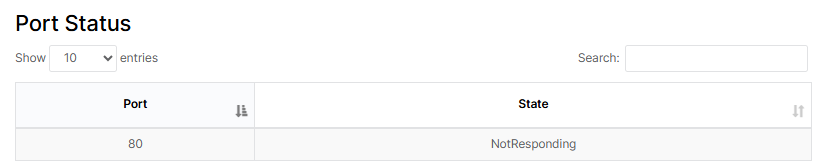
Dieser Abschnitt enthält den Standort des Ports des Geräts und seinen aktuellen Status (verbunden, reagiert nicht oder andere).
Mobile Geräte
Konformität
Dieser Abschnitt ist auf Android-Mobilgeräten verfügbar und enthält Details zum Compliance-Status des Geräts. Wenn das Gerät nicht konform ist, erweitern Sie den Abschnitt, um den Grund für den Verstoß zu erfahren.
Sicherheit
Dieser Abschnitt ist für Apple- und Android-Mobilgeräte verfügbar.
- Apple
- Verschlüsselungsstatus (verschlüsselt, nicht verschlüsselt):Diese Option umfasst sowohl die Block-Level- als auch die Datei-Level-Verschlüsselung von.
- Ist der Passcode konform(ja/nein): NinjaOne ruft diese Informationen von der Konfigurationsseite der Richtlinie ab.
- Passcode vorhanden(ja/nein): NinjaOne ruft diese Informationen von der Konfigurationsseite der Richtlinie ab.
- Android
- Gerätezustand (sicher, nicht sicher)
- Ist eine PIN oder ein Passwort festgelegt (ja, nein)
- Verschlüsselungsstatus(verschlüsselt, nicht verschlüsselt): Sowohl Block- als auch Datei-Verschlüsselung.
- Installation von Apps aus unbekannten Quellen aktiviert (ja, nein)
- macOS
- Verschlüsselungsstatus(verschlüsselt, nicht verschlüsselt): Sowohl Block- als auch Dateiverschlüsselung.
Netzwerk
Apple-Mobilgeräte stellen die IMEI-Nummer (International Mobile Equipment Identity) und die Wi-Fi-MAC-Adresse bereit.
Cloud
- Sicherung aktiviert (ja, nein)
- Datum der letzten Sicherung
Zusätzliche Ressourcen
Weitere Informationen zur Geräteverwaltung in NinjaOne finden Sie in den folgenden Ressourcen: