
Thema
Dieser Artikel erklärt, wie Sie die Festplattenverschlüsselung auf Ihren Geräten von NinjaOne aus überwachen können.
Umgebung
- NinjaOne Endpunkt-Verwaltung
- Microsoft Windows
- Apple macOS
Beschreibung
NinjaOne's BitLocker und FileVault Verschlüsselungsmanagement ermöglicht die Überwachung der Festplattenverschlüsselung auf Windows und macOS Geräten (BitLocker für Windows, FileVault für macOS) direkt von der NinjaOne Konsole aus.
Index
Überprüfen des BitLocker-Status
Führen Sie die folgenden Schritte aus, um den Status von BitLocker auf Ihrem Gerät zu überprüfen:
- Navigieren Sie zum Geräte-Dashboard in NinjaOne. Sie können im Suchgitter für Geräte nach bestimmten Geräteeigenschaften filtern. Weitere Informationen finden Sie unter Suchen und Verwalten von Endpunkten über die Gerätesuchseite.
- Öffnen Sie die Registerkarte Details auf dem Geräte-Dashboard.
- Wählen Sie Datenträgervolumen im Menü auf der linken Seite aus.

Der BitLocker-Status wird für jedes Volume aufgelistet.
- Wenn BitLocker aktiviert ist, klicken Sie auf den mit einem Stern markierten Hyperlink neben „Wiederherstellungsschlüssel“, um den Schlüssel anzuzeigen. Sie haben auch die Möglichkeit, den Wiederherstellungsschlüssel in Ihre Zwischenablage zu kopieren.

Prüfen Sie den FileVault-Status
Um den Status von FileVault auf Ihrem Gerät zu überprüfen, führen Sie die folgenden Schritte aus:
- Navigieren Sie zum Geräte-Dashboard in NinjaOne.
- Öffnen Sie die Registerkarte Details.
- Wählen Sie Datenträgervolumen im Menü auf der linken Seite aus.
Der FileVault-Status wird für jedes Volume aufgelistet.
Aktivieren von Benachrichtigungen für BitLocker- oder FileVault-Statusänderungen
Um Benachrichtigungen über Statusänderungen zu erhalten, führen Sie die folgenden Schritte aus:
- Navigieren Sie zum Richtlinieneditor(Verwaltung → Richtlinien ), für den Sie BitLocker- oder FileVault-Aktivitätsbenachrichtigungen aktivieren möchten, und öffnen Sie die Registerkarte Aktivitäten.
- Je nach geöffnetem Richtlinieneditor (für Windows oder für macOS) müssen Sie das entsprechende Dropdown-Menü erweitern.
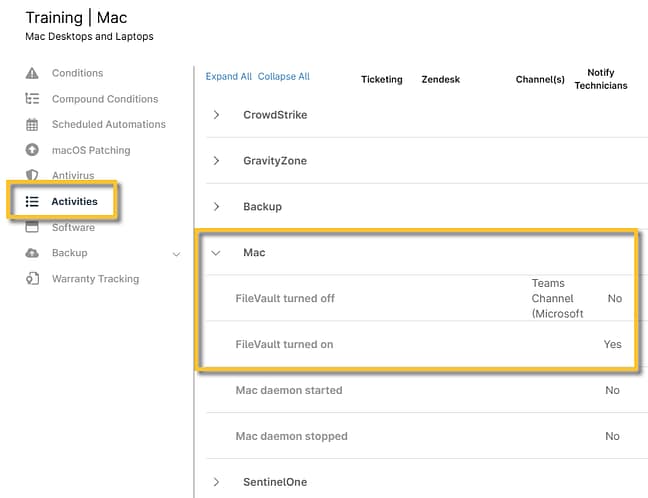
3. Screenshot: NinjaOne → Mac-Richtlinienkonfigurationsseite → Aktivitäten → Mac FileVault-Aktivitäten
- Klicken Sie auf die BitLocker- oder FileVault-Aktivität, für die Benachrichtigungen aktiviert werden müssen.
Das Modal für die Aktivitätskonfiguration wird angezeigt. - Verwenden Sie die Dropdown-Tools, um Benachrichtigungsdetails und -kanäle einzurichten. Weitere Informationen zu Aktivitäten finden Sie unter NinjaOne Platform: Geräte- und Systemaktivitäts-Benachrichtigungs-Feed.
Zusätzliche Ressourcen:
Sie können Bedingungen verwenden, um den BitLocker- und FileVault-Status zu überwachen und Berichte über diese Informationen zu erstellen.
- Weitere Informationen zu den Bedingungen finden Sie unter Policies: Bedingungen.
- Weitere Informationen zur Berichterstattung finden Sie unter Berichterstattung: Arten von Berichten.
Eine Liste häufig gestellter Fragen zur BitLocker/FileVault-Verwaltung finden Sie unter BitLocker und FileVault Encryption Key Management: FAQ.