
Le restrizioni MDM sono misure di sicurezza implementate attraverso un software MDM, come NinjaOne MDM, per controllare e limitare le funzionalità del dispositivo. Queste restrizioni proteggono i dati sensibili, garantiscono la conformità alle normative e aumentano la produttività gestendo le installazioni di app, applicando i criteri di password e controllando l’accesso alla rete.
Personalizzando le impostazioni e le funzionalità dei dispositivi, le organizzazioni possono bilanciare sicurezza ed esperienza degli utenti, consentendo a questi ultimi di gestire efficacemente il proprio parco dispositivi.
Come applicare le restrizioni MDM con NinjaOne
NinjaOne semplifica il processo di applicazione delle restrizioni MDM, fornendo un’interfaccia facile da usare per configurare e distribuire criteri granulari sui tuoi dispositivi. Ecco una guida passo per passo:
Dispositivi iOS
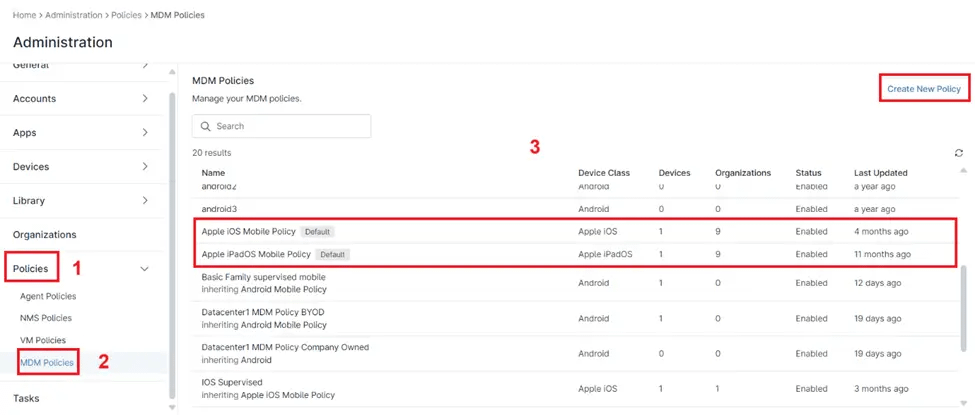
1. Accedi ai criteri iOS:
- Vai su “Amministrazione” > “Criteri” > “Criteri MDM” nel pannello di navigazione a sinistra.
2. Scegli o crea un criterio:
- Nuovo criterio: Clicca su “Crea nuovo criterio” per iniziare da zero.
- Modifica di un criterio esistente: Seleziona un criterio esistente dall’elenco per modificarlo.
3. Imposta le restrizioni:
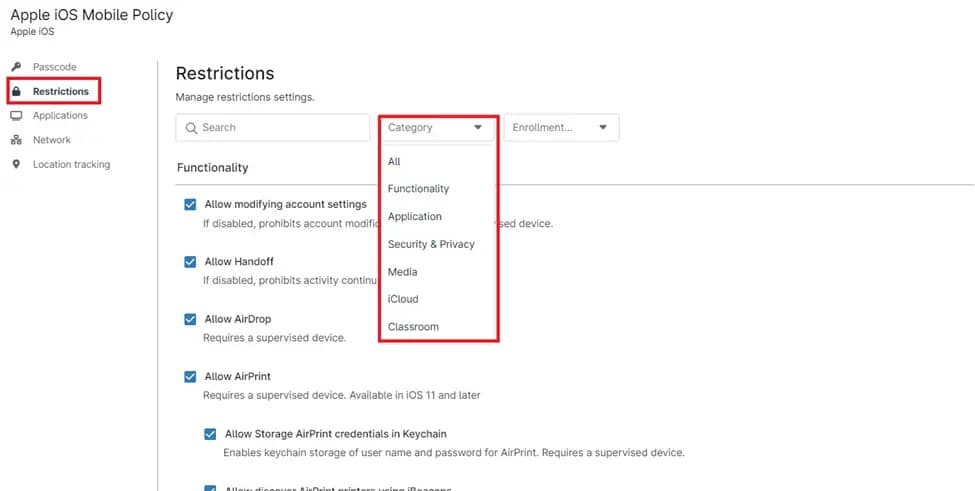
- Vai alla scheda “Restrizioni” nell’editor dei criteri.
- Personalizza le impostazioni, come l’installazione delle app, le funzioni di sistema e la sicurezza, per adattarle alle esigenze della tua organizzazione.
4. Salva e chiudi:
- Una volta configurate le restrizioni, clicca su “Salva”.
- Dopo aver salvato, clicca su “Chiudi” per uscire dall’editor del criterio.
Per una guida completa sulle restrizioni iOS, fai riferimento a questo link: Restrizioni MDM per iOS
Dispositivi Android
1. Accedi ai criteri Android:
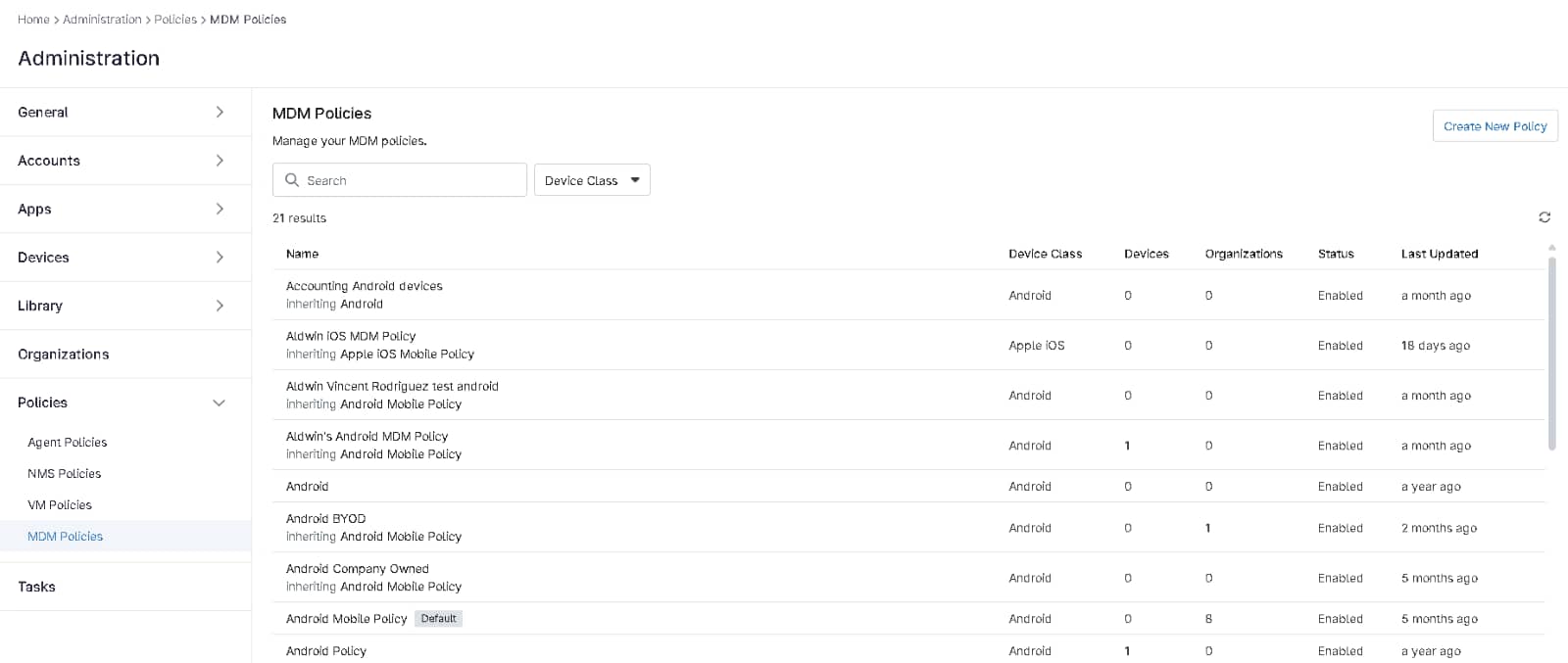
- Vai su “Amministrazione” > “Criteri” > “Criteri MDM” nel pannello di navigazione a sinistra.
2. Scegli o crea un criterio:
- Nuovo criterio: Clicca su “Crea nuovo criterio” per iniziare da zero.
- Modifica di un criterio esistente: Seleziona un criterio esistente dall’elenco per modificarlo.
3. Imposta le restrizioni:
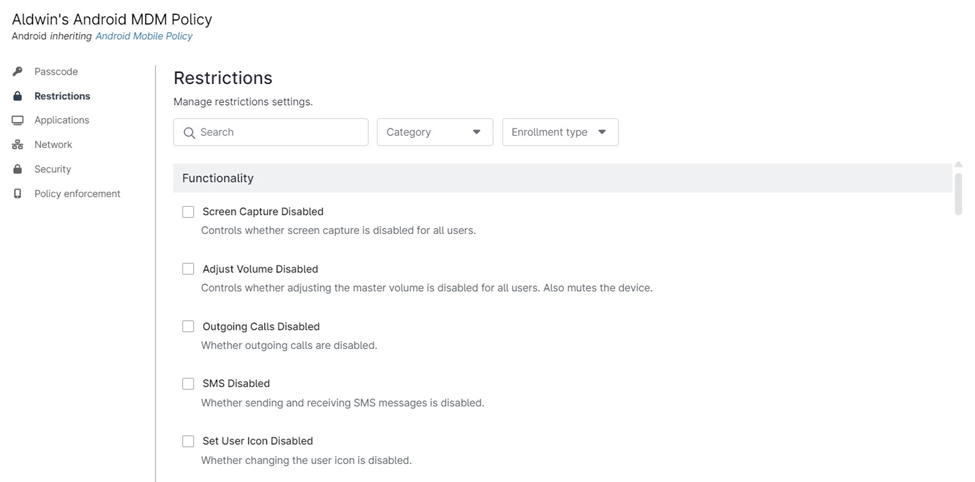
- Vai alla scheda “Restrizioni” nell’editor dei criteri.
- Personalizza le impostazioni, come l’installazione delle app, le funzioni di sistema e la sicurezza, per adattarle alle esigenze della tua organizzazione.
4. Salva e chiudi:
- Una volta configurate le restrizioni, clicca su “Salva”.
- Dopo aver salvato, clicca su “Chiudi” per uscire dall’editor del criterio.
Per una guida completa sulle restrizioni Android, fai riferimento a questo link: Restrizioni MDM per Android
Vantaggi dell’utilizzo di NinjaOne per le restrizioni MDM
Gestione centralizzata: Ottieni visibilità e controllo unificati per dispositivi Android, Apple, Windows, macOS, Linux, VM e di rete.
Miglioramento dell’esperienza degli utenti finali: Migliora l’esperienza degli utenti finali con registrazione, provisioning e supporto, automatizzati e da remoto, dei dispositivi mobili aziendali e BYOD.
Miglioramento della produttività IT: Semplifica l’IT, migliora la fornitura di servizi e rafforza la sicurezza con la piattaforma unificata di NinjaOne.