
Argomento
Questo articolo spiega come utilizzare la funzionalità NinjaOne Katana Agentic AI.
Ambiente
NinjaOne Katana Agentic AI
Descrizione
Con questa funzionalità, i tecnici possono lavorare in modo più efficiente, poiché ricevono le informazioni di cui hanno bisogno il più rapidamente possibile.
- Raccolta dati con un solo clic
- Interazione in linguaggio naturale
- Riepilogo di avvisi e attività
- Riepilogo dei ticket
- Analisi dell'integrità del dispositivo
- Classificazione dei problemi (consigliati quali problemi affrontare successivamente)
- Individuazione di approfondimenti e identificazione dei problemi che si verificano nell’intero ambiente
- Consigli per script per risolvere i problemi
- Accedi alla tua knowledge base in modo che Katana comprenda processi e procedure specifici (non soluzioni generiche)
Attivazione della funzionalità NinjaOne
Quando l’assistente AI è attivo, l’icona dell’assistente AI appare sulla piattaforma.
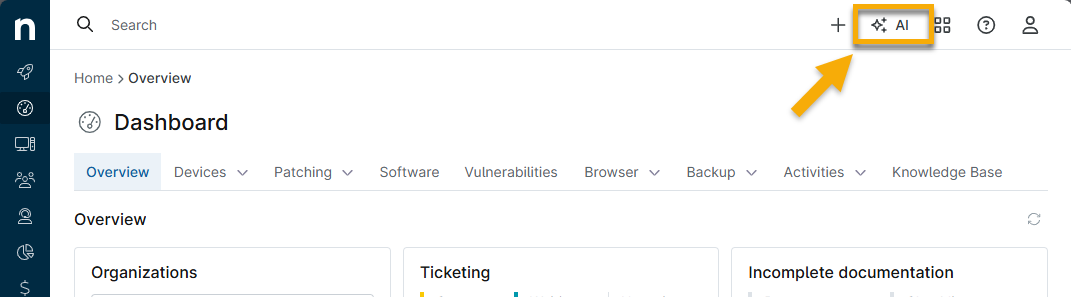
Per attivare questa icona, segui questi passaggi:
- Accedi a Amministrazione → App → Installate e seleziona NinjaOne Katana Agentic AI.
- Fare clic su Abilita.

Requisiti di autorizzazione per la funzionalità
Gli amministratori di sistema hanno accesso a questa funzionalità per impostazione predefinita. Concedi l'accesso ai singoli tecnici e ai ruoli di tecnico seguendo i passaggi riportati di seguito.
- Accedere alla sezione NinjaOne AI nella pagina di configurazione dell’account o del ruolo. Selezionare il pulsante di attivazione della sezione di configurazione dell’IA .
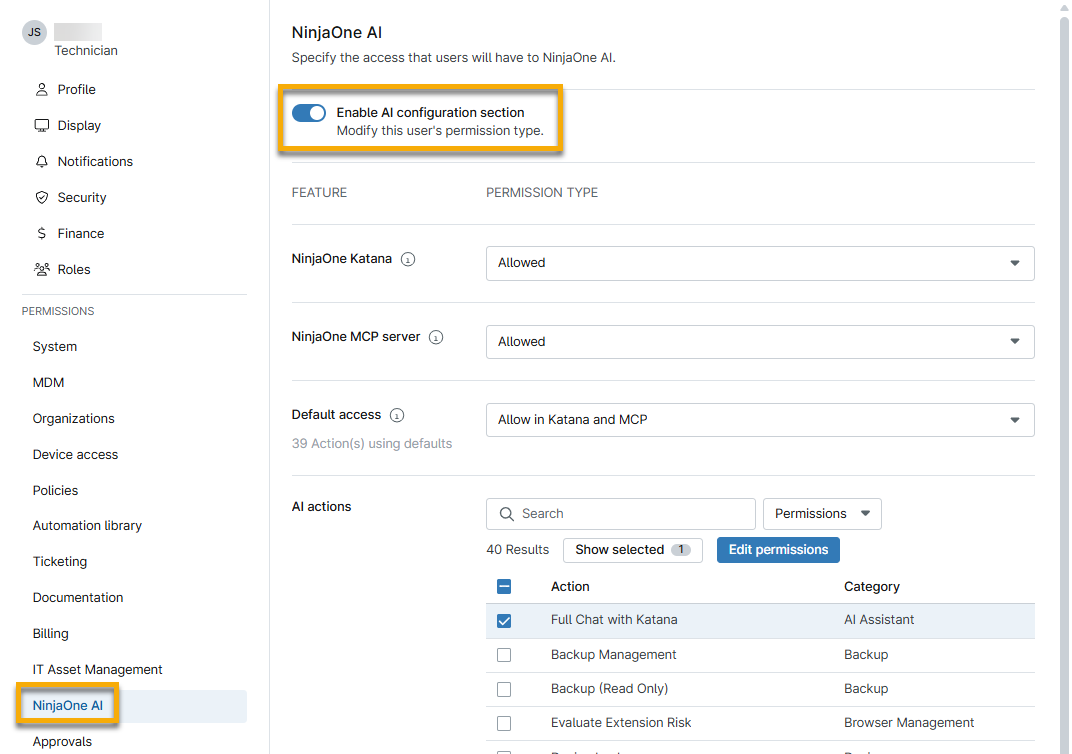
- Utilizzare i menu a discesa per specificare se il tecnico avrà accesso a ciascuna funzionalità. Passare il cursore del mouse sui Tooltip per visualizzare le descrizioni.
- È possibile regolare l’accesso per le singole azioni di IA dopo aver selezionato l’accesso predefinito. Selezionare l’azione di IA e quindi fare clic su Modifica autorizzazioni.
- Fare clic su “Salva”.
Azioni e riepiloghi dell’IA
Questa sezione spiega come Katana AI interagisce con le diverse pagine della Piattaforma NinjaOne.
Riepilogo globale
Quando si apre lo strumento Katana AI su qualsiasi pagina di NinjaOne, questo si aggiorna per fornire un riepilogo, ove applicabile. Se l’IA non è in grado di generare un riepilogo, fornirà una risorsa " Trova articoli della Guida ".
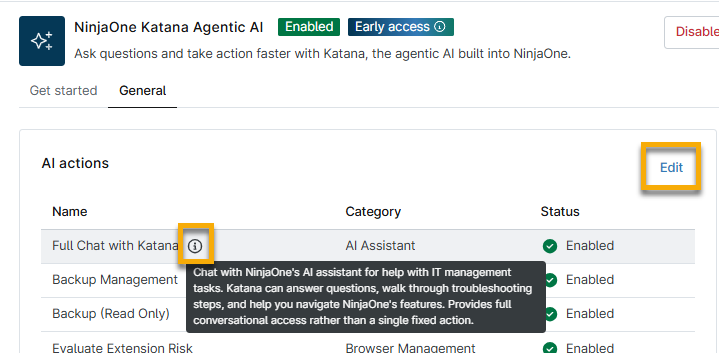
Questi riassunti sono configurati nella pagina dell’applicazione NinjaOne Katana Agentic AI. È possibile attivarli o disattivarli dalla scheda Generale. Passare il cursore del mouse sul tooltip per visualizzare una descrizione dell’azione dell’IA e fare clic su Modifica per attivarla o disattivarla. Quando l’azione dell’IA è disattivata, Katana AI non fornirà uno strumento di riassunto per la pagina o la funzionalità selezionata.
Chiedi a Katana AI
Se si accede a una pagina che non automatizza le risorse tramite Katana AI, è possibile inserire una domanda o una parola chiave per ottenere suggerimenti utili. Nella schermata qui sotto, digitando "azioni del dispositivo" nella finestra di chat di Katana AI viene visualizzato un riepilogo delle informazioni sul dispositivo fornite dalla pagina corrente, le opzioni del menu delle azioni e un pulsante per trovare ulteriori articoli di aiuto nel NinjaOne Dojo.
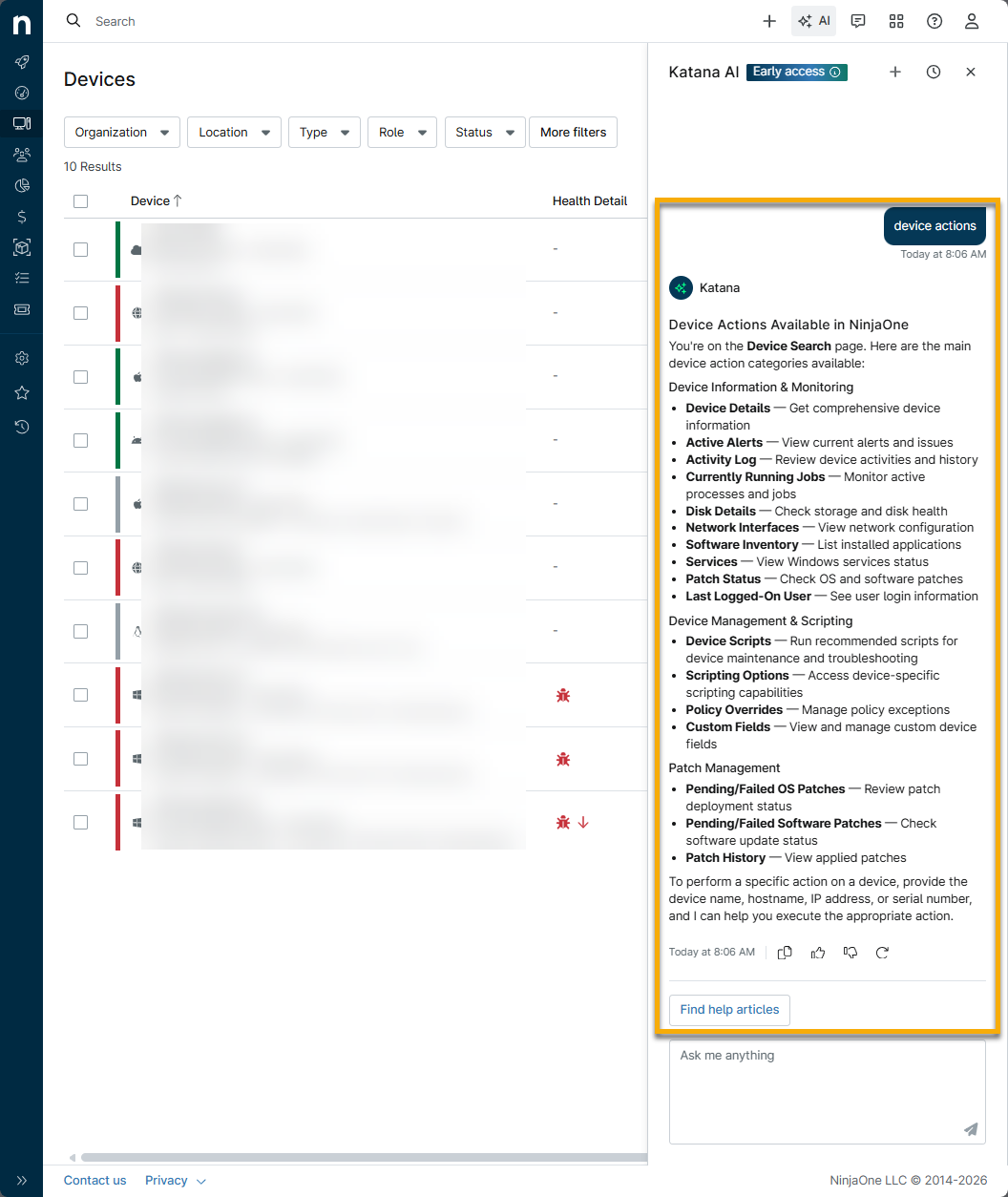
Utilizza NinjaOne Katana con le azioni del dispositivo
L’assistente AI fornirà dei riepiloghi quando la dashboard del dispositivo è aperta. Seleziona un dispositivo e poi clicca sull’icona AI per visualizzare le opzioni che riepilogano i dati relativi al dispositivo selezionato.
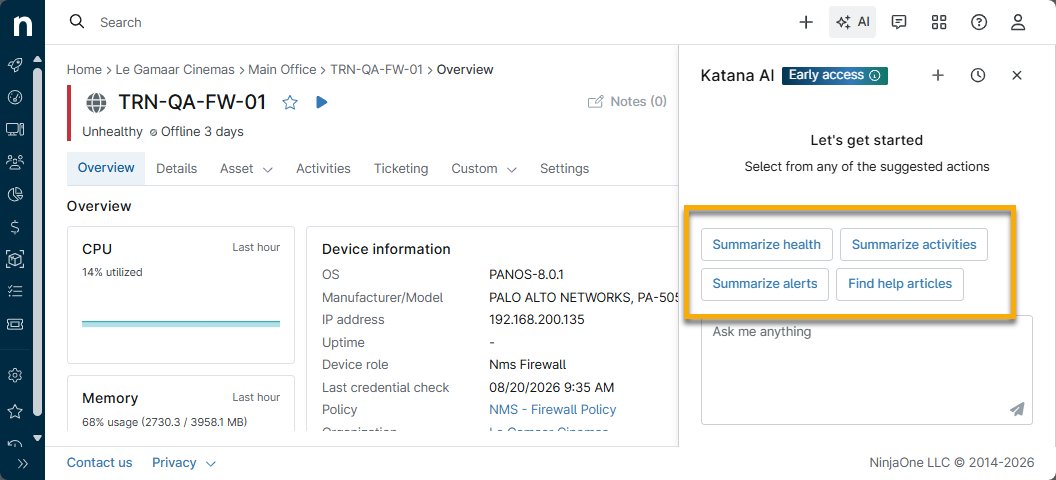
Utilizzo di NinjaOne Katana con il sistema di creazione dei ticket di NinjaOne
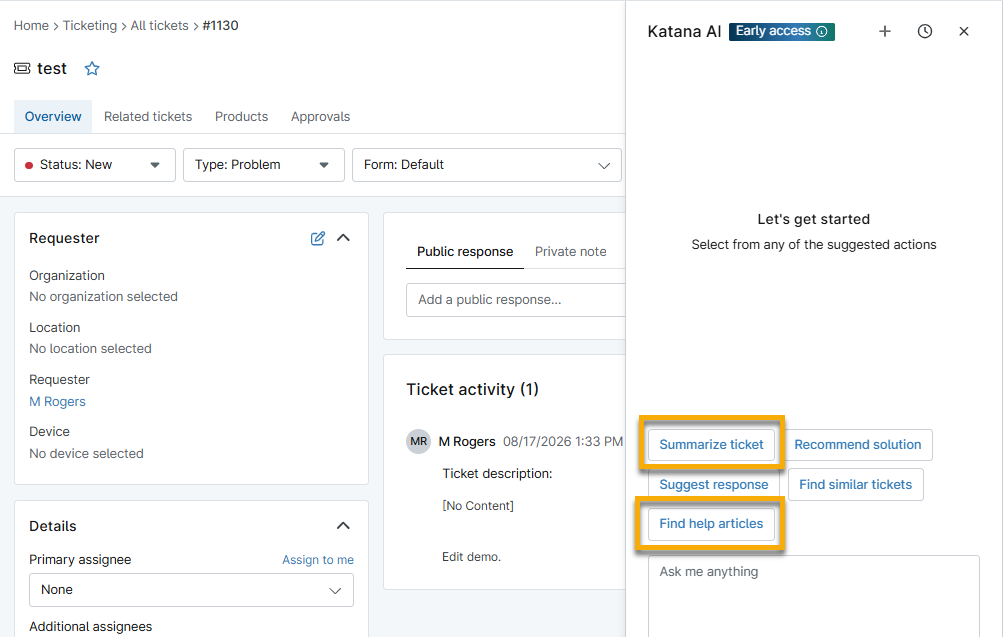
L’assistente AI è progettato per funzionare quando la pagina dei ticket è aperta. Seleziona un ticket, quindi fai clic sull’icona AI per visualizzare le seguenti opzioni (fai clic sull’opzione per visualizzare le istruzioni d’uso):
- Riassumi il ticket
- Suggerire una risposta all’autore del ticket
- Consiglia una soluzione per il ticket
- Trova ticket correlati
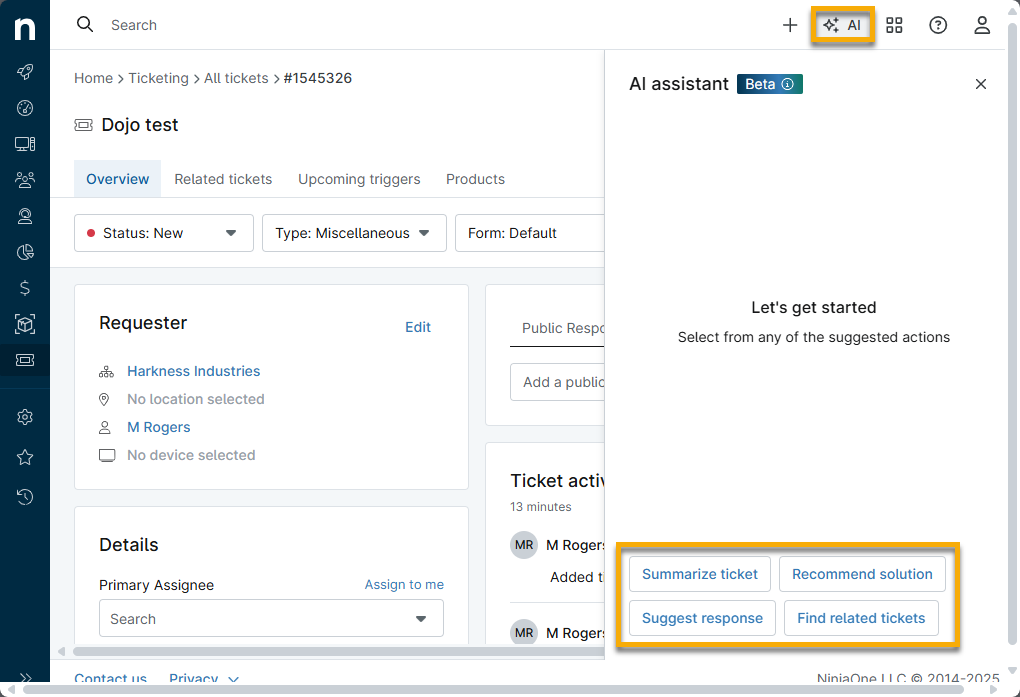
Riassumi il ticket
Quando si fa clic su "Riassumi ticket", Katana impiegherà qualche istante per raccogliere i dati e formattarli nella finestra dell'assistente AI.
Nell'esempio seguente, la Figura 4, abbiamo riassunto un ticket quasi completamente vuoto (n. 1545326) e un ticket attivato da una condizione (n. 1545419).
Utilizza le icone sotto il riepilogo per copiare i dati, indicare se le informazioni sono utili o meno (il che ci aiuterà a migliorare il nostro prodotto) o riprovare a generare un nuovo riepilogo. Sposta il cursore del mouse su ciascuna icona per vedere a cosa serve.

Consiglia una soluzione per il ticket
Il pulsante “Consiglia una soluzione ” fornisce una linea d’azione suggerita per risolvere o risolvere il problema. Utilizzerà le informazioni provenienti da ticket simili e dagli articoli di Dojo e includerà collegamenti a riferimenti.
Suggerire una risposta all’autore del ticket
Il pulsante “Suggerisci risposta” fornisce un testo che è possibile utilizzare per rispondere alla persona che ha creato il ticket. L’assistente AI può utilizzare le informazioni del ticket per generare una risposta che ponga domande utili per aiutare a risolvere il ticket.
Nell’esempio seguente, la Figura 5, abbiamo richiesto una risposta suggerita per un ticket relativo a una condizione attivata.

Trova ticket correlati
Il pulsante " Trova ticket correlati " non è connesso alla scheda " Ticket correlati". L'assistente AI cercherà nel sistema ticket simili, articoli della Knowledge Base e script in base alle informazioni presenti nel ticket. Katana elencherà i contenuti più rilevanti, se il tecnico ha accesso a essi.
Katana elencherà i dati dei ticket simili in base a:
- Assegnatario
- Tag
- Priorità
- Gravità
Risorse aggiuntive
Per contenuti correlati, consultare le seguenti risorse: