
Cette fonctionnalité est actuellement en version bêta. Pour l'activer, contactez votre chargé de compte NinjaOne.
Contenu
Cet article explique comment télécharger l'application compagnon NinjaOne Desktop.
Environnement
NinjaOne Desktop Companion
Description
Le compagnon NinjaOne Desktop vous permet de visualiser rapidement les appareils et d'initier des connexions d'accès à distance à partir d'une application de bureau distincte de l'application Web.
Configurer le Desktop Companion
Pour télécharger l'application NinjaOne Desktop, procédez comme suit :
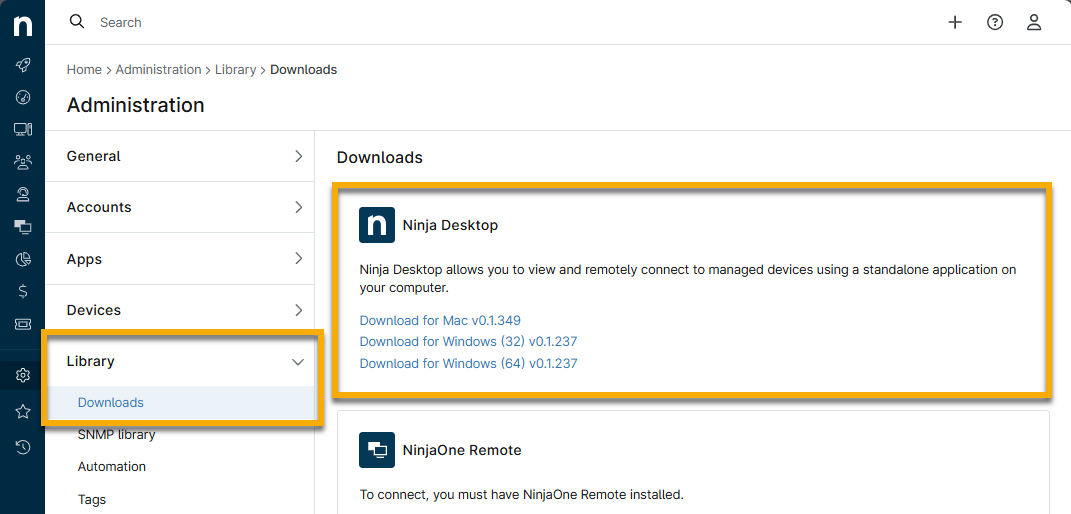
- Naviguez vers Administration → Bibliothèque → Téléchargements pour télécharger le programme d'installation de l'application Desktop Companion. Sélectionnez l'option de téléchargement appropriée pour votre appareil. Seuls les administrateurs du système peuvent avoir accès à ce widget.
- Exécutez le programme d’installation sur votre machine. Si vous installez le NinjaOne Desktop Companion sur un appareil macOS, vous devrez peut-être approuver l'application dans les paramètres de sécurité et de confidentialité de votre système pour pouvoir l'ouvrir.
- Dans la fenêtre modale d' installation de NinjaRMM Desktop Companion, cochez la case pour accepter les termes du contrat de licence, puis cliquez sur Installer.
- Cliquez sur Terminer pour quitter l'assistant d'installation une fois qu'il est terminé. Vous pouvez maintenant trouver et ouvrir l'application "NinjaDesktop" sur votre bureau.

- La première fois que vous ouvrirez l’application, vous serez invité à vous connecter. Sélectionnez l'instance NinjaOne que vous utilisez (US, US2, EU, OC ou CA) et cliquez sur Se connecter.
Vous serez redirigé vers votre navigateur web pour vous authentifier via OAuth. - Entrez vos identifiants NinjaOne.
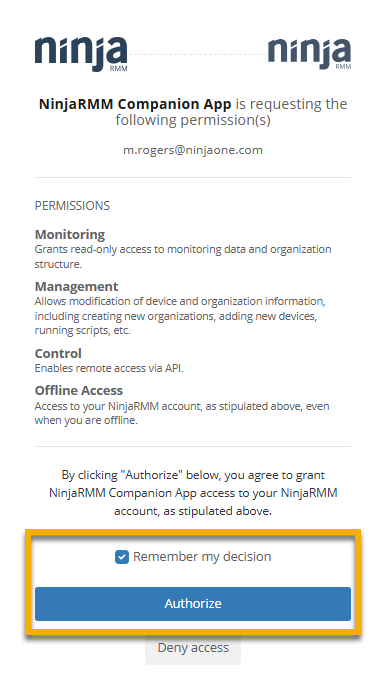
Après avoir saisi vos informations d'identification, vous serez invité à autoriser le NinjaOne Desktop Companion à accéder à vos données NinjaOne. - Pour continuer, cliquez sur Autoriser. Si vous ne souhaitez pas répondre à nouveau à cette question à l'avenir, cochez la case Se souvenir de ma décision.
Une fois l'autorisation terminée, vous retournerez à l'application NinjaOne Desktop et pourrez voir vos organisations et appareils NinjaOne.
Filtrer ou rechercher des appareils
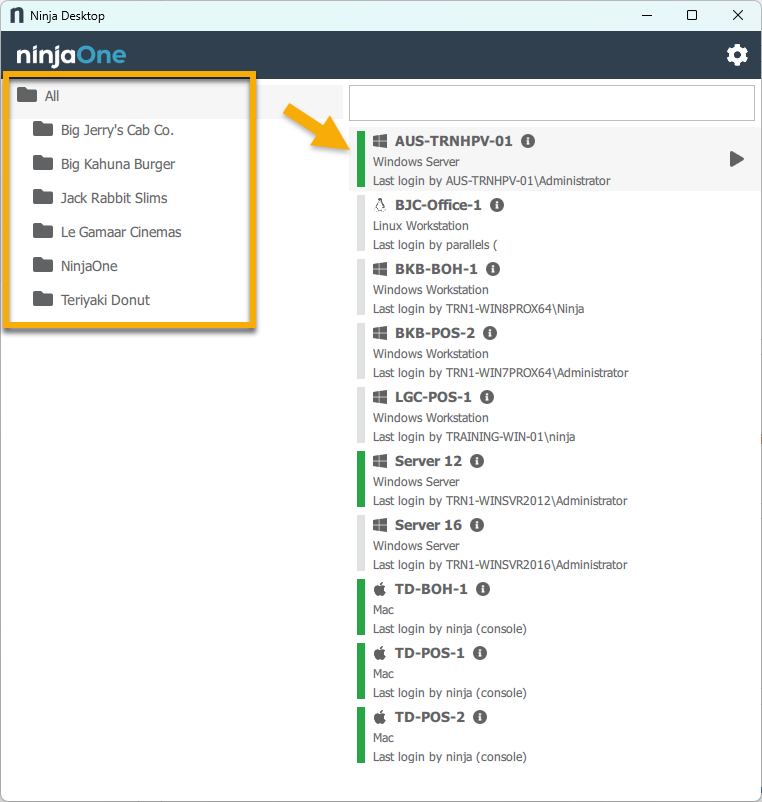
Le dossier Tous est sélectionné par défaut, ce qui permet de répertorier tous les appareils de votre environnement NinjaOne. Toutefois, vous pouvez sélectionner une organisation particulière dans le menu, ce qui filtrera la liste des appareils pour qu'elle ne contienne que les appareils de cette organisation.
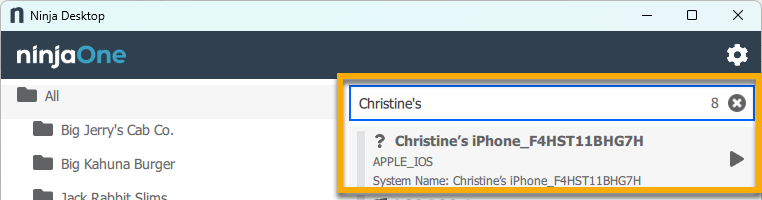
Vous pouvez également utiliser la barre de recherche en haut de la liste des appareils pour trouver un appareil par son nom.
Exécuter des actions sur des appareils à partir du Desktop Companion
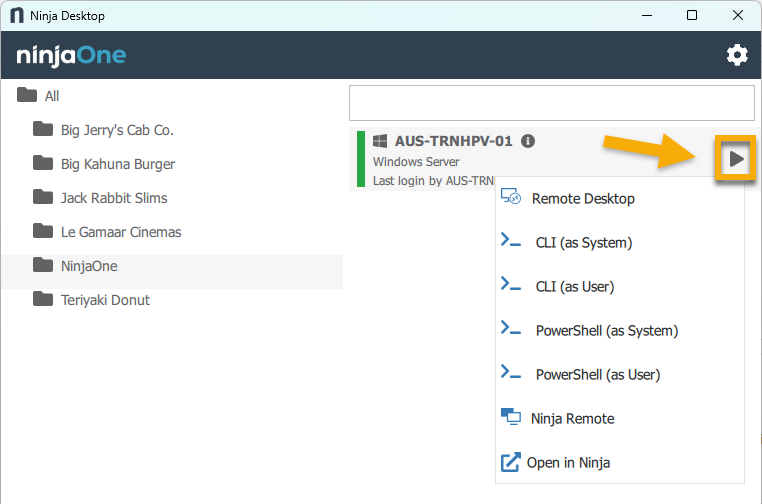
Vous pouvez exécuter diverses actions à partir de l'application compagnon Desktop en fonction du type d'appareil :
- Bureau à distance: Utiliser le bureau à distance pour se connecter à l'appareil.
- CLI (en tant que système) ou (en tant qu'utilisateur): Interagir avec le système d'exploitation de l'appareil à l'aide de l'interface de ligne de commande. Voir Scripting, Automation, CLI : Catalogue de ressources pour obtenir des informations.
- PowerShell (en tant que système) ou (en tant qu'utilisateur): Exécutez des commandes dans PowerShell sur l'appareil.
- Terminal en tant que root: Ouvrez l'émulateur de terminal en tant qu'administrateur système.
- Terminal: Ouvrez l'émulateur de terminal Windows dans votre navigateur web.
- TeamViewer: Lancez une session à distance à l'aide de l'intégration TeamViewer, si elle est activée. Reportez-vous à TeamViewer : Guide d'intégration (automatique) pour plus d'informations.
- Splashtop: Lancez une session à distance à l'aide de l'intégration Splashtop, si elle est activée. Reportez-vous à Splashtop : Guide d'intégration pour plus d'informations.
- Télécommande Ninja: Lancez une session à distance à l'aide de NinjaOne Remote. Pour plus d'informations, reportez-vous à la section Premiers pas avec la télécommande NinjaOne.
- Ouvert en Ninja: Ouvrez le tableau de bord de l'appareil dans l'application web NinjaOne.
Configuration des paramètres du Desktop Companion
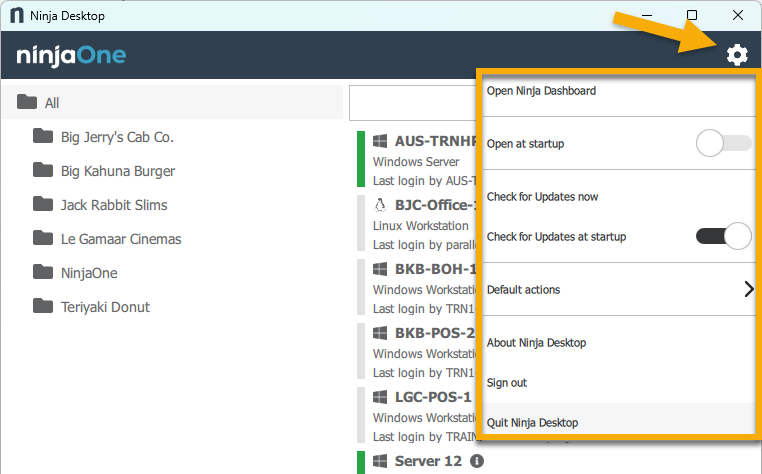
Pour accéder aux paramètres de NinjaOne Desktop Companion, cliquez sur l'icône en forme de roue dentée dans le coin supérieur droit de l'application.
| Paramètre | Description ou objectif |
|---|---|
| Ouvrir le tableau de bord NinjaOne | Ouvre le tableau de bord de l' application web NinjaOne dans votre navigateur. Si vous n'êtes pas connecté à l'application web NinjaOne dans votre navigateur, il vous sera demandé d'entrer vos informations d'identification/MFA, puis vous serez immédiatement dirigé vers la page appropriée. |
| Ouvrir au démarrage | Basculer pour que l'application s'ouvre automatiquement au démarrage de l'appareil. Réduit au minimum: Lorsque le paramètre est activé, une option supplémentaire apparaît pour choisir de réduire la fenêtre à l'ouverture au démarrage. |
| Vérifier les mises à jour maintenant | Ouvre une fenêtre séparée pour vérifier si des mises à jour sont disponibles pour l'application. Si une mise à jour est disponible, vous serez invité à suivre le processus d’installation. L’application se fermera une fois la mise à jour effectuée. Lorsque vous relancerez l'application, la version mise à jour s'exécutera. |
| Vérifier les mises à jour au démarrage | Basculer pour déclencher automatiquement une vérification des mises à jour au démarrage. |
| Actions par défaut | Définissez une méthode d'accès à distance que vous souhaitez ouvrir automatiquement lorsque vous double-cliquez sur un appareil. Cette option est réglée par défaut sur « Me demander à chaque fois », ce qui ouvre une fenêtre permettant de sélectionner une méthode d’accès à distance lorsqu’on double-clique sur un appareil. |
| À propos de NinjaOne Desktop | Ouvre une fenêtre avec un lien vers l'application web NinjaOne et la version actuelle de l'application de bureau. |
| S'inscrire | Se déconnecter de l'application. En cliquant sur ce bouton, vous invalidez votre jeton OAuth par mesure de sécurité. |
| Quitter NinjaOne Desktop | Quittez l'application NinjaOne Desktop Companion. |
Révoquer les jetons OAuth
Cliquez sur l'icône en forme de roue dentée dans l'application Desktop Companion pour vous déconnecter. Lorsque vous vous déconnectez de l'application compagnon NinjaOne Desktop, NinjaOne invalide automatiquement le jeton OAuth qui a été initié pendant la session Desktop.
Vous pouvez également révoquer manuellement les jetons OAuth pour des sessions individuelles en procédant comme suit :
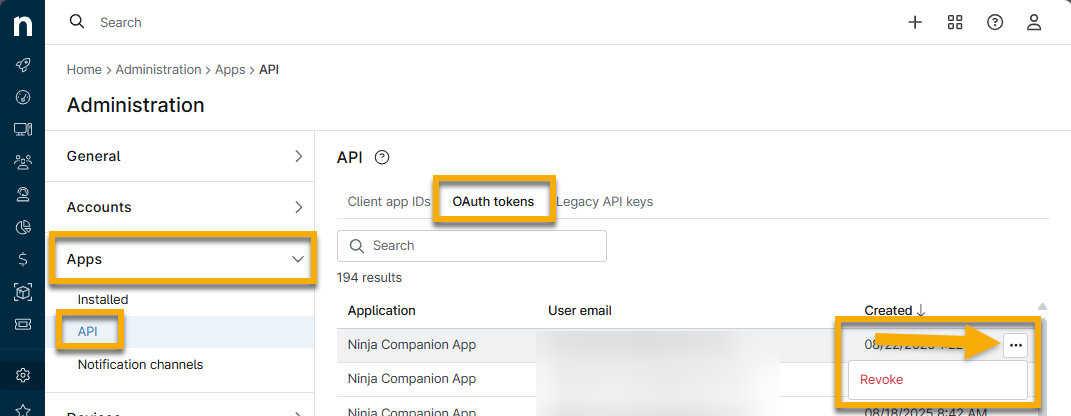
- Naviguez vers Administration → Apps → API → OAuth Tokens.
Vous verrez une liste de jetons OAuth pour chaque utilisateur de l'application compagnon. Pour révoquer un jeton, placez votre curseur sur le jeton en question et cliquez sur Révoquer.
S'il n'y a pas d'activité dans l'application NinjaOne Desktop, le jeton OAuth expirera au bout de deux semaines et vous serez invité à vous connecter à nouveau lors de la prochaine utilisation.
Ressources supplémentaires :
Consultez la ressource suivante pour en savoir plus sur l'application compagnon NinjaOne Desktop :