
Thema
Diese Anleitung enthält Anweisungen zum Erstellen eines NinjaOne-Agent-Installationsprogramms für ein macOS-Gerät. Lesen Sie unseren Artikel „Systemanforderungen und Betriebssystemunterstützung“, bevor Sie NinjaOne auf Ihren Endgeräten installieren.
Informationen zur Installation des Agenten auf Linux-Geräten finden Sie unter Installation von NinjaOne auf einem Linux-Gerät.
Informationen zur Installation des Agenten auf Microsoft Windows-Geräten finden Sie unter „So installieren Sie NinjaOne auf einem Windows-Gerät“.
Umgebung
- NinjaOne-Agent
- Apple macOS
Beschreibung
Wenn Sie Sophos verwenden, lesen Sie diesen Hinweis zu wichtigen Änderungen an den Richtlinien zur Anwendungskontrolle: Erforderliche Maßnahme: Deaktivieren Sie die optionale Einstellung für neue Anwendungen.
Wählen Sie eine Kategorie aus, um mehr zu erfahren:
- Erstellen eines NinjaOne-Installationsprogramms
- Kopieren eines Links zum Installationsprogramm
- Installieren des macOS-Agenten auf einem Gerät
Erstellen eines NinjaOne-Installationsprogramms
Um das NinjaOne-Installationsprogramm zu erstellen, müssen Sie zunächst eine Organisation einrichten und eine Richtlinie erstellen.
- Informationen zum Einrichten einer Organisation finden Sie unter NinjaOne-Plattform: Erstellen und Bearbeiten von Organisationen.
- Informationen zum Konfigurieren einer Richtlinie finden Sie unter Richtlinien: Erstellen einer neuen Richtlinie.
- Nachdem Sie eine Organisation eingerichtet und eine Richtlinie in NinjaOne erstellt haben, klicken Sie auf das Pluszeichen (+) in der oberen rechten Ecke der NinjaOne-Konsole und wählen Sie „Gerät“ aus.

Abbildung 1: Hinzufügen eines Geräts in NinjaOne
- Wählen Sie im Menü „Computer“ aus.
- Wählen Sie „Mac“ und legen Sie die Organisation, den Standort, die Gerätefunktion und den Verteilungstyp fest , zu denen dieses Gerät gehört. Klicken Sie anschließend auf die Schaltfläche „Installationsprogramm generieren “.
- Sobald das Installationsprogramm generiert wurde, können Sie es über die Schaltfläche „Herunterladen“ herunterladen oder den Link zum Installationsprogramm über die Schaltfläche „Link kopieren“ in Ihre Zwischenablage kopieren.
Benennen Sie das Installationsprogramm nicht um und mounten Sie nicht mehrere DMG-Volumes (Disk-Dateien) mit dem Installationsprogramm. Dies beeinträchtigt die Fähigkeit des Installationsprogramms, sich korrekt zu installieren und im System zu registrieren.
Kopieren eines Links zum Installationsprogramm
Wenn Sie Endbenutzern einen Link senden möchten, über den sie das Installationsprogramm herunterladen können, klicken Sie auf „Installationsprogramm generieren“ und wählen Sie „Link kopieren“.
- Die zwischengespeicherten Installationsprogramme der Abteilung werden gelöscht.
- Ein kleines oder großes Agent-Upgrade wird veröffentlicht.
- Ein Bugfix für ein Problem im Zusammenhang mit dem Installationsprogramm wurde veröffentlicht.
In allen anderen Fällen bleibt der Download-Link weiterhin verfügbar.
Installieren des macOS-Agenten auf einem Gerät
Bei Geräten mit macOS Catalina (10.15) und höher fordert macOS vor dem ersten Öffnen der heruntergeladenen Software eine manuelle Genehmigung für verschiedene Sicherheits- und Datenschutzeinstellungen an. Die folgenden Schritte helfen Ihnen bei der Installation des Agenten mit den erweiterten Sicherheits- und Datenschutzeinstellungen von macOS.
Bei der neuesten Version von macOS Big Sur können die Installationsschritte je nach Ihrer macOS-Version unterschiedlich sein. Weitere Informationen finden Sie in der folgenden externen Dokumentation: Öffnen einer Mac-App von einem unbekannten Entwickler – Apple Support (externer Link).
ninjarmm-macagent manuell den vollständigen Festplattenzugriff auf den Computer gewähren. Dies können Sie unter „Systemeinstellungen“ → „Sicherheit und Datenschutz“ → „Datenschutz“ → „Vollständiger Festplattenzugriff“ tun.- Klicken Sie auf die Registerkarte „Finder“ auf dem Gerät und suchen Sie die Installationsdatei des NinjaOne-Agenten.
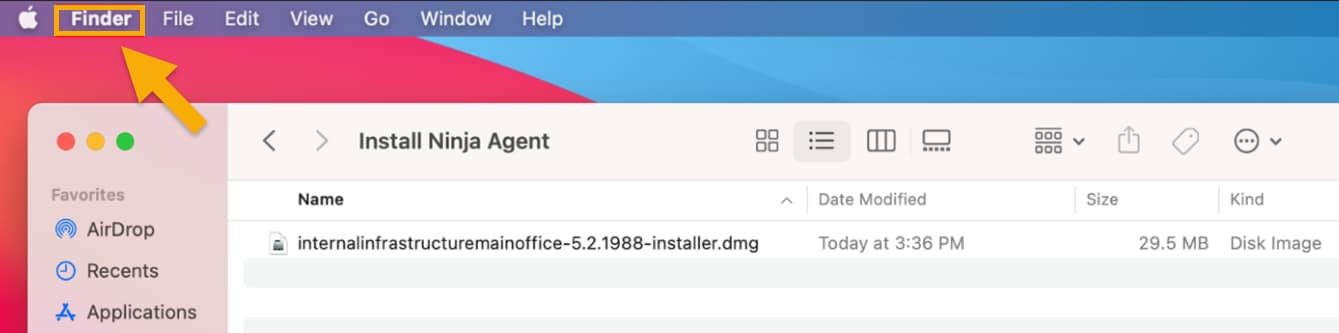
Abbildung 2: Öffnen Sie den Finder auf einem macOS-Gerät (zum Vergrößern anklicken)
- Klicken Sie bei gedrückter Ctrl-Taste auf die Datei und wählen Sie dann im Dropdown-Menü die Option „Öffnen “.
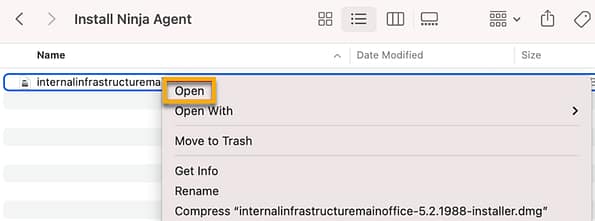
Abbildung 3: Öffnen Sie die NinjaOne-Agent-Installationsdatei auf einem macOS-Gerät
- Klicken Sie auf das Installationssymbol und geben Sie alle erforderlichen Anmeldedaten ein.
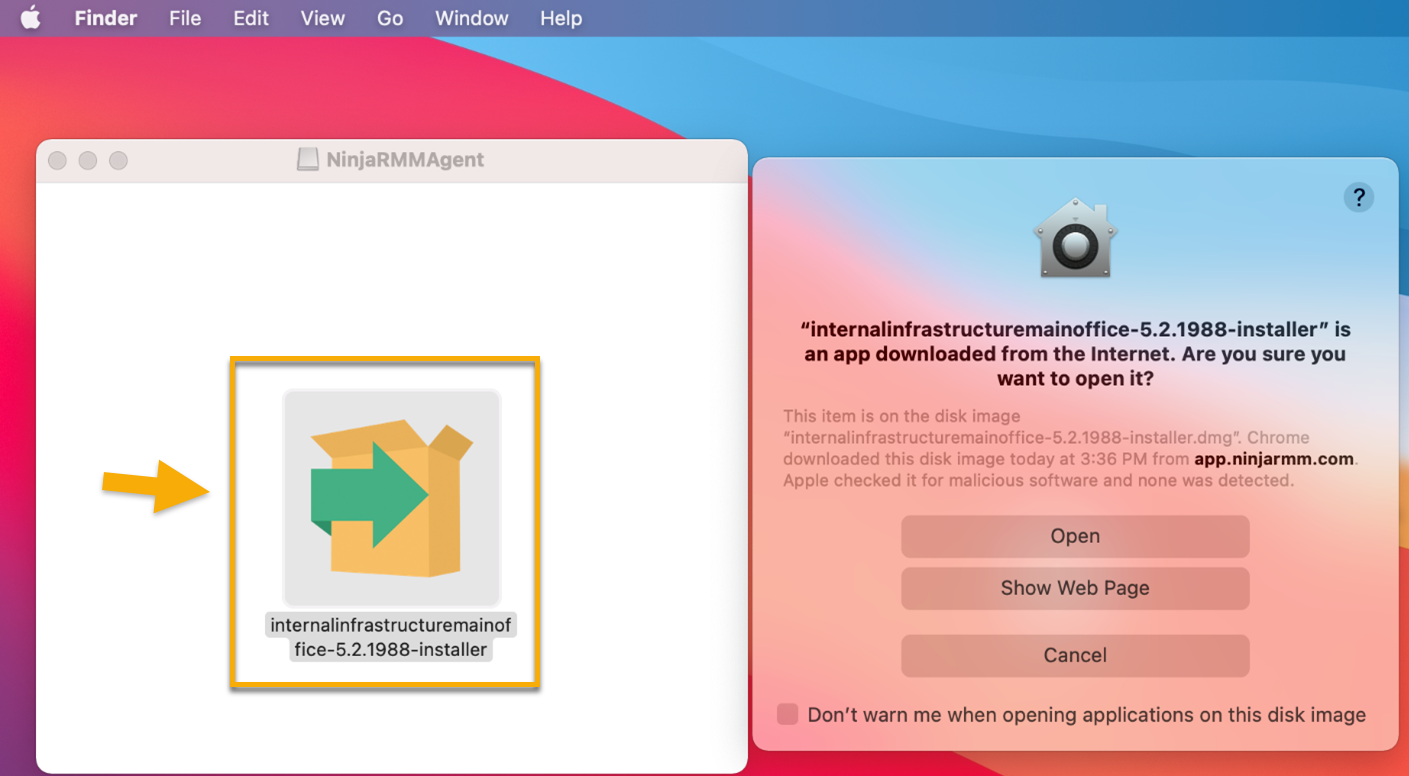
Abbildung 4: Symbol des NinjaOne-Agent-Installationsprogramms auf einem macOS-Gerät
- Führen Sie die Anweisungen des NinjaRMMAgent-Setup-Assistenten aus.
Weitere Ressourcen
Weitere Informationen zum NinjaOne-Agent finden Sie in der folgenden Ressource: NinjaOne-Agent: Ressourcen-Katalog.