
Thema
Dieser Artikel beschreibt, wie Sie mit Organisationen in NinjaOne arbeiten können.
Umgebung
NinjaOne Endpoint Management
Beschreibung
Mit Organisationen können Sie die Kunden, Abteilungen und Komponenten konfigurieren, die Sie mit NinjaOne einbinden und verwalten. Sie sind die Hüllen, in denen Sie Richtlinien, andere Einstellungen und Standorte für Geräte zuweisen.
Index
- Erstellen einer neuen Organisation
- Konfigurieren von Organisationseinstellungen
- Importieren von Organisationen
- Anzeigen von Organisationsdaten
- Organisationen bearbeiten
- Kopieren einer Organisation
- Suchen der Organisations-ID
Erstellen einer neuen Organisation
Befolgen Sie diese Schritte, um eine neue Organisation in NinjaOne zu erstellen:
- Klicken Sie auf einer beliebigen Seite in der NinjaOne-Konsole auf das Symbol „+“und wählen Sie dann„Organisation“aus dem Dropdown-Menü aus.

- Geben Sie der Organisation einen Namen, fügen Sie optional eine Beschreibung hinzu und konfigurieren Sie das Zeitfenster, in dem Sie Benachrichtigungen erhalten möchten. Klicken Sie anschließend auf die Schaltfläche„Speichern“.
Konfigurieren der Organisationseinstellungen
Der Navigationsbereich auf der Seite zur Konfiguration der Organisation enthält eine Liste mit Registerkarten, mit denen Sie Ihre Organisation nach Ihren Anforderungen einrichten können. Je nach den aktivierten Funktionen und Integrationen können die angezeigten Registerkarten von denen in den folgenden Screenshots abweichen.
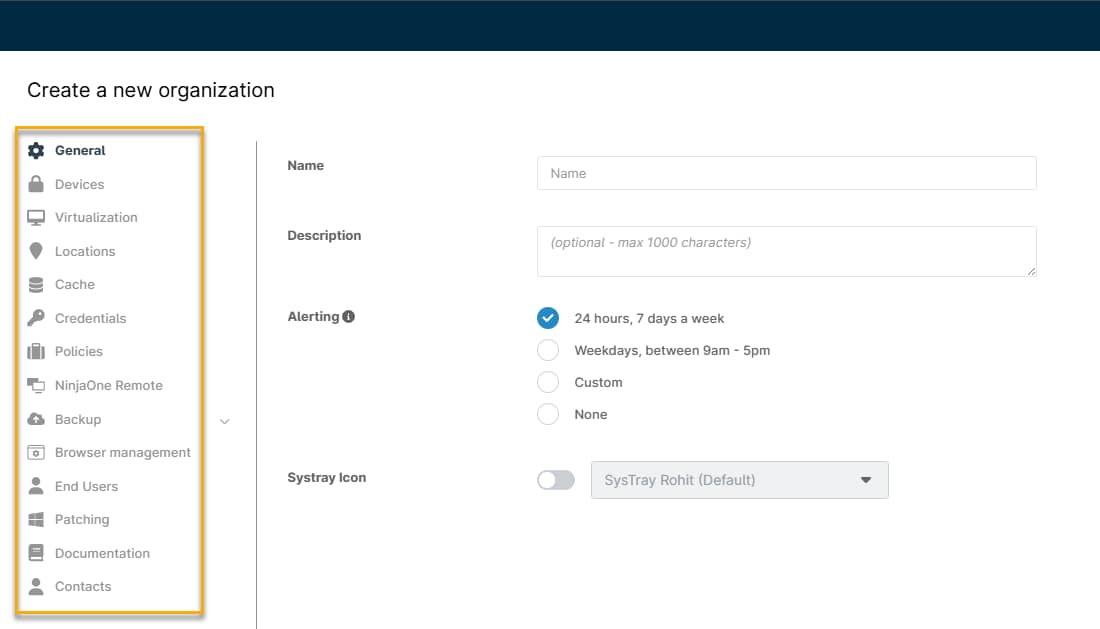
Erläuterungen zu den Registerkarten der Konfiguration
In dieser Tabelle finden Sie Informationen zu den Konfigurationsoptionen auf den einzelnen Registerkarten.
| Registerkarte | Zweck |
|---|---|
| Allgemein |
|
| Geräte |
|
| Virtualisierung |
|
| Standorte |
|
| Cache | Erstellen und verwalten Sie Cache-Server für die Organisation. Weitere Informationen finden Sie unter NinjaOne Patch Management: Patch-Caching |
| Anmeldeinformationen | Fügen Sie Anmeldeinformationen zum Anmeldeinformationsspeicher der Organisation hinzu. Legen Sie die Standardanmeldeinformationen für Geräte innerhalb der Organisation fest. Weitere Informationen finden Sie unterNinjaOne-Organisationen: Austausch von Anmeldeinformationen. |
| Netzwerkspeicher | Konfigurieren und bearbeiten Sie Netzwerkspeicher und Sicherungspfade. Weitere Informationen finden Sie unterNinjaOne-Sicherung: Netzwerkspeicher. |
| Richtlinien | Die Option„Richtlinien“im Organisationseditor verfügt über mehrere Registerkarten:
|
| NinjaOne Remote |
|
| Splashtop | Splashtop ist ein Fernverbindungs-Tool für die Bildschirmfreigabe, das sich durch einen schlanken Agenten und eine hochsichere Verschlüsselung auszeichnet. Weitere Informationen finden Sie imSplashtop: Setup Guide. |
| Sicherung | Aktivieren Sie die Backup-Engine und konfigurieren Sie die Gerätebereitstellung. Weitere Informationen finden Sie imNinja Data Protection: Setup Guide. |
| Endbenutzer | Fügen Sie Endbenutzer in der Organisation hinzu und verwalten Sie sie, damit sie remote auf ihre Geräte zugreifen können. Weitere Informationen finden Sie unter„Endbenutzerfreigabe und Gerätezugriff“. |
| Patching | Fügen Sie einen WSUS-Server für die Organisation hinzu, der für das Patchen des Betriebssystems verwendet wird. Weitere Informationen finden Sie unterRichtlinien: Windows-Patch-Management und WSUS-Server-Einrichtung. |
| Dokumentation | Fügen Sie Geräte hinzu, die als Dokumentationsdelegierte fungieren sollen. Weitere Informationen finden Sie unterNinjaOne-Dokumentation: Apps und Dienste. |
| Kontakte | Importieren Sie bekannte Kontakte für diese Organisation. |
Zusätzliche Einstellungen für den Fernzugriff
Wenn der Fernzugriff aktiv ist, können Sie auswählen, welche Gerätetypen das Fernzugriffstool verwenden können (Windows-Workstation, Windows-Server oder macOS) und ob für die Verbindung eine Bestätigung durch den Endbenutzer erforderlich ist.
Organisationen importieren
Um Organisationen zu importieren, führen Sie die folgenden Schritte aus:
- Navigieren Sie zu„Administration“ →„Organisationen“ und klicken Sie auf„Organisationen importieren“.

- Geben Sie in einer Excel-Tabelle alle Organisationsnamen, die Sie zu NinjaOne hinzufügen möchten, in eine einzelne Spalte ein. Kopieren Sie die Spaltendaten.
- Fügen Sie die Spaltendaten in NinjaOne in das dafür vorgesehene Feld im Modal „Organisationen importieren“ ein.
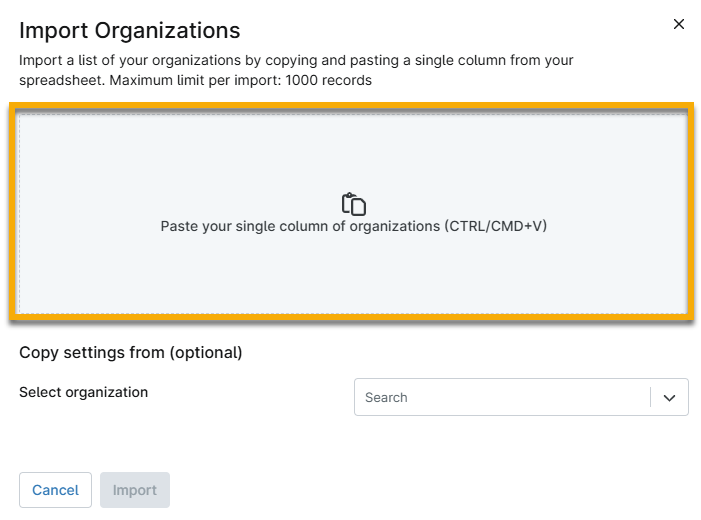
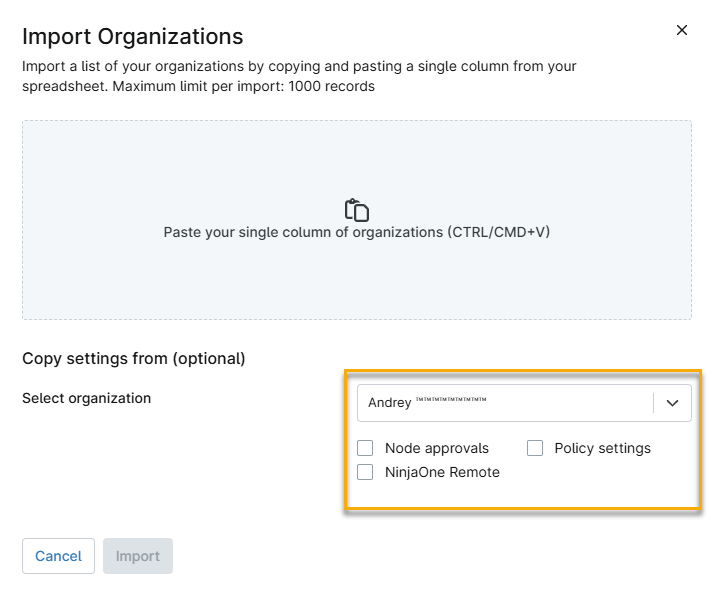
Wenn Sie möchten, dass die neuen Organisationen die Einstellungen einer bestehenden Organisation übernehmen, wählen Sie die bestehende Organisation aus dem Dropdown-Menü aus. Die kopierten Daten gelten dann für alle importierten Organisationen. Wenn Sie keine Auswahl treffen, werden für die importierten Organisationen keine Einstellungen konfiguriert.
Anzeigen von Organisationsdaten
Sie können in der Registerkarte „Organisationen“ unter„Administration“ festlegen, in welchen Spalten Daten angezeigt werden sollen. Klicken Sie auf das Zahnradsymbol, um Spalten hinzuzufügen oder zu entfernen.
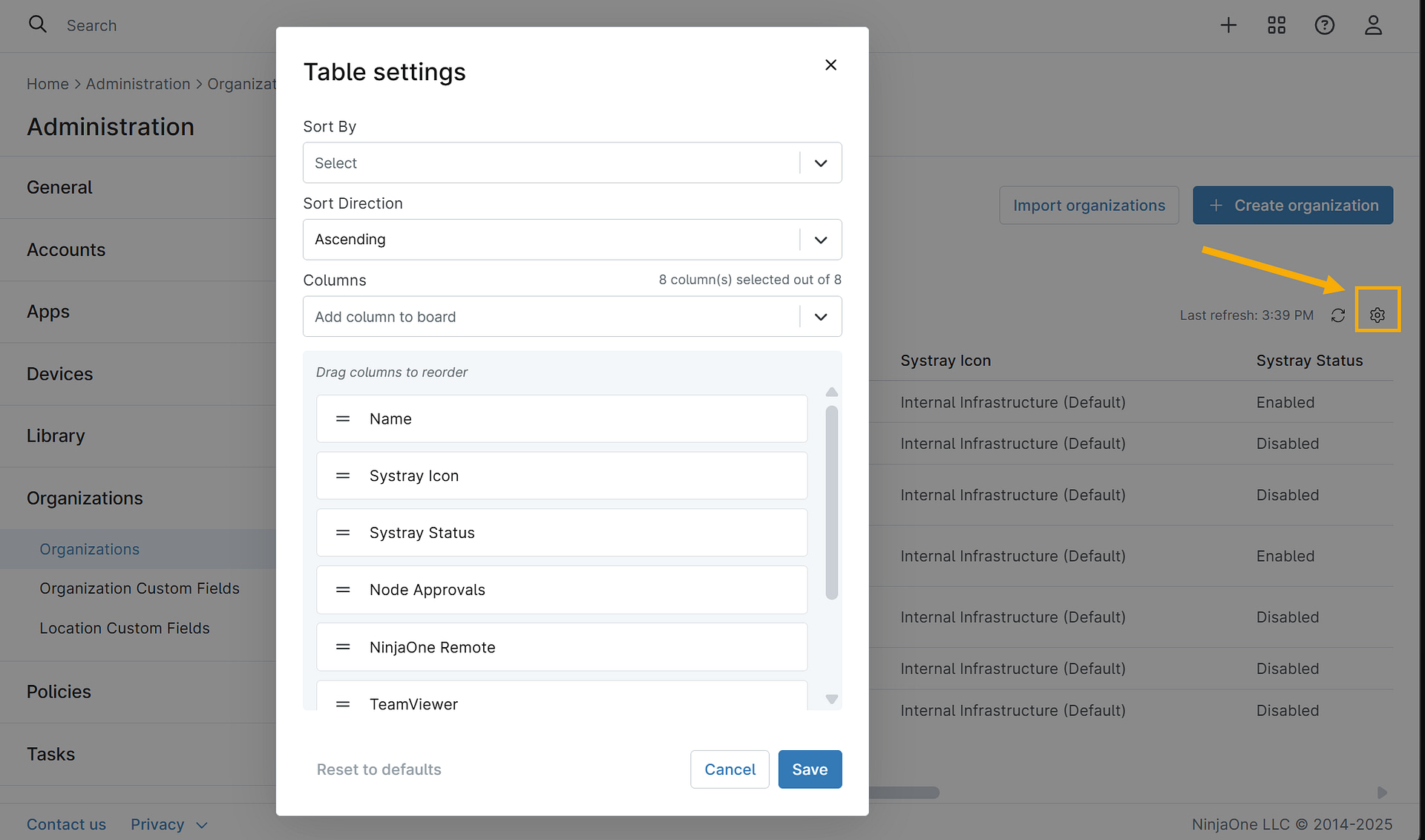
- Wählen Sie im Dropdown-Menü „Spalten“aus, welche Spalten hinzugefügt/entfernt werden sollen.
- Klicken Sie auf die Spalten und ziehen Sie sie, um die Anzeigereihenfolge zu ändern.
- Klicken Sie auf dasX-Symbol neben einem Spaltennamen, um diese zu entfernen.
Organisationen bearbeiten
Techniker mit Systemadministratorrechten, die für den Zugriff auf Organisationen auf „Aktualisieren“ gesetzt sind (sieheBenutzerberechtigungen: Berechtigungsoptionen), können mehrere Organisationseinstellungen gleichzeitig bearbeiten. Diese Funktion ermöglicht die Konfiguration von Einstellungen für Remotezugriffsanbieter für Splashtop und NinjaOne Remote über Organisationen hinweg.
Sie können eine einzelne Organisation oder (mit den entsprechenden Berechtigungen) mehrere Organisationen gleichzeitig bearbeiten.
- Um eine einzelne Organisation zu bearbeiten, klicken Sie unter„Verwaltung“→„Organisationen“ auf den Namen der Organisation.
- Um die Einstellungen für eine oder mehrere Organisationen zu bearbeiten, gehen Sie wie folgt vor:
- Aktivieren Sie in derOrganisationsliste die Kontrollkästchen neben den zu aktualisierenden Organisationen und klicken Sie dann auf das Dropdown-MenüEinstellungen bearbeiten.
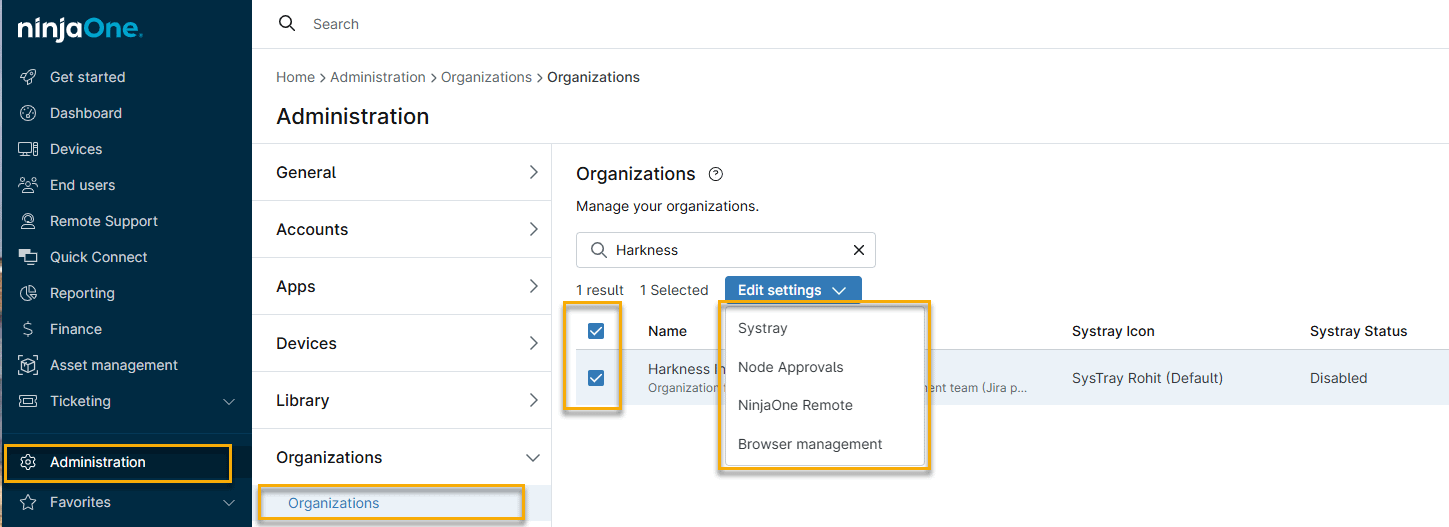
- Wählen Sie eine Option aus der Dropdown-Liste aus, nehmen Sie Ihre Konfigurationsänderungen vor und klicken Sie dann auf die Schaltfläche„Aktualisieren“.
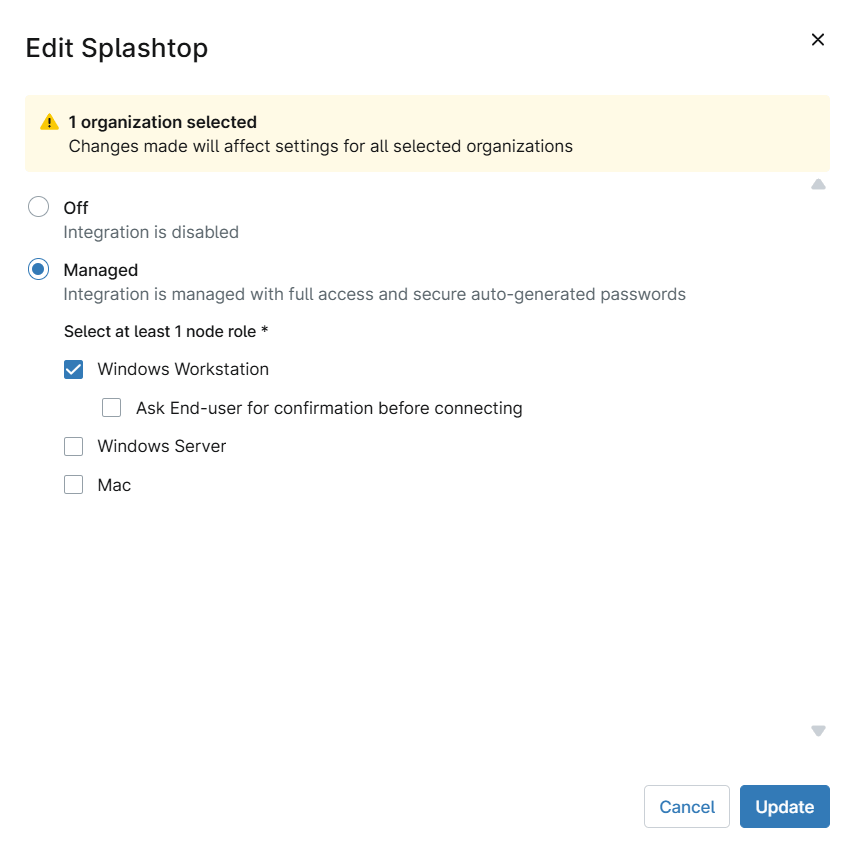
Kopieren einer Organisation
Um eine Organisation und alle ihre Konfigurationen zu kopieren, führen Sie die folgenden Schritte aus:
- Navigieren Sie zu„Administration“→„Organisationen“,bewegen Sie den Mauszeiger über eine Organisation und wählen Sie dann„Kopieren“aus dem angezeigten Dropdown-Menü.
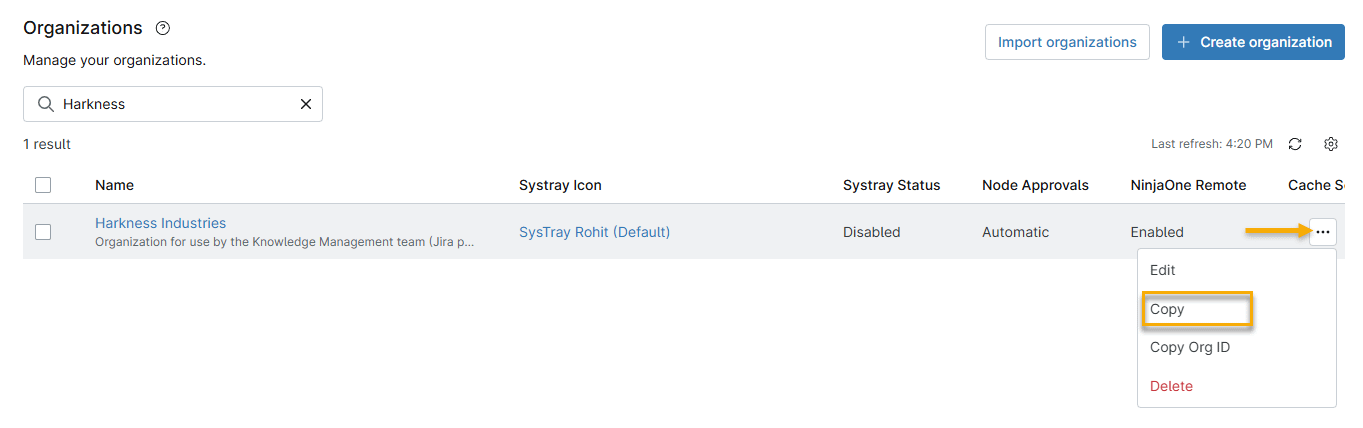
- Klicken Sie auf„Kopieren“, benennen Sie die neue Organisation um und wählen Sie aus, welche Einstellungen dupliziert werden sollen. Klicken Sie zum Abschluss auf„Speichern“.
Die Organisations-ID finden
Für einige Prozesse oder Integrationen in NinjaOne ist möglicherweise die Organisations-ID erforderlich:
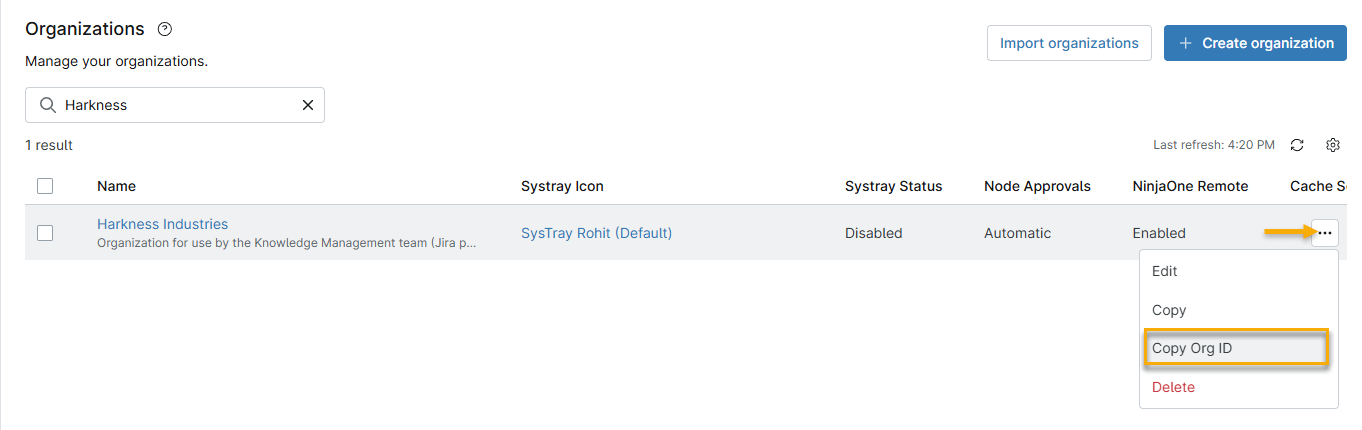
- Bewegen Sie in„Administration→Organisationen“ den Mauszeiger über den Namen der Organisation.
- Klicken Sie auf das Ellipsen-Symbol in der Zeile und wählen Sie„Org-ID kopieren“.
Löschen einer Organisation
Um eine Organisation zu löschen, führen Sie die folgenden Schritte aus:
- Navigieren Sie zu„Administration“→„Organisationen“,bewegen Sie den Mauszeiger über eine Organisation und wählen Sie dann„Löschen“aus dem angezeigten Dropdown-Menü.
- Das System zeigt eine Warnmeldung an, dass Sie das Löschen der Organisation nicht rückgängig machen können. Geben Sie Ihre E-Mail-Adresse ein, um das Löschen zu bestätigen.