
Thema
Dieser Artikel beschreibt, wie Sie Übersichts-Berichte in NinjaOne erstellen, anzeigen und herunterladen können.
Umgebung
NinjaOne Berichte
Beschreibung
Übersichts-Berichte fassen die wichtigsten Erkenntnisse, Ergebnisse sowie die wesentlichen Daten zusammen und bieten einen Überblick über das ausgewählte Thema.
Erstellung eines Zusammenfassungsberichts
Führen Sie diese Schritte aus, um einen neuen Übersichts-Bericht zu erstellen:
Einrichtung des Berichts
- Klicken Sie in NinjaOne auf Berichte, dann auf Erstellen und wählen Sie Übersichts-Bericht aus dem Dropdown-Menü.
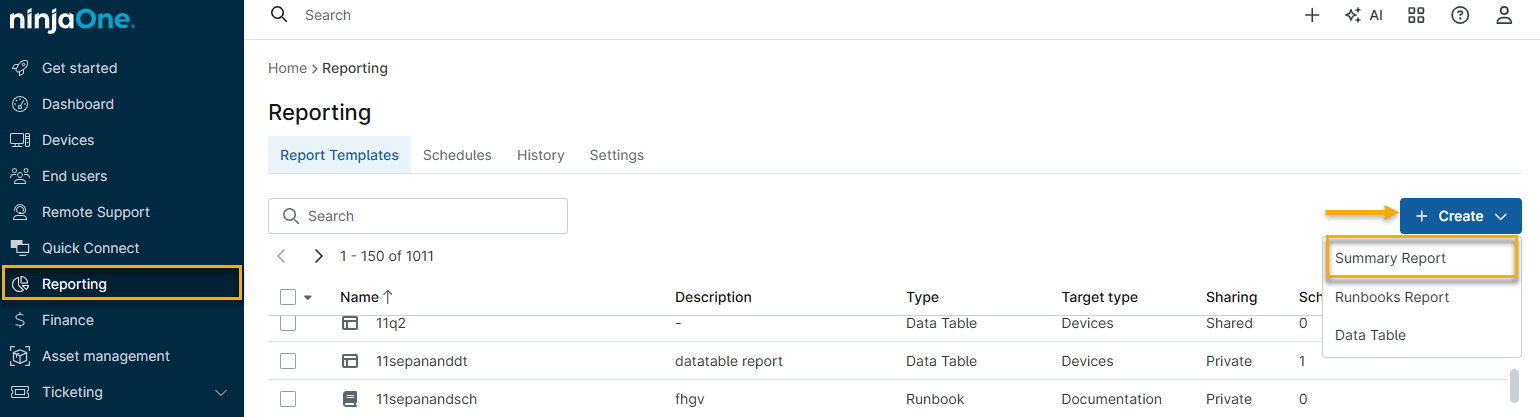
- Konfigurieren Sie im Dialogfeld Neuen Übersichts-Bericht erstellen die folgenden Optionen:
- Name: Geben Sie dem Bericht einen deutlichen Namen.
- Beschreibung: Beschreiben Sie den Inhalt oder Zweck des Berichts.
- Zieltyp: Wählen Sie aus, ob der Bericht global, d. h. alle Organisationen betreffend, oder spezifisch für eine einzelne Organisation sein soll.
- Aus Vorlage erstellen: Wählen Sie eine Vorlage für die Erstellung des Berichts aus. Weitere Informationen finden Sie unter NinjaOne Berichte: Typen von Übersichts-Berichten.
- Teilen: Sie können den Bericht privat halten oder für andere freigeben. Weitere Informationen finden Sie unter NinjaOne Berichte: Berichtsfreigabe.

Erstellung der Berichtsvorlage
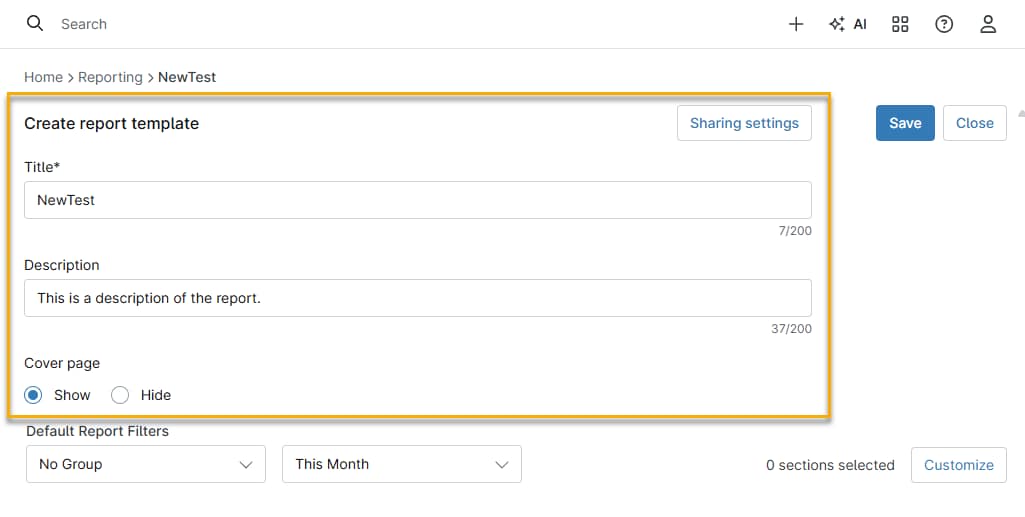
Nachdem Sie die Berichtseinrichtung abgeschlossen haben, wird das Fenster zum Erstellen einer Berichtsvorlage geöffnet. Hier können Sie die visuelle Darstellung des Berichts anpassen und angeben, welche Daten zusammengefasst werden.
Konfigurieren Sie die folgenden Einstellungen, um das Format des Berichts anzupassen:
- Titel: Geben Sie einen beschreibenden Titel für den Bericht ein.
- Beschreibung: Beschreiben Sie den Inhalt oder Zweck des Berichts.
- Deckblatt: Wählen Sie die Option zum Ein- oder Ausblenden des Deckblatts.
Hinzufügen voreingestellter Datenkategorien
In diesem Schritt können Sie die Datenkategorien hinzufügen, die im Bericht angezeigt werden sollen.
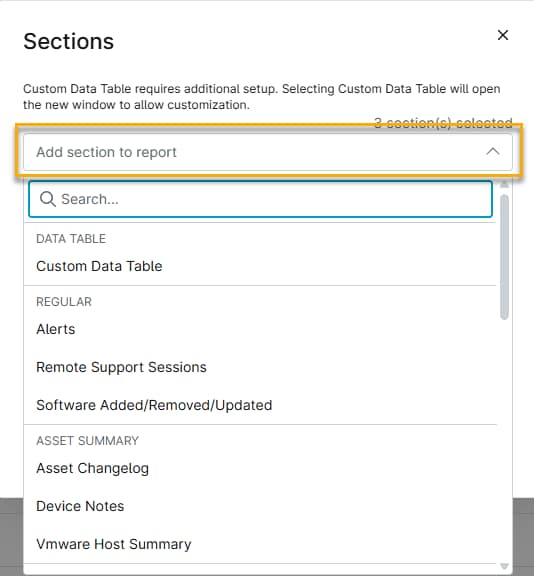
- Klicken Sie im Fenster für die Erstellung einer Berichtsvorlage auf Anpassen.

- Im Fenster Abschnitte können Sie im Dropdown-Menü Abschnitt zum Bericht hinzufügen die gewünschten Datenabschnitte auswählen.
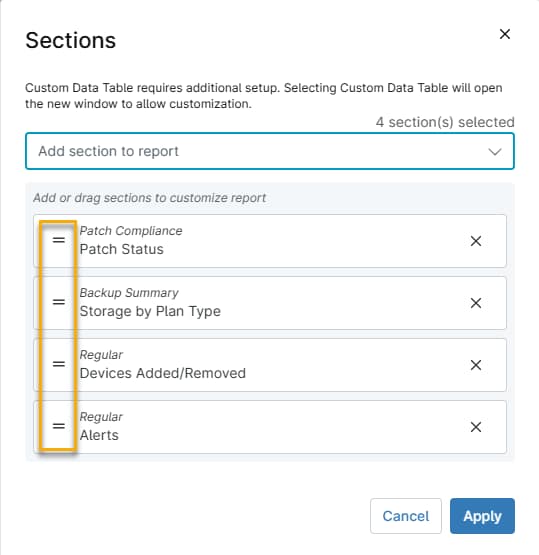
3. Die hinzugefügten Abschnitte werden als Stapel im Fenster Abschnitte angezeigt. Klicken Sie auf das Symbol = für einen beliebigen Abschnitt und ziehen Sie ihn im Stapel nach oben oder unten, um die Reihenfolge zu ändern, in der die Abschnitte im Abschlussbericht angezeigt werden.
Hinzufügen einer benutzerdefinierten Datentabelle
Zusätzlich zu den voreingestellten Datentypen können Sie konfigurierbare Tabellen erstellen, die mit gerätebezogenen Daten Ihrer Wahl gefüllt werden.
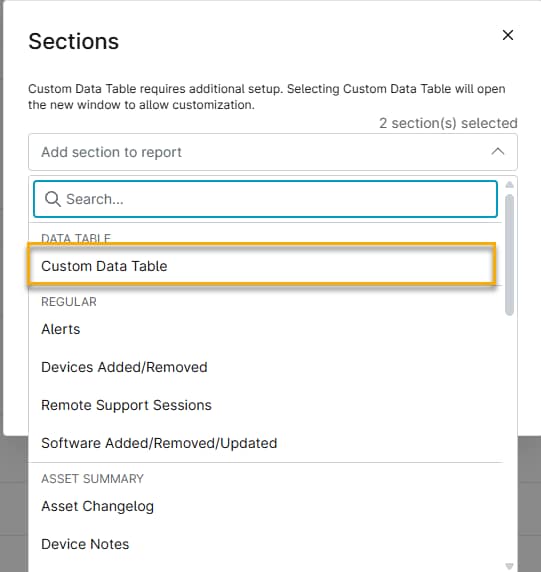
- Wählen Sie im Fenster Abschnitte die Option Benutzerdefinierte Datentabelle im Dropdown-Menü.
- Verwenden Sie die Felder Name und Beschreibung, um Ihrer Datentabelle einen Namen zu geben und ihren Zweck zu beschreiben. Klicken Sie anschließend auf das Dropdown-Menü Datensatz, und wählen Sie Gerät - Gerätesuche. Das Hauptfenster wird mit einer Liste aller Ihrer Geräte gefüllt. Verwenden Sie die Filteroptionen, um Ihre Suche einzugrenzen. Die Geräteliste wird neu aufgefüllt, sodass nur die Geräte angezeigt werden, die Ihren Filterbedingungen entsprechen.

Klicken Sie auf das Dropdown-Menü Spalten, um Ihrer benutzerdefinierten Tabelle Datenspalten hinzuzufügen.
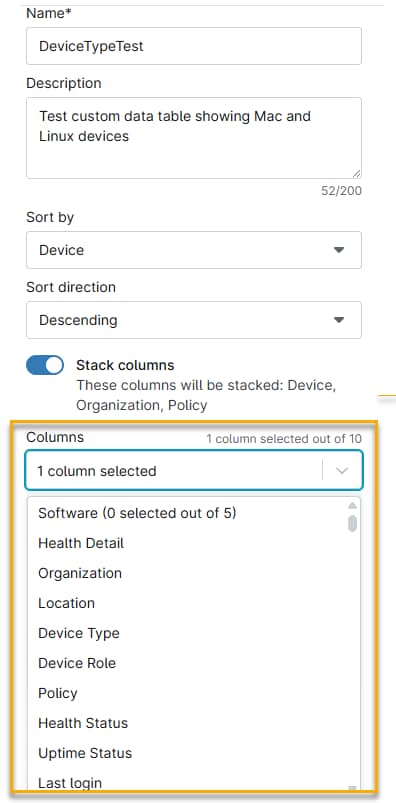
Abbildung 9: Hinzufügen von Datenspalten (zum Vergrößern anklicken)
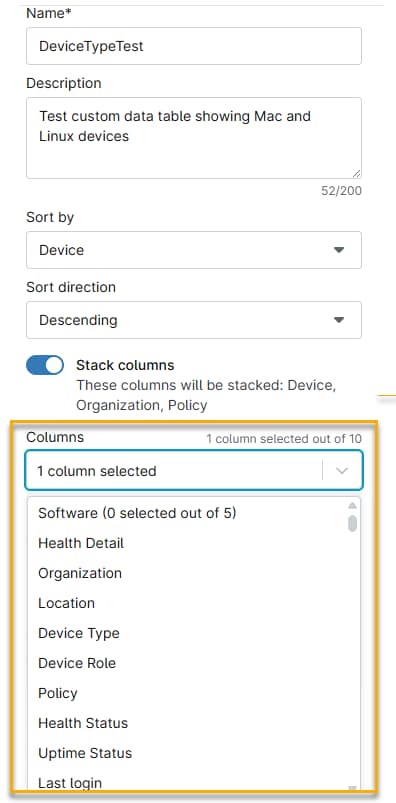
Die ausgewählten Spalten werden als Stapel angezeigt. Klicken Sie auf das Symbol = für eine beliebige Spalte und ziehen Sie diese im Stapel nach oben oder unten, um die Reihenfolge zu ändern, in der sie im endgültigen Bericht angezeigt wird.
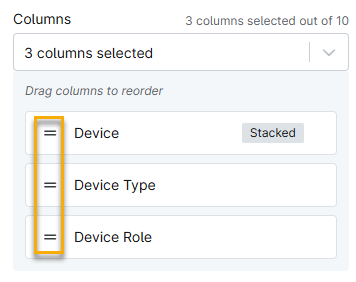
Verwenden Sie die Felder Sortieren nach, um die Sortierreihenfolge der Geräte im Bericht festzulegen.
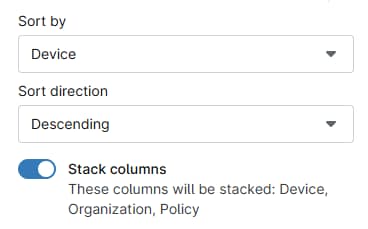
Klicken Sie anschließend auf Speichern. NinjaOne fügt die benutzerdefinierte Datentabelle Ihrem Bericht hinzu.
Anzeigen und Herunterladen des Übersichts-Berichts
Nachdem Sie Ihren Übersichts-Bericht erstellt haben, führen Sie die folgenden Schritte aus, um ihn herunterzuladen oder anzuzeigen.
Anzeigen des Berichts
- Klicken Sie in NinjaOne auf Berichte, suchen Sie dann nach Ihrem Bericht oder scrollen Sie zu ihm, und öffnen Sie ihn. NinjaOne zeigt den Bericht an.

Verwendung des Inhaltsverzeichnisses
Klicken Sie im Bericht auf Inhaltsverzeichnis. Das Inhaltsverzeichnis wird geöffnet und schwebt auf der Seite. Klicken Sie auf das Symbol X, um das Inhaltverzeichnis zu schließen.
Aktionssymbole für Berichte
Klicken Sie auf die Aktionssymbole, um den Bericht herunterzuladen, zu aktualisieren oder auf einer neuen Registerkarte anzuzeigen.
Herunterladen des Berichts als PDF
Klicken Sie auf das Aktionssymbol In neuer Registerkarte anzeigen. NinjaOne öffnet eine herunterladbare PDF-Version des Berichts in einer neuen Registerkarte.