
Argomento
Questo articolo illustra i cruscotti Sistema e Organizzazione di NinjaOne.
Ambiente
Gestione degli endpoint NinjaOne
Descrizione
NinjaOne sta aggiornando il layout dei cruscotti del sistema e dell'organizzazione per fasi. Durante questo periodo, potrete partecipare al nostro processo di progettazione e condividere il vostro feedback. Per condividere il feedback, scrivete nel nostro canale RMM-feedback su Discord.
Selezionate una categoria per saperne di più sul layout aggiornato del dashboard:
- Organizzazioni
- Ticketing
- Riepilogo sullo stato di salute del dispositivo
- Problemi di salute del dispositivo
- Documentazione incompleta
- Azioni in corso
- Attività recenti del sistema
- Specifiche del cruscotto organizzazioni
Organizzazioni
Questo widget mostra tutte le organizzazioni e il numero di dispositivi per ciascuna organizzazione. Vengono inoltre visualizzati gli elementi attivabili per ciascuna organizzazione (come le condizioni attivate, le patch in attesa e le minacce rilevate) tramite icone visualizzate a destra del nome dell'organizzazione.
I codici colore delle icone visualizzate dipendono dallo stato di salute configurato per i diversi elementi o eventi attivabili. Per ulteriori informazioni su questo aspetto e sulle configurazioni predefinite per ogni voce, consultare la sezione Personalizzazione degli stati di salute del dispositivo in NinjaOne.
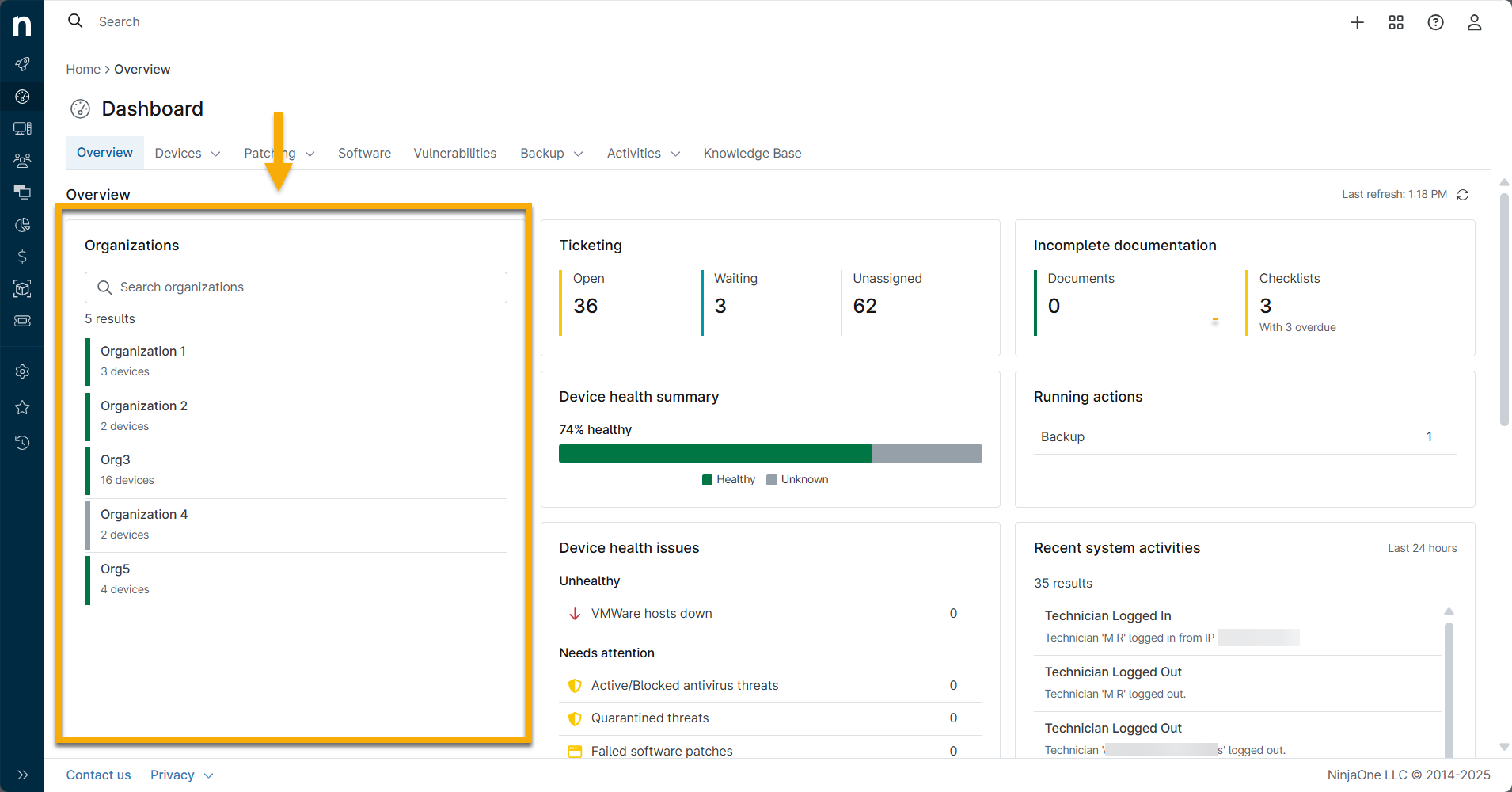
Figura 1: Cruscotto del sistema → Organizzazioni (fare clic per ingrandire)
Organizzazioni Menu Widget
Dal widget Organizzazioni è possibile:
- Passare al cruscotto Organizzazioni.
- Cercare un'organizzazione specifica.
- Visualizzare e filtrare per problemi di salute.
- Ordinare per salute, dispositivi o nome.
- Esportare i dati in un file CSV.
- I dati esportati comprendono lo stato di salute del dispositivo, il nome dell'organizzazione, il numero di dispositivi per ogni organizzazione, il numero di dispositivi non sani e il numero di dispositivi che richiedono attenzione.
Spostare il cursore sul widget per visualizzare le icone di ricerca, filtro ed ellissi (tre punti).

Figura 2: Widget di ricerca e filtro per le organizzazioni
- Ricerca: Cercare un'organizzazione per nome.
- Filtro: Filtrare per dispositivi non sani, sani, che necessitano di attenzione o sconosciuti/offline.
- Ellissi: Mostra il menu a discesa Azioni, che consente di modificare le impostazioni dei widget e di esportare i dati.
Modifica delle impostazioni del widget Organizzazioni
Personalizzazione del widget Organizzazioni
È possibile modificare il widget Organizzazioni facendo clic sull'icona a forma di ellisse sotto Organizzazioni e selezionando Impostazioni widget dal menu a discesa.
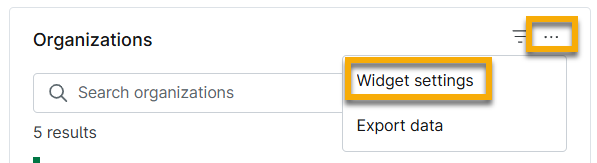
Figura 3: Impostazioni del widget Organizzazioni
Nella modale Impostazioni widget, è possibile personalizzare i dati di ordinamento del widget e la direzione dell'ordinamento, attivare i dati per Nome stack e Totale dispositivi e raggruppare i problemi di salute per gravità.
Passare all'interfaccia utente tradizionale
Se si disattiva la funzione Problemi di salute del gruppo per gravità nella finestra di dialogo Impostazioni del widget, il widget Organizzazioni tornerà all'interfaccia utente precedente. Riaccendere l'interruttore a levetta per tornare alle impostazioni più recenti dell'interfaccia utente.

Figura 4: L'interruttore "off" riporta il widget Organizzazioni all'interfaccia utente precedente
Elementi che richiedono attenzione
Gli elementi che richiedono attenzione all'interno delle organizzazioni vengono visualizzati come icone di avviso accanto al nome dell'organizzazione. Spostate il cursore sull'icona per saperne di più sul problema. Fare clic sul nome dell'organizzazione per visualizzare i problemi specifici di salute del dispositivo.

Ticketing
Questo widget non mostra i numeri dei ticket assegnati, chiusi o risolti. Si concentra invece sui ticket che potrebbero richiedere l'attenzione o l'intervento dell'utente. Fare clic su una sezione del widget per passare alla relativa scheda di ticket.
Consultate il nostro sito NinjaOne Ticketing: Catalogo delle risorse per saperne di più su NinjaOne Ticketing.
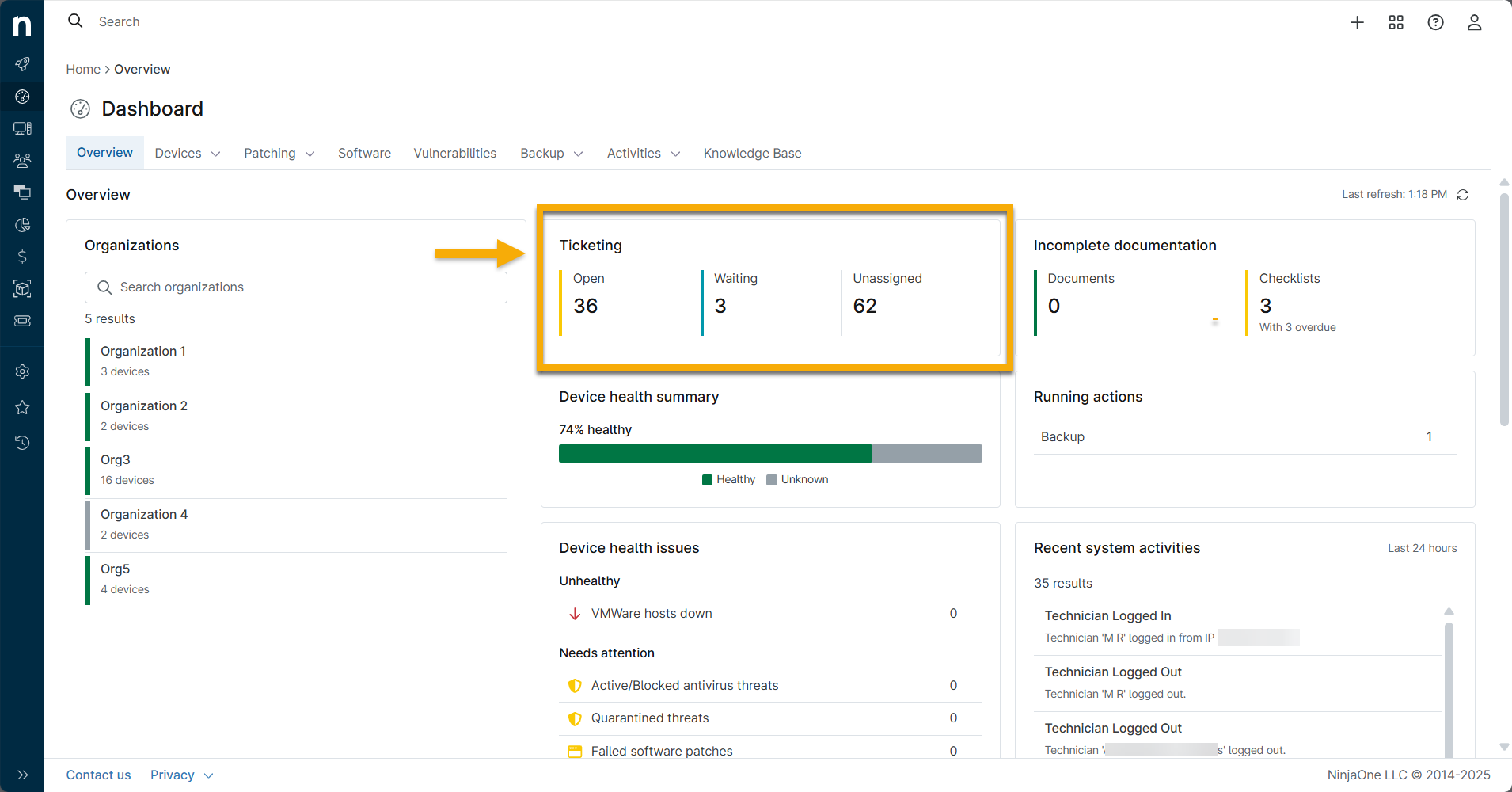
Figura 6: Cruscotto del sistema → Ticketing (fare clic per ingrandire)
Riepilogo sullo stato di salute del dispositivo
Questo widget mostra una ripartizione percentuale dello stato di salute complessivo di tutti i dispositivi, in tutte le organizzazioni.
Posizionare il cursore sullo stato di salute per visualizzare la percentuale e il numero di dispositivi interessati rispetto al totale. Fare clic per passare alla griglia di ricerca dei dispositivi, che sarà filtrata in base ai dati sanitari. Da qui è possibile intervenire sul dispositivo.
Fare riferimento a Device Enrollment & Management: Catalogo delle risorse per trovare articoli che vi aiuteranno a gestire i vostri dispositivi in NinjaOne.
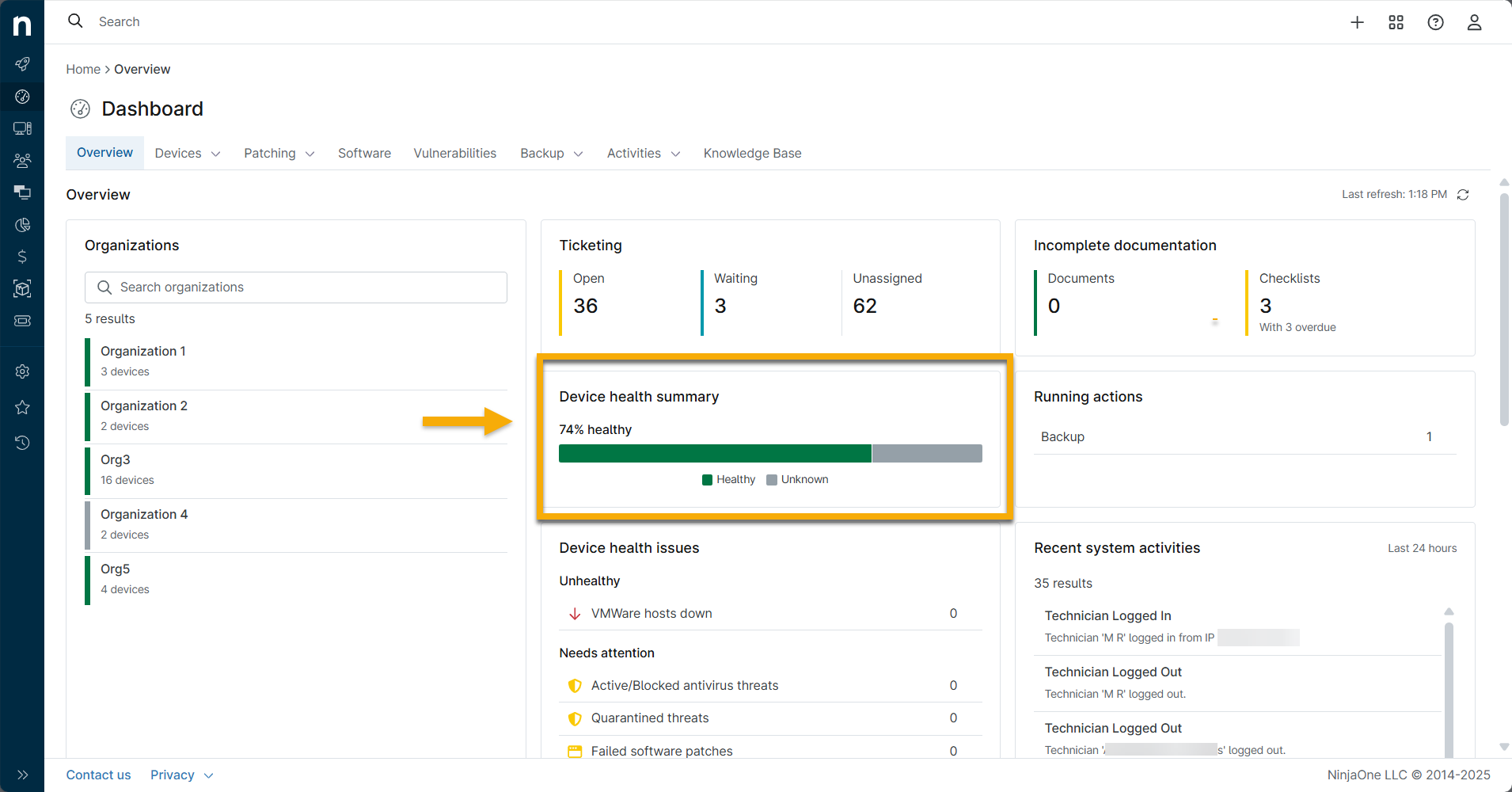
Figura 7: Cruscotto del sistema → Riepilogo dello stato di salute del dispositivo (fare clic per ingrandire)
Problemi di salute del dispositivo
Il widget Problemi di salute del dispositivo fornisce maggiori dettagli sui potenziali problemi che interessano un dispositivo.

Figura 8: Cruscotto del sistema → Problemi di salute del dispositivo (fare clic per ingrandire)
La sezione Problemi di salute dei dispositivi mostra la ripartizione dei problemi nelle seguenti categorie:
- Server attualmente inattivi
- Dispositivi con minacce attive/bloccate e in quarantena
- Dispositivi con patch del sistema operativo non riuscite e in sospeso
- Dispositivi con patch software non riuscite e in sospeso
- Dispositivi con condizioni attivate (sia basati su agenti che su cloud monitor)
- Dispositivi con riavvii in sospeso e problemi di installazione di Bitdefender.
- Dispositivi in sospeso e approvati
- Host Hyper-V non disponibili
- Dispositivi con finestre in modalità manutenzione configurati
- Dispositivi con lavori di NinjaOne Backup non riusciti (se abilitati)
Posizionare il cursore sul widget per visualizzare l'icona a forma di ellisse, quindi fare clic su di essa per gestire le impostazioni sanitarie o esportare i dati in un file CSV. Selezionando Gestisci impostazioni di salute si accede ad Amministrazione → Dispositivi → Stato di salute, dove è possibile personalizzare lo stato per ogni problema.
Se lo stato di salute di un dispositivo è influenzato (indicato dal numero a destra dello stato), verrà convertito in un collegamento ipertestuale. Fare clic sul link per passare a una pagina di ricerca filtrata, dove è possibile intervenire sul dispositivo.
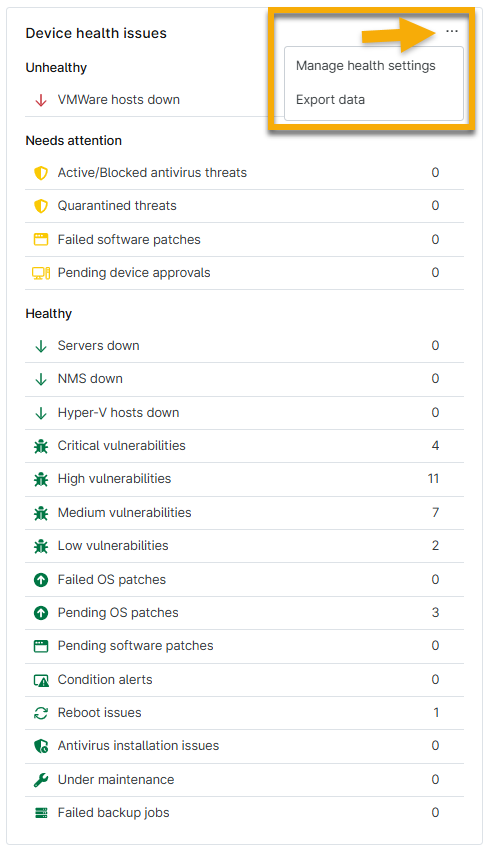
Figura 9: Cruscotto del sistema → Problemi di salute del dispositivo → Menu (fare clic per ingrandire)
Documentazione incompleta
Questo widget mostra il numero di documenti in base al loro stato. Non mostra i numeri relativi alla documentazione non assegnata o facoltativa, ma si concentra su quelli che potrebbero richiedere la vostra attenzione o l'intervento.
Fare clic sulla sezione Documenti o liste di controllo del widget per visualizzare un modale che mostra un elenco di tutte le organizzazioni, compreso il numero di quelle richieste e quelle in ritardo.
Consultare la documentazione di NinjaOne: Catalogo delle risorse per saperne di più sulla Documentazione NinjaOne.

Figura 10: Cruscotto del sistema → Documentazione incompleta (fare clic per ingrandire)
Azioni in esecuzione
Questo widget mostra tutti i lavori attivi nel sistema. È possibile fare clic su ciascuna azione in questo widget per visualizzare un elenco di dispositivi che eseguono tale azione; il numero accanto all'azione indica il numero di dispositivi interessati.
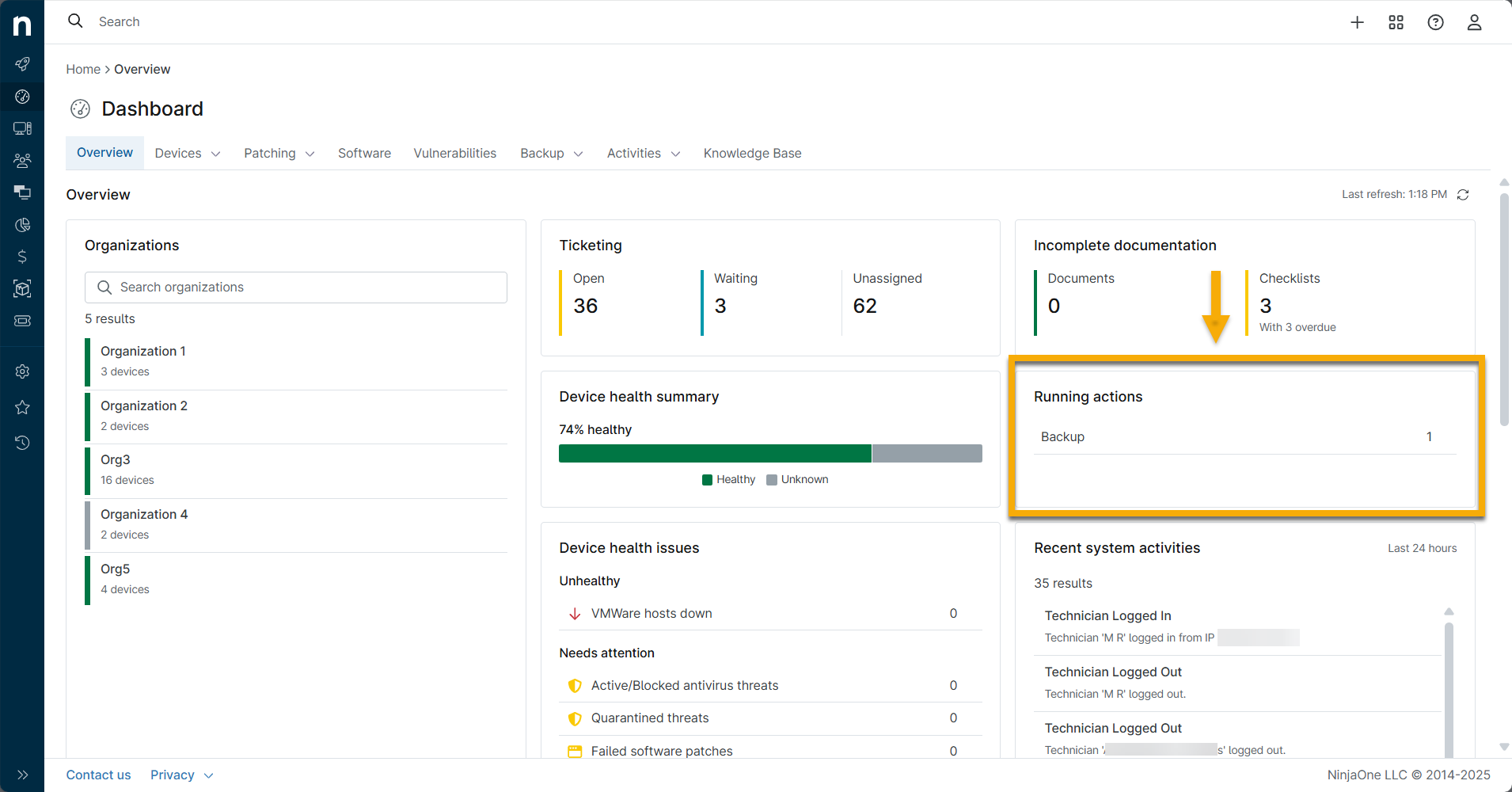
Figura 11: Cruscotto del sistema → Azioni in corso (fare clic per ingrandire)
L'azione o il lavoro in corso può essere una qualsiasi delle seguenti attività in corso:
- Azioni programmate e su richiesta
- Scansioni antivirus
- Scansioni di gestione delle patch (OS o software)
- Sessioni di TeamViewer
- Lavori con NinjaOne Backup
Attività recenti del sistema
Il widget Attività recenti del sistema mostra tutte le istanze di:
- Dispositivi registrati, aggiornati o rimossi.
- Utenti connessi o esclusi (fare clic sul nome per accedere alla pagina di configurazione dell'account).
- Dispositivi spostati da un'organizzazione all'altra.

Immagine 12: Cruscotto del sistema → Attività recenti del sistema (fare clic per ingrandire)
Spostare il cursore sul widget per visualizzare le icone del filtro e dell'ellissi. Qui è possibile eseguire le seguenti operazioni:
- Filtro da: 24 ore, 7 giorni o 30 giorni
- Ellissi: Passare alla scheda Attività o esportare i dati in un file CSV
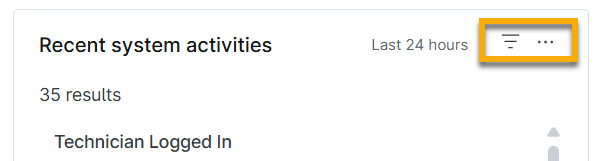
Immagine 13: Cruscotto del sistema → Attività recenti del sistema → Menu
Specifiche del cruscotto dell'organizzazione
La panoramica del cruscotto Organizzazioni funziona come il cruscotto di sistema, con alcune differenze fondamentali:
- Dispositivi
- Attività recenti del dispositivo
Dispositivi
Mentre il dashboard del sistema mostrava un elenco di organizzazioni, il dashboard dell'organizzazione mostra un elenco di dispositivi gestiti. Da qui si possono scegliere le seguenti opzioni:
Eseguire le azioni del dispositivo
Spostate il cursore sulla freccia delle informazioni del dispositivo per vedere le azioni ammissibili. Queste azioni dipendono dal tipo di dispositivo, dalle impostazioni e dalle funzioni abilitate.
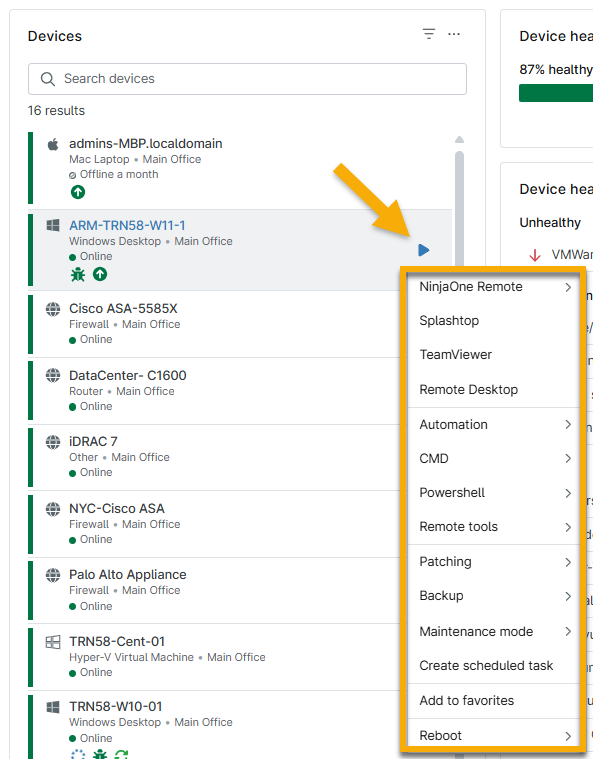
Figura 14: Eseguire le azioni del dispositivo (fare clic per ingrandire)
Filtro e ricerca dei dispositivi
Fare clic sull'icona della lente di ingrandimento per visualizzare il campo di ricerca. Fare clic sull'icona dell'imbuto per filtrare i dispositivi in base al loro stato di salute.

Figura 15: Filtrare per dispositivo
Modifica delle impostazioni dei widget e gestione dei dispositivi
Fare clic sull'icona dell'ellissi. Il menu a discesa Azioni consente di modificare il widget Dispositivi e di gestire le opzioni del dispositivo.
- Impostazioni del widget: Ordinare il widget per stato di salute, nome del dispositivo o sistema operativo.
- Gestire i dispositivi: Visualizzare i dispositivi gestiti da questa organizzazione nella pagina di ricerca dei dispositivi, dove è possibile eseguire ulteriori azioni. Per istruzioni sull'uso di questa pagina, consultare la sezione Trova e gestisci gli endpoint dalla pagina di ricerca dei dispositivi.
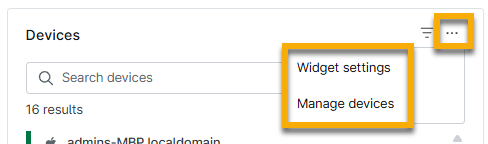
Figura 16: Azioni del dispositivo
Attività recenti del dispositivo
Mentre il dashboard di sistema mostrava le attività recenti del sistema, il dashboard Organizzazioni mostra le attività recenti del dispositivo. Per impostazione predefinita, il widget mostra le ultime 24 ore di attività.
Fare clic sull'icona dell'imbuto per selezionare un nuovo intervallo di date per le attività. Fare clic sull'icona dell'ellisse per passare al dashboard Attività o esportare i dati delle attività recenti.
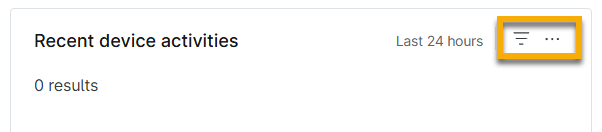
Figura 17: Opzioni del menu Attività (cliccare per ingrandire)
Risorse aggiuntive:
Per saperne di più sulle dashboard in NinjaOne, consultate le seguenti risorse:
- Cruscotto utenti finali
- Dashboard: NinjaOne Backup
- Backup: Dashboard delle eliminazioni
- Cruscotto NinjaOne: Dettagli sui dispositivi
- Cruscotti NinjaOne: Patch Management
- Dashboard: Inventario del software di patching
- NinjaOne Ticketing: Dashboard di dispositivo e di organizzazione
- Gestire i dispositivi ed eseguire le azioni dalla dashboard del dispositivo
- NinjaOne NMS: Navigazione e gestione della dashboard del dispositivo
- Cruscotti NinjaOne: Attività