
Sujet
Cet article explique comment monter des sauvegardes d'images sur le cloud, ce qui vous permet d'accéder aux fichiers et dossiers pour les télécharger ou les restaurer.
Environnement
NinjaOne Backup
Description
Si vous disposez d'un plan de sauvegarde d'image pour lequel vous avez choisi le stockage dans le cloud, NinjaOne Backup vous permet de monter facilement des volumes et d'accéder aux fichiers et dossiers pour les télécharger ou les restaurer sur n'importe quelle machine de l'organisation sur laquelle la sauvegarde est activée.
Cette méthode est plus simple qu'une restauration complète de l'image. Elle est accessible aux techniciens NinjaOne ou aux utilisateurs finaux disposant des autorisations appropriées. Le montage d'une image depuis le cloud peut être une bonne option si vous avez uniquement besoin d'accéder à des fichiers ou dossiers spécifiques.
Si vous devez restaurer une image ou un volume entier, ou si vous ne disposez que de sauvegardes d'images locales, consultez NinjaOne Backup : Restaurations d'images pour connaître les autres méthodes disponibles.
- Cette fonctionnalité est réservée aux techniciens NinjaOne et aux utilisateurs auxquels vous accordez un accès aux sauvegardes.
- Seules les données de sauvegarde d'image dans le cloud peuvent être montées à l'aide de cette méthode. Vous ne pouvez pas monter des données de sauvegarde stockées localement ou sur des périphériques de stockage réseau à l'aide de cette méthode.
- Vous ne pouvez monter que des volumes de système de fichiers au format NTFS. Vous ne pouvez pas monter de volumes au format ReFS.
- L'option de restauration offre une vitesse et une résilience supérieures au téléchargement lorsque la taille du fichier dépasse 10 Go.
Montage d'une image
Pour monter une sauvegarde d'image et accéder à son contenu, procédez comme suit.
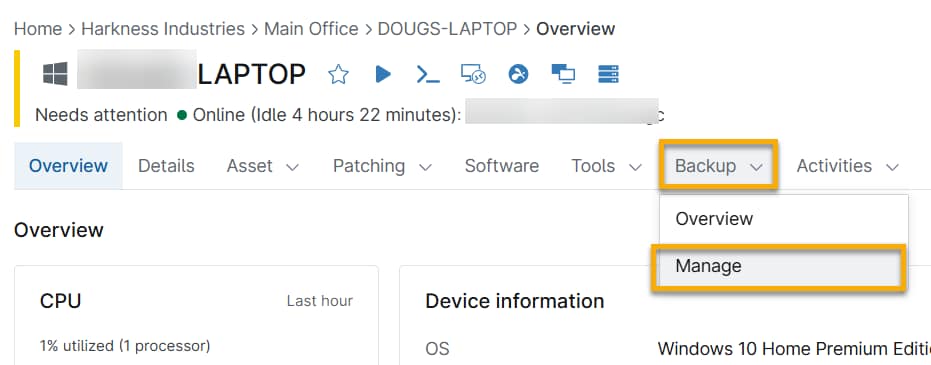
Accédez au tableau de bord de l'appareil correspondant aux données de sauvegarde d'image que vous souhaitez monter. Placez votre curseur sur l'onglet Sauvegarde et sélectionnez Gérer.
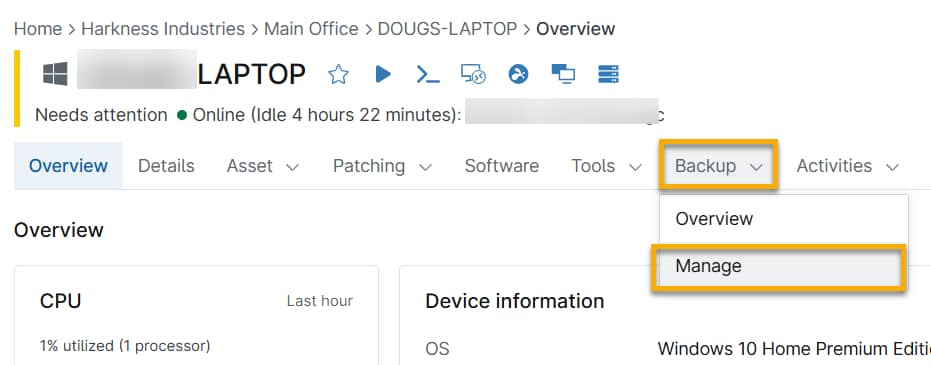
Figure 1 : Gérer (cliquez pour agrandir)
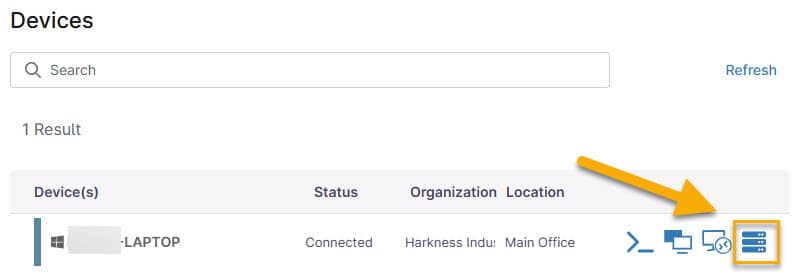
Notez que si vous êtes un utilisateur final, l'affichage de votre appareil sera légèrement différent. Dans ce cas, cliquez sur l'icône du lecteur à la fin de la liste des appareils pour lancer le Gestionnaire de sauvegarde.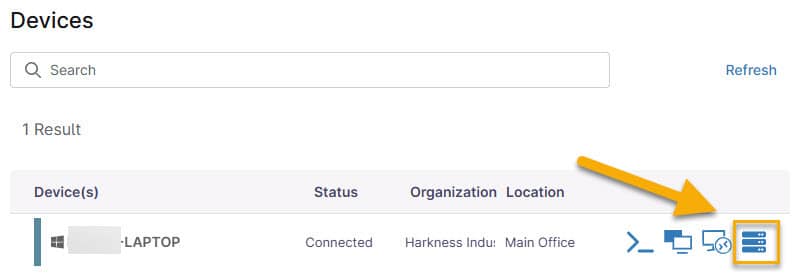
Figure 2 : Vuede l'utilisateur final (cliquez pour agrandir) Les étapes suivantes s'affichent de la même manière pour les techniciens et les utilisateurs finaux.
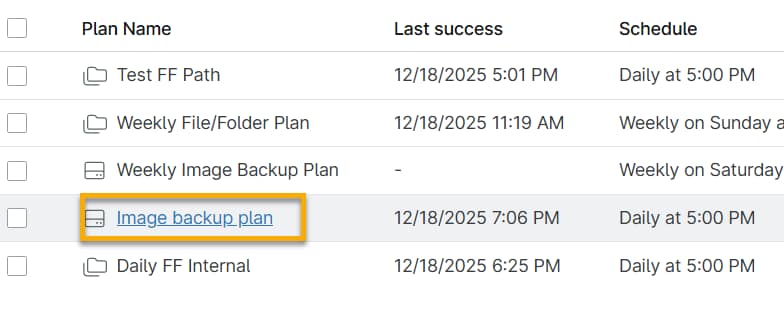
Cliquez sur le plan d'image concerné.
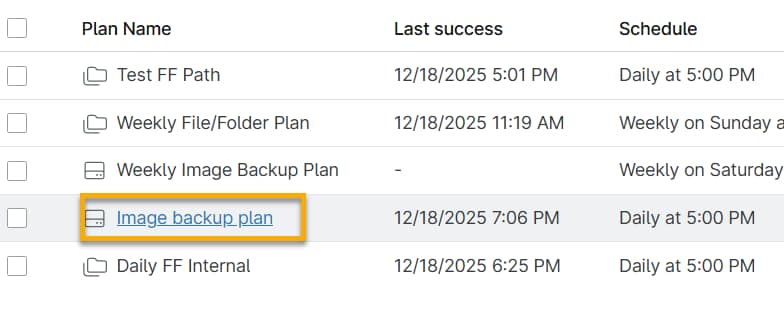
Figure 3 : Pland'image (cliquez pour agrandir) Cliquez sur le volume dont vous souhaitez monter les données de sauvegarde.

Figure 4 : Volume (cliquez pour agrandir) Cliquez sur la révision dont vous souhaitez monter les données.

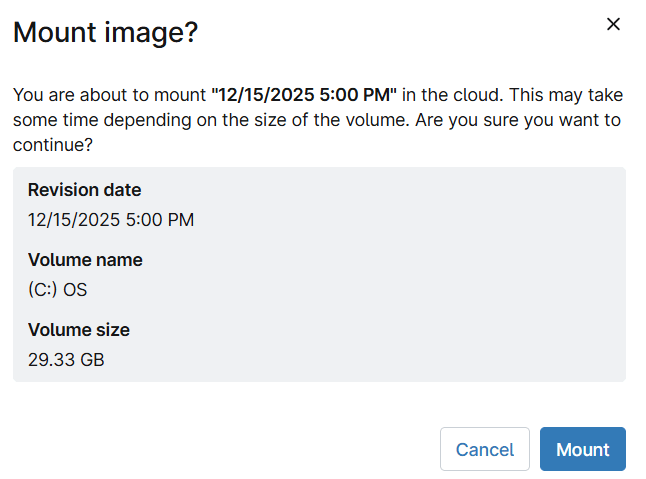
Figure 5 : Révision (cliquez pour agrandir) Une invite vous demandera de confirmer vos sélections. Cliquez sur Monter.
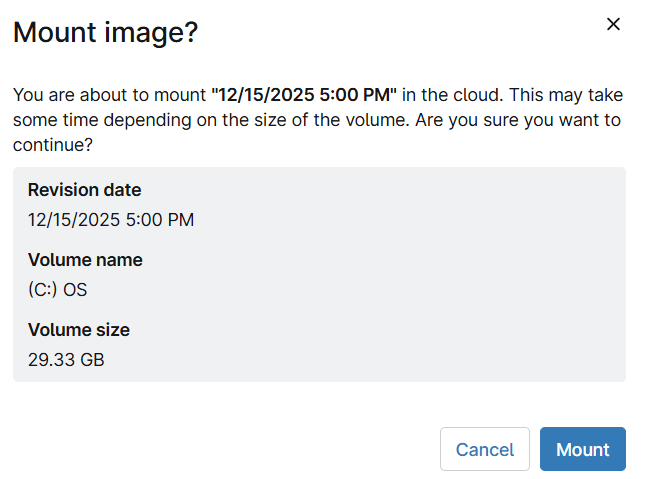
Figure 6 : Monter (cliquez pour agrandir) - NinjaOne va monter le volume. Le montage peut prendre un certain temps, selon la taille de la sauvegarde d'image. Un message « Montage du volume... » s'affichera à l'écran pendant que le montage est en cours.
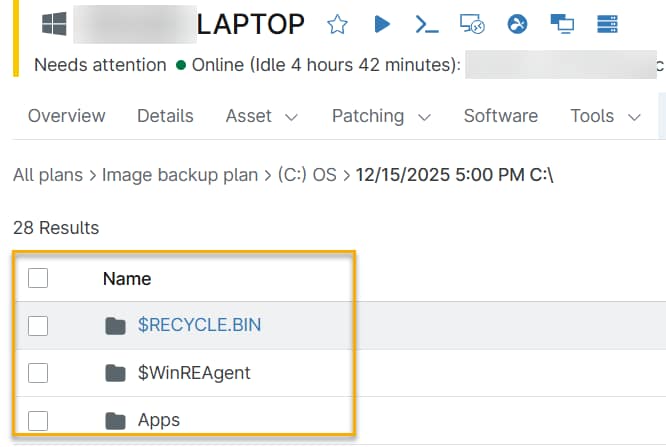
Une fois le montage des données terminé, parcourez les fichiers et dossiers du volume pour trouver ceux que vous souhaitez télécharger ou restaurer.
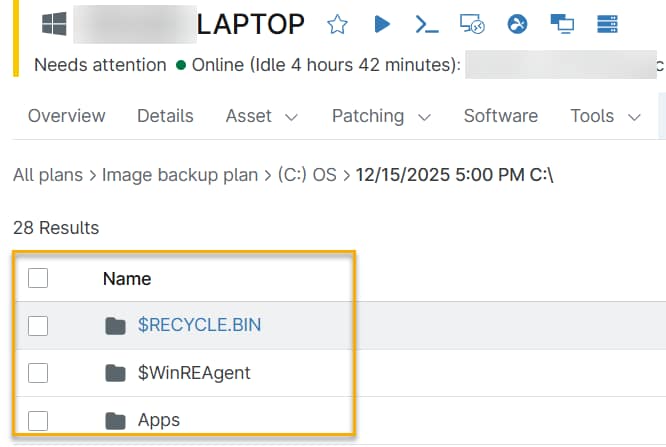
Figure 7 : Résultats (cliquez pour agrandir)


Options de téléchargement et de restauration
Une fois que vous avez sélectionné un fichier ou un dossier, NinjaOne affiche unbouton «Télécharger » et un bouton «Restaurer ».
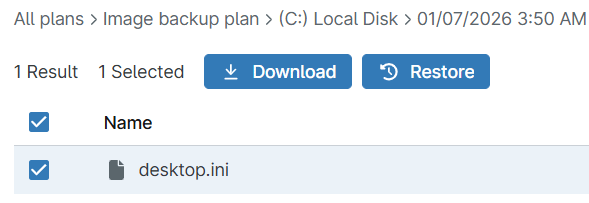
Les sections ci-dessous expliquent le fonctionnement de chaque option.
Télécharger
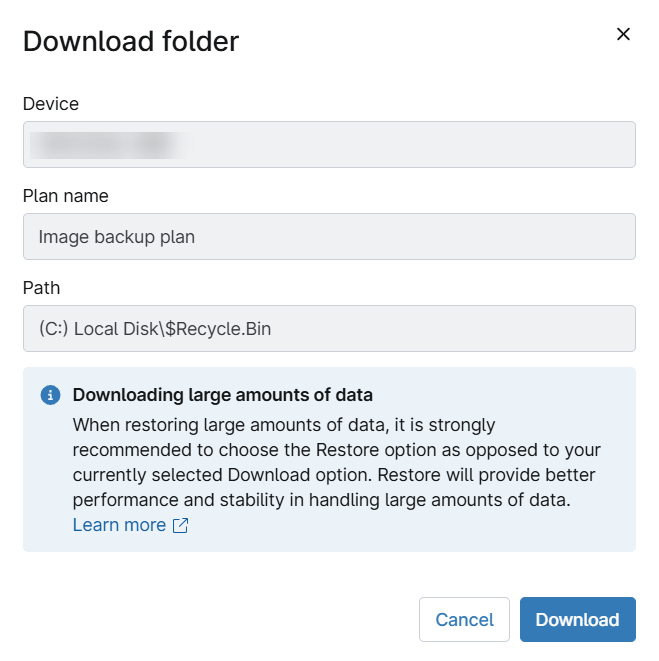
Lorsque vous cliquez sur le bouton Télécharger , NinjaOne affiche les informations suivantes :
- Appareil : la machine à partir de laquelle NinjaOne a sauvegardé les données.
- Nom du plan : le plan de sauvegarde qui a créé la sauvegarde
- Chemin d'accès : emplacement des données sur l'appareil d'origine.
Cliquez sur Télécharger pour enregistrer une copie du fichier ou du dossier sélectionné sur votre ordinateur.
Restaurer
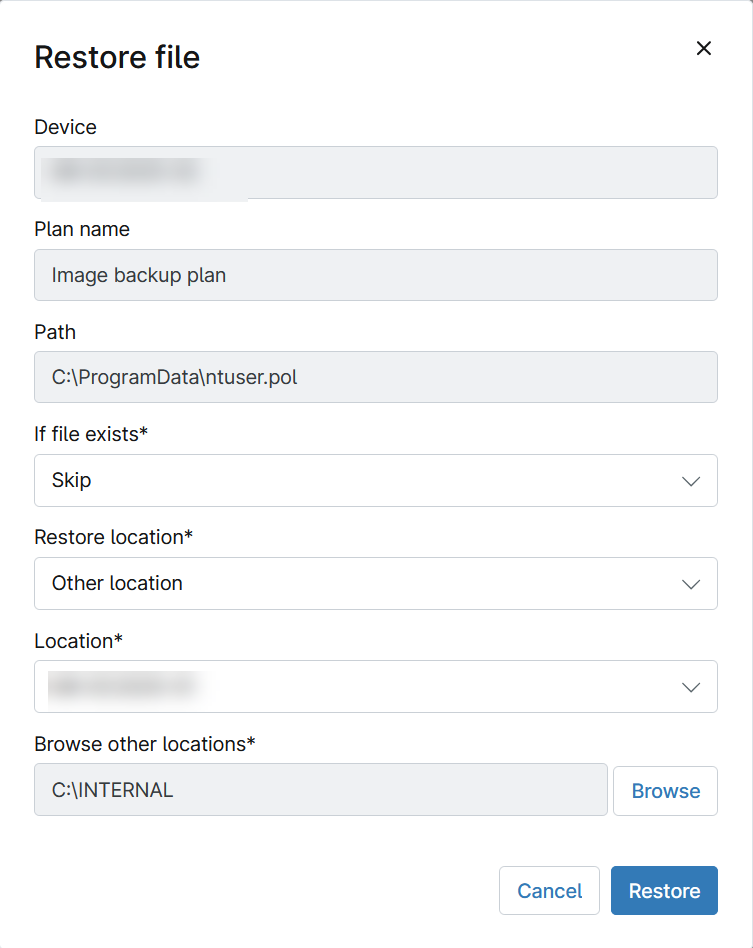
L'option Restaurer vous permet de restaurer le fichier ou le dossier à l'emplacement de votre choix. Vous pouvez restaurer les fichiers ou dossiers à leur emplacement d'origine, ou parcourir le système pour spécifier un autre emplacement. Lorsque vous cliquez sur le bouton Restaurer, NinjaOne affiche les informations suivantes :
- Appareil : L'appareil à partir duquel NinjaOne a sauvegardé les données.
- Nom du plan : le plan de sauvegarde qui a créé la sauvegarde
- Chemin d'accès : emplacement des données sur l'appareil d'origine.
- Si le fichier existe* : si un fichier existe déjà à la destination, vous pouvez choisir Ignorer, Remplacer, Remplacer le fichier actuel ou Remplacer le fichier actuel s'il est plus ancien.
- Emplacement de restauration* : vous pouvez choisir « Emplacement d'origine » ou « Autre emplacement ».
- Emplacement* : Si vous avez choisi « Autre emplacement », le menu déroulant « Emplacement » s'affiche pour vous permettre de sélectionner le nouvel emplacement.
- Parcourir d'autres emplacements* : si vous avez choisi « Autre emplacement », vous pouvez utiliser ce champ pour accéder à l'emplacement de votre choix.
Pour restaurer un fichier ou un dossier, définissez vos préférences ci-dessus et cliquez sur Restaurer.
Ressources supplémentaires
NinjaOne Backup : Téléchargement et restauration de données de fichiers/dossiers