
Thema
In diesem Dokument wird beschrieben, wie Sie ein Apple iOS-, macOS- oder Android-Mobilgerät aus NinjaOne entfernen können.
Umgebung
- NinjaOne Mobile Device Management (MDM)
- Apple iOS und iPadOS
- Apple macOS
- Android
Beschreibung
Wenn Sie ein mobiles Gerät aus der Verwaltung in NinjaOne entfernen, können Sie es ablehnen, löschen oder entfernen. Wählen Sie eine Kategorie aus, um mehr zu erfahren:
- Was ist der Unterschied zwischen „Entfernen“, „Löschen“ und „Entfernen“?
- Ein Gerät ablehnen
- Ein Gerät löschen
- Ein Gerät löschen
- Deaktivieren der NinjaOne Apple- oder Android-MDM-Anwendung
- Entfernen oder Löschen des MDM-Registrierungsprofils von einem Apple-Gerät
- Weitere Ressourcen
Was ist der Unterschied zwischen „Entfernen“, „Löschen“ und „Entfernen“?
Klicken Sie auf die Hyperlink-Option, um Anweisungen zum Ablehnen, Löschen oder Entfernen des Geräts aus NinjaOne anzuzeigen:
- Entfernen: Dies gilt nur für die Registrierung bei Apple Business Manager (ABM). Alle Informationen werden aus der NinjaOne-Datenbank entfernt, das Registrierungsprofil wird vom Gerät gelöscht und das Gerät wird aus dem ABM-Portal entfernt.
- Löschen: Das Registrierungsprofil wird auf dem physischen Gerät gelöscht, aber die Informationen bleiben in der NinjaOne-Datenbank erhalten, sodass ein Gerät mit dieser Option erneut registriert werden kann. Wenn es sich um ein privates Gerät handelt, wird das Arbeitsprofil entfernt; wenn es sich um ein firmeneigenes Gerät handelt, wird das gesamte Gerät gelöscht, einschließlich der persönlichen Daten.
- Löschen: Das Gerät wird aus NinjaOne entfernt (wenn es ABM verwendet, bleiben die Daten mit Abteilungs- und Organisationsinformationen in ABM gespeichert). Das Registrierungsprofil wird vom Gerät gelöscht und alle Informationen werden aus der NinjaOne-Datenbank entfernt.
- Bei Apple iOS-, iPadOS- und macOS-Geräten werden durch die Aktion „Gerät löschen“ das MDM-Profil und alle Konfigurationen entfernt, ohne das Gerät selbst zu löschen.
- Beim Löschen oder Entfernen eines firmeneigenen Android-Geräts aus MDM wird das Gerät auf die Werkseinstellungen zurückgesetzt und alle persönlichen Daten werden entfernt. Beim Löschen oder Entfernen eines privaten Android-Geräts aus MDM wird nur das Arbeitsprofil entfernt, während die persönlichen Daten erhalten bleiben.
- Wenn ein gelöschtes Gerät nicht aus dem System gelöscht wird, wird es durch erneute Registrierung wieder der Organisation hinzugefügt, der es ursprünglich zugeordnet war.
- Geräte können nur dann als nicht zugehörig gekennzeichnet werden, wenn sie mit ADE registriert wurden.
- Techniker müssen über die Berechtigungen „Anzeigen, Aktualisieren, Löschen” für Geräte → Standardzugriff verfügen, um die Option „Gerät löschen” auf dem Geräte-Dashboard zu sehen.
Gerät entfernen
Wenn Sie ein Gerät über den ABM (Apple Business Manager) aus der Zuordnung entfernen, bleibt das Gerät weiterhin registriert. Dies ist nur bei firmeneigenen Geräten möglich.
Sobald das Gerät entfernt wurde, wird es aus der NinjaOne-Konsole gelöscht und die Daten werden gelöscht. Ein Protokoll wird unter der Registerkarte „Aktivitäten“ auf dem Geräte-Dashboard aufgezeichnet.
Gerät löschen
| Gerätetyp | Eigentumsverhältnisse | Gerät löschen Aktionen |
|---|---|---|
| Android | Arbeitsgerät oder firmeneigen | Dadurch werden alle Daten und Inhalte auf dem Gerät gelöscht. Das Gerät muss anschließend als neues Gerät eingerichtet werden. |
| Android | Privat | Dadurch werden das Arbeitsprofil und die damit verbundenen Arbeitsinhalte, die in diesem Profil gespeichert sind, vom Gerät gelöscht, einschließlich aller Apps und Dateien. |
| Apple iOS, iPadOS, macOS | Unternehmenseigentum und überwacht oder persönliches Eigentum und nicht überwacht | Das gesamte Gerät wird gelöscht, einschließlich aller persönlichen und verwalteten Inhalte. |
So löschen Sie ein Gerät:
- Navigieren Sie zum Geräte-Dashboard und klicken Sie auf die Aktionsschaltfläche neben dem Gerätenamen.
- Bewegen Sie den Mauszeiger über „Sicherheitsmaßnahmen“ und klicken Sie auf „Gerät löschen“.
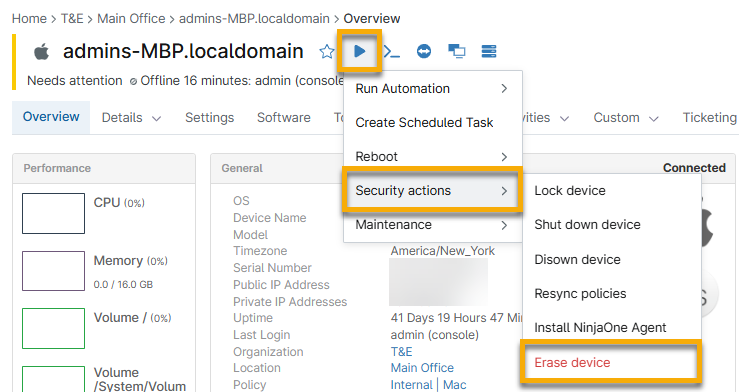
Das Bestätigungsfenster wird angezeigt.
Wählen Sie eine Option aus dem Dropdown-Menü aus oder klicken Sie beim Löschen eines Android-Geräts gegebenenfalls auf die Option Externen Speicher löschen und dann auf Löschen.
Externen Speicher löschen (Android): Wenn das Gerät firmeneigen ist, wird es durch das Löschen auf die Werkseinstellungen zurückgesetzt. Wenn es sich um ein privates Gerät handelt, werden durch das Löschen das Arbeitsprofil, alle arbeitsbezogenen Elemente und die SD-Karte entfernt.- Geben Sie die E-Mail-Adresse Ihres NinjaOne-Kontos ein, um zu bestätigen, dass Sie das Gerät löschen möchten.
In der unteren rechten Ecke des Bildschirms wird eine Bestätigungsmeldung angezeigt. Das Gerät wird weiterhin im Dashboard der Organisation angezeigt, Sie können jedoch keine Aktionen mehr auf Geräteebene durchführen.
Gelöschte Daten werden auf verschiedene Weise gemeldet, von denen viele im Raster „Gerätesuche“ angezeigt werden können.
Die gelöschten Daten werden in den Abschnitten „Aktivitäten“ und „Allgemein“ auf Geräteebene angezeigt. Das Feld „Zuletzt überprüft“ unter „Allgemein“ zeigt an, wann das Gerät vor dem Löschen zuletzt überprüft wurde. Der Verwaltungsstatus wird in der Datenbank aktualisiert und gibt an, dass das Gerät „Nicht verwaltet“ und „Gelöscht“ ist.
Gerät löschen
NinjaOne-Administratoren und Techniker mit den entsprechenden Berechtigungen können sehen, welche Geräte gelöscht wurden, und auf Gerätedetails zugreifen, um zu entscheiden, ob die gelöschten Geräte aus der NinjaOne-Konsole gelöscht werden müssen.
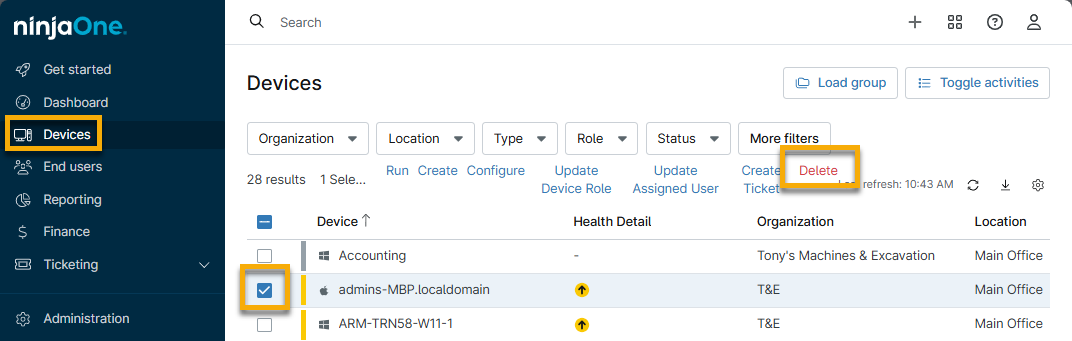
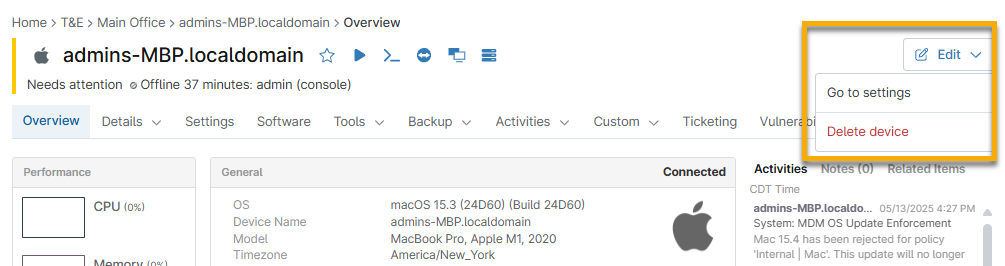
Geräte können aus den NinjaOne-Konsolen gelöscht werden, auch wenn sie nicht gelöscht wurden. So löschen Sie ein Gerät:
- Gerätesuchseite: Aktivieren Sie das Kontrollkästchen links neben dem Gerätenamen und klicken Sie dann unter dem Suchfilter auf „Löschen “.
- Geräte-Dashboard: Klicken Sie oben rechts auf der Seite auf „Bearbeiten “ und dann auf „Gerät löschen“.
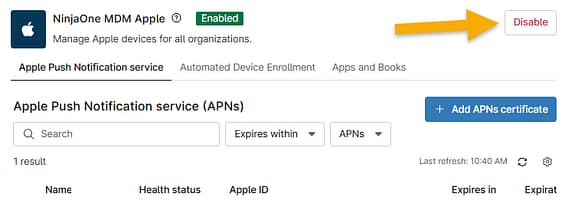
Deaktivieren Sie die NinjaOne Apple- oder Android-MDM-Anwendung
Die Schaltfläche „Deaktivieren“ in der App kann nur verwendet werden, wenn die folgenden Bedingungen erfüllt sind:
- Es gibt keine Verbindungen oder aktiven Content-Tokens für Apple Push Notifications, automatische Geräteregistrierung mit Apple Business Manager oder School, Apps und Bücher oder Android Enterprise.
- Der Techniker verfügt über die entsprechenden Kontoberechtigungen.
Um die App(s) zu deaktivieren, muss der Systemadministrator oder Techniker seine Anmeldedaten zur Überprüfung der MFA angeben. Nach der Deaktivierung können die App(s) jederzeit wieder aktiviert werden.
Entfernen oder Löschen des MDM-Registrierungsprofils von einem Apple-Gerät
In den vorherigen Abschnitten dieses Artikels wurde erläutert, wie Sie ein mobiles Gerät aus der Verwaltung in NinjaOne entfernen können. In diesem Abschnitt wird erläutert, wie Sie den Vorgang abschließen, indem Sie das MDM-Profil vom physischen Gerät entfernen, um die Richtlinien zu löschen und das Gerät bei Bedarf erneut registrieren zu können.
- Führen Sie die Schritte im Abschnitt „Ein Gerät löschen“ dieses Artikels aus.
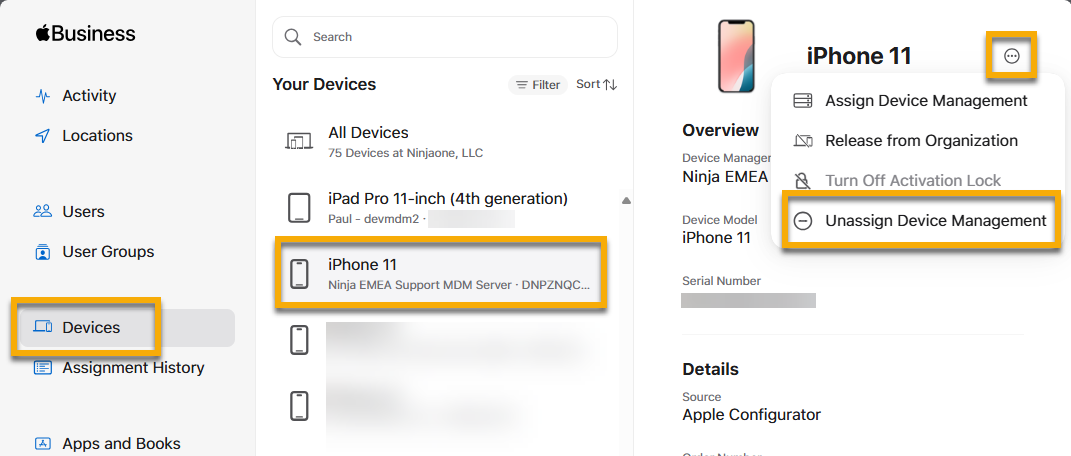
- Melden Sie sich bei Ihrem ABM-Konto an und wählen Sie ein Gerät aus. Klicken Sie auf die Schaltfläche mit den drei Punkten in der oberen rechten Ecke und wählen Sie die Option zum Aufheben der Zuweisung.
- Kehren Sie zur NinjaOne-Konsole zurück.
- Navigieren Sie zu „Administration“ → „Apps“ → „Installiert“ → „NinjaOne MDM Apple“.
- Öffnen Sie die Registerkarte „Automatische Geräteanmeldung“ und wählen Sie das ADE-Profil aus, das dem von Schritt 1 betroffenen Gerät zugewiesen wurde. Klicken Sie auf „Bearbeiten“ → „Geräte“ →„Mit ABM synchronisieren“.
- Überprüfen Sie, ob der Geräteeintrag gelöscht wurde.
- Setzen Sie das physische Gerät auf die Werkseinstellungen zurück und führen Sie dann den Einrichtungsvorgang durch.
- Überprüfen Sie, ob das Registrierungsprofil entfernt wurde (dies können Sie in der Regel auf dem Gerät unter „Einstellungen“ → „Allgemein“ →„VPN & Geräteverwaltung“ überprüfen).
Weitere Ressourcen
Weitere Informationen zu NinjaOne MDM finden Sie in den folgenden Ressourcen: NinjaOne MDM: Ressourcen-Katalog.