Thema
Automatisierte Geräteregistrierung (ADE) ist eine optionale Funktion innerhalb des NinjaOne MDM-Produkts, die den Apple Business Manager (ABM)/Apple School Manager (ASM) nutzt, um Apple-Geräte automatisch mit NinjaOne zu synchronisieren (Zero-Touch-Bereitstellung). Die Registrierung mit ADE und ABM/ASM wird für unternehmenseigene oder 'überwachte' (das heißt verwaltete) Geräte empfohlen.
Der überwachte Modus kann das Entfernen des MDM-Profils verhindern und bietet eine bessere Kontrolle über Einschränkungen, Konfigurationen und Funktionen, wie etwa das Deaktivieren von AirDrop oder anderen Systemeinstellungen. Der überwachte Modus kann nur aktiviert werden, wenn Sie ein neues Gerät einrichten oder ein Gerät, das kürzlich auf die Werkseinstellungen zurückgesetzt wurde. Weitere Informationen zum überwachten Modus auf Apple-Geräten finden Sie unter Apple MDM: Der Unterschied zwischen 'überwacht' und 'unüberwacht'
Umgebung
Beschreibung
- ABM-Anforderungen
- Überblick
- Automatisierte Geräteregistrierung (ADE)
- Standardkonfiguration zuweisen
- Konfigurieren oder Aktualisieren des ADE-Profils in NinjaOne
- Token-Erneuerung
ABM-Anforderungen
ABM/ASM ist ein Webportal, in dem IT-Administrator:innen die von ihrem Unternehmen erworbenen Lizenzen für Apps und Bücher einsehen und Geräte für die Fernverwaltung einem bestimmten MDM-Server (in diesem Fall NinjaOne) zuweisen können. Um mehrere ADE-Verbindungen in NinjaOne zu erstellen, erstellen Sie normalerweise eine ADE-Verbindung pro ABM/ASM für die Geräteregistrierung.
Um Geräte mit ADE zu registrieren, müssen Sie die folgenden Kriterien erfüllen:
- Mindestens ein Apple Push-Benachrichtigungsdienst-Zertifikat in NinjaOne.
- Geräte, die in ABM/ASM mit der Apple-Kundennummer oder der Händler-ID registriert sind. Weitere Informationen zur Registrierung von Geräten im ABM finden Sie unter Gerätezulieferer in Apple Business Manager verwalten - Apple Support.
- Zu ABM/ASM hinzugefügte Geräte, die direkt von Apple oder von Apple autorisierten Einzelhändlern/Mobilfunknetzbetreibern gekauft wurden, einschließlich:
- iOS-Geräte mit iOS 7 oder höher.
- iPadOS-Geräte.
Wichtige Informationen
- Die Registrierung kann gesperrt werden, wenn Sie neu gekaufte Geräte während des Kaufprozesses automatisch zu ABM hinzufügen lassen. Wenn Sie jedoch Apple Configurator verwenden, um Geräte manuell zum ABM hinzuzufügen, gibt es nach der Registrierung einen Puffer von 30 Tagen, in dem die Option 'Fernverwaltung verlassen' verfügbar ist. Nach diesem Puffer wird die Option vom System entfernt. Referenz: Geräte aus Apple Configurator in Apple Business Manager hinzufügen - Apple Support.
- Die zu ABM/ASM hinzugefügten Geräte müssen dem Unternehmen gehören, nicht Endbenutzer:innen. Sie können ein Gerät, das sich im Besitz der Endbenutzer:innen befindet, nicht zu ABM hinzufügen. Bei der Registrierung von Apple-Geräten über ADE werden die Smartphones gemäß den Anforderungen der Apple-Richtlinien zurückgesetzt.
Zusammenfassung der Schritte
Um Geräte über ABM/ASM zu NinjaOne hinzuzufügen, müssen Sie:
- Ein APNs-Zertifikat konfigurieren , falls Sie dies noch nicht getan haben.
- die ADE-Integration konfigurieren.
- mit ABM/ASM synchronisieren.
Automatische Geräteregistrierung (Automated Device Enrollment, ADE)
- Öffnen Sie die NinjaOne Apple MDM-App.

- Öffnen Sie die Registerkarte 'Automatische Geräteregistrierung' und klicken Sie dann auf ADE-Profil hinzufügen.

Das Modal 'Profil für die automatische Geräteregistrierung hinzufügen' wird angezeigt. - Klicken Sie in Schritt 1 des Modals auf Datei herunterladen und rufen Sie Ihren Download-Ordner auf.
Die PEM-Datei wird auf Ihren Computer heruntergeladen. - Klicken Sie auf einen der blauen Hyperlinks in Schritt 2 des Modals.
- Im Rahmen dieses Guides bieten wir Ihnen einen Überblick über den Registrierungsprozess über ABM. Bitte beachten Sie, dass der Prozess über den Apple School Manager fast identisch ist, aber wir können keine Screenshots zur Verfügung stellen, da NinjaOne den Status einer Schule nicht hat.
- Geben Sie im Apple-Anmeldeportal Ihre Apple ID und Ihr Passwort ein und folgen Sie den Anweisungen, um sich anzumelden, oder verwenden Sie die von Apple bereitgestellten Hyperlinks, um einen neuen Account zu erstellen.
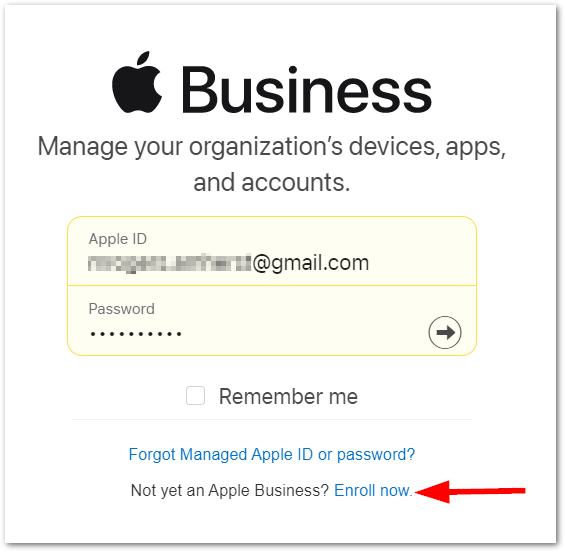
Das ABM-Tool wird geöffnet. - Klicken Sie in der unteren linken Ecke des ABM-Fensters auf Ihren Kontonamen und wählen Sie Einstellungen.

Sie gelangen zu Ihrer Liste der MDM-Server oder 'Organisationen'. - Klicken Sie auf MDM-Server-Zuordnung und dann oben rechts auf MDM-Server hinzufügen.
- Legen Sie einen Namen für Ihren Server an, der als individuelle ADE-Profilverbindung fungiert, und laden Sie dann die PEM-Datei hoch, die Sie zuvor im Rahmen des ADE-Registrierungsprozesses heruntergeladen haben.
- Klicken Sie auf Speichern.
- Klicken Sie oben auf der Seite auf MDM-Server-Token herunterladen.
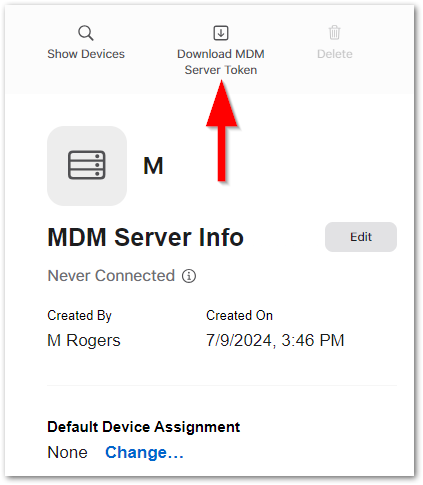
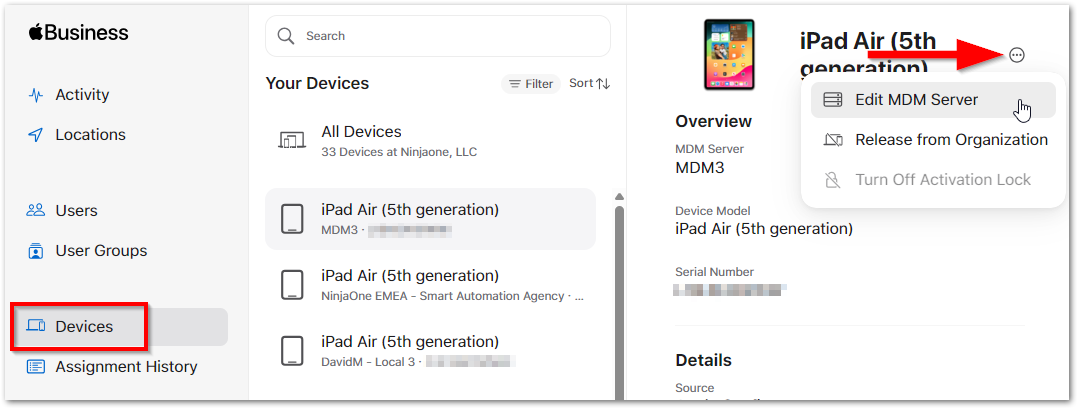
- Klicken Sie zur Bestätigung auf MDM-Server-Token herunterladen. Wichtiger Hinweis: Wenn Sie einen neuen MDM-Server erstellen, werden keine Geräte mit diesem neuen Server verknüpft. Um über ABM ein Gerät zuzuweisen, gehen Sie zu Geräte > Gerät auswählen > MDM-Server bearbeiten und wählen Sie den Server, der jenem Gerät zugewiesen werden soll.
- Klicken Sie auf Datei hochladen unter Schritt 3 im ADE-Konfigurationsmodal in NinjaOne, um die Token-Datei entweder aus dem ABM oder dem School Manager hinzuzufügen.
- Wählen Sie optional eine Standardorganisation, einen Standort und eine Geräterolle für das hinzuzufügende Betriebssystem (das heißt iOS, iPadOS oder macOS). Die ausgewählte Organisation ist die Standardeinstellung, auf die alle Geräte für dieses bestimmte ADE-Profil festgelegt werden.
- Sie können die Rolle der Organisation oder des Geräts jederzeit ändern. Wenn diese nicht zugewiesen ist, müssen Sie die Beziehung zwischen Organisation und Gerät manuell verwalten.
- Wenn Sie mehrere Profile unter derselben Organisation hinzufügen, können Sie dieses Feld leer lassen, damit Sie die Standardkonfiguration später mehreren Profilen zuweisen können.
- Wenn das erweiterte Installationsprogramm nicht aktiviert ist, können Sie keine Geräterollen auswählen. Weitere Informationen finden Sie unter NinjaOne Agent: Auswahl der Geräterolle.
- Wählen Sie unter Zugewiesenes APNs-Zertifikat eines der Zertifikate aus, die mit dem Profil verknüpft werden sollen. Um ein neues APNs-Zertifikat für dieses Profil hinzuzufügen, lesen Sie bitte MDM: Registrierung für den Apple Push-Benchrichtigungsdienst (APNs).
- Geben Sie eine Support-E-Mail-Adresse und eine Telefonnummer als Kontaktinformationen ein, an die sich Gerätebenutzer:innen wenden können, wenn sie Hilfe benötigen.
- Geben Sie einen einfach zu merkenden Namen oder eine eindeutige Kennung für das ADE-Profil ein, um es von anderen ADE-Profilen in NinjaOne MDM zu unterscheiden, und klicken Sie dann auf Speichern.
Standardkonfiguration zuweisen
Um die Standardkonfiguration in großen Mengen zuzuweisen, klicken Sie auf die Kästchen links neben dem Profilnamen und dann auf die angezeigte Schaltfläche Standardkonfiguration zuweisen. 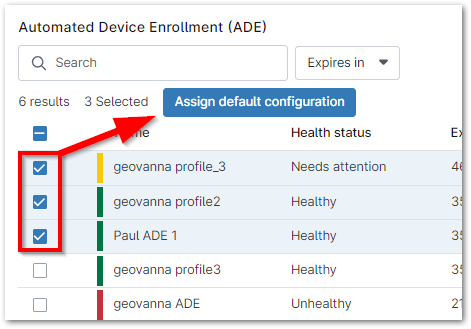
Es wird ein Konfigurationsfenster angezeigt, in dem Sie Ihre Präferenzen auswählen können. In diesem Modal werden auch alle aktuellen Konfigurationszuweisungen angezeigt, sodass Sie bestätigen können, ob das Profil aktualisiert werden muss oder bereits die richtige Standardeinstellung hat. 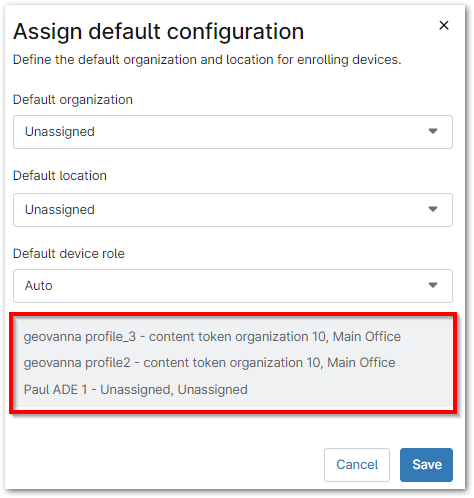
Konfigurieren oder Aktualisieren des ADE-Profils in NinjaOne
Nach der Registrierung müssen Sie die Einrichtung und die Kontrolle über das Gerät anpassen.
- Öffnen Sie die MDM-App in 'Administration' und klicken Sie auf Bearbeiten für die ADE-Registrierung.

Die Registerkarte 'Registrierungsprofil' wird standardmäßig angezeigt. - Geben Sie Ihre E-Mail-Adresse und Telefonnummer an, damit Benutzer:innen des Geräts den Support erreichen können. In diesem Abschnitt können Sie auch die Konfigurationsdatei aktualisieren, die beim Hinzufügen des Profils als optionale Einstellung angegeben wurde. Wenn Sie die Standardeinstellungen hier nicht einzeln ändern möchten, können Sie diese für mehrere Profile zusammen festlegen.
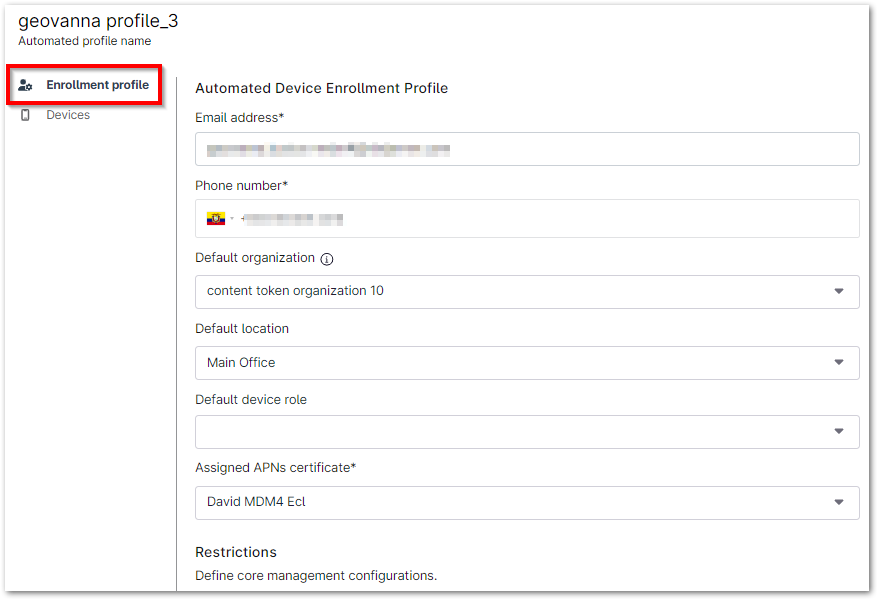 Wichtiger Hinweis: Die Festlegung einer Standard-Geräterolle ist erforderlich, um ABM-Geräte für ADE hinzuzufügen und zu verwalten.
 - Definieren Sie unter Einschränkungen die Kernverwaltungsregeln des Geräts, indem Sie die Schalter ein- oder ausschalten. Weitere Informationen zum Umschalter für den Überwachungsmodus finden Sie in den nachstehenden Hinweisen zum Überwachungsmodus und zum MDM Abnehmbar.
- Legen Sie unter Einrichten-Elemente überspringen den Kippschalter für jeden Bildschirm um, den Sie während der Geräteeinrichtung überspringen möchten. Die Seite teilt die zu überspringenden Elemente nach dem verwendeten Betriebssystem ein.
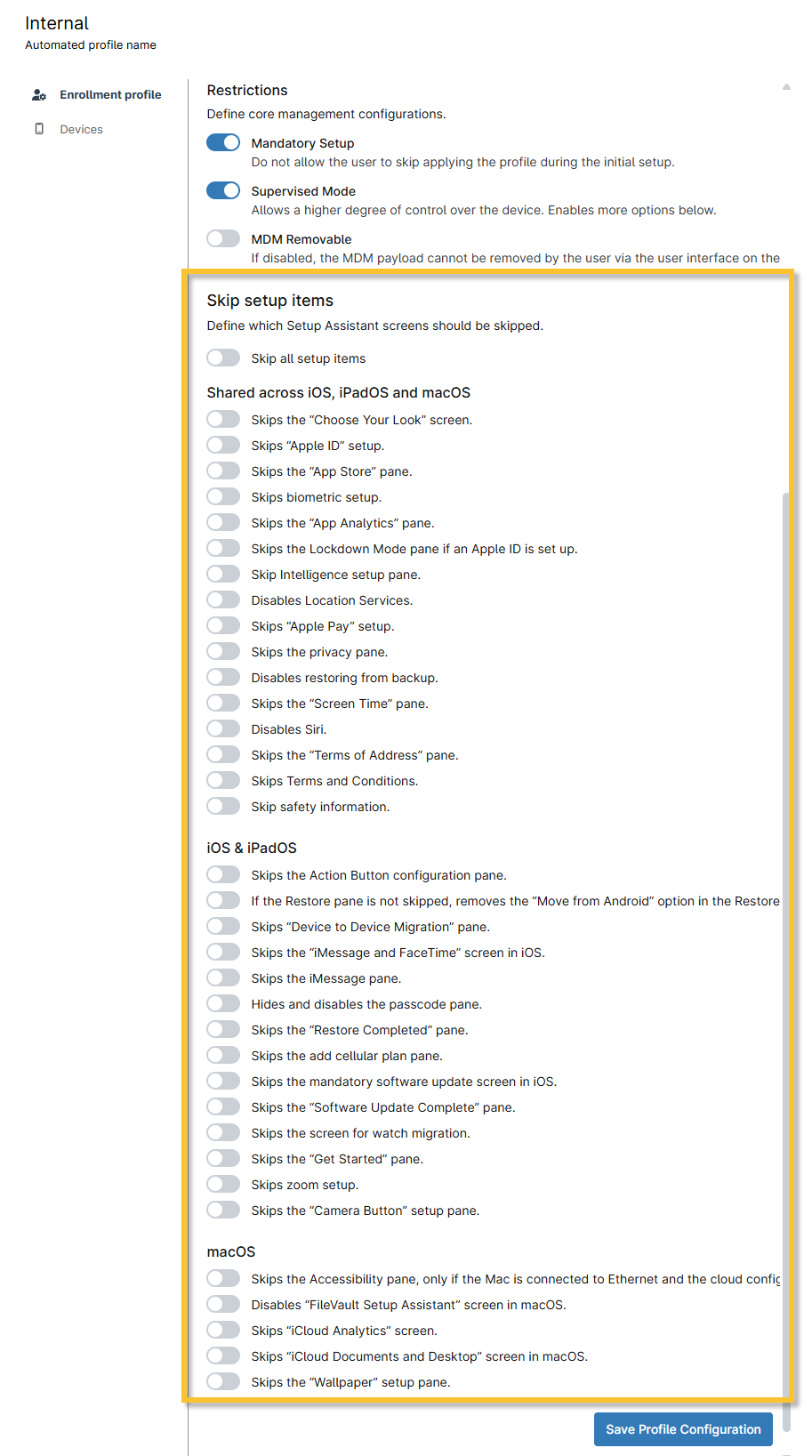
- Wenn Sie fertig sind, klicken Sie auf Profilkonfiguration speichern.
Informationen zum 'Überwachten Modus' und zu MDM Abnehmbar
- Der Überwachte Modus aktiviert die Konfigurationen, die im Abschnitt iOS & iPadOS vorgenommen wurden.
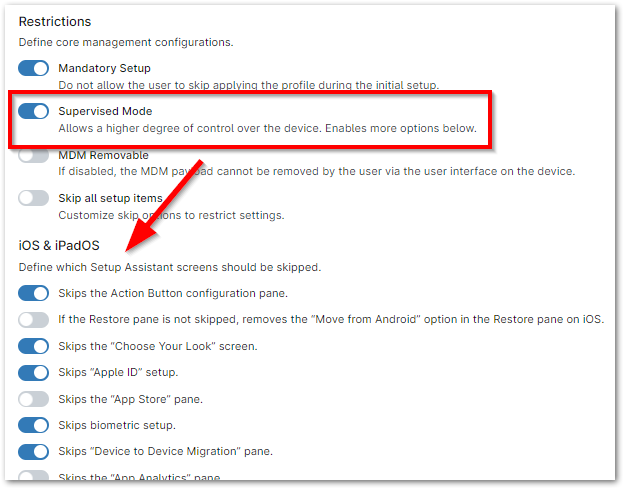
- Der Button MDM Abnehmbar schaltet sich automatisch ein, falls der Überwachungsmodus ausgeschaltet wird, und bleibt auch dann aktiv, wenn dieser wieder eingeschaltet wird.
Hinzufügung von ABM- / ASM-Geräten zu NinjaOne:
Nach der Registrierung können Sie die mit dem ABM/ASM verbundenen Geräte hinzufügen, wenn das Feld für die Standard-Geräterolle ausgefüllt ist.
Sie können Geräte, die nicht für ADE gekauft wurden, mit Hilfe des Apple Configurator für iPhone zu ABM/ASM hinzufügen. Wenn der Apple Configurator für iPhone nicht verfügbar ist, können Sie auch den Apple Configurator für macOS verwenden.
- Öffnen Sie die MDM-App in 'Administration' und klicken Sie auf Bearbeiten für die ADE-Registrierung.
- Öffnen Sie die Registerkarte Geräte und klicken Sie auf Synchronisieren mit ABM.
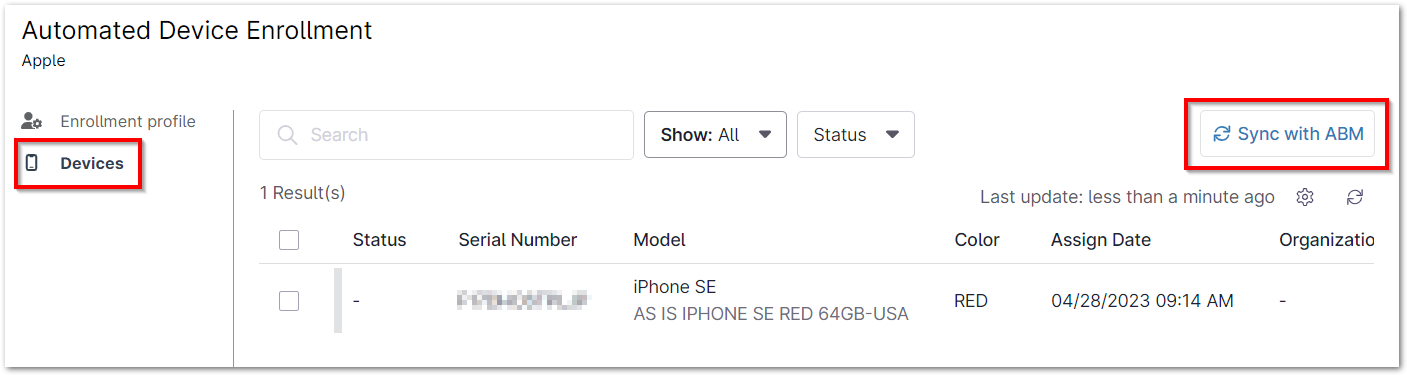
- Wenn Sie dem ABM weitere Geräte hinzufügen, kehren Sie zu dieser Seite zurück und klicken Sie erneut auf die Schaltfläche Synchronisieren with ABM.
Token-Erneuerung
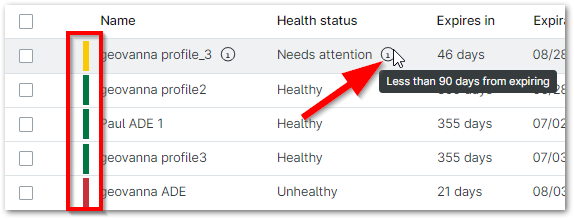
Für alle ADE-Profil-Tokens werden in der NinjaOne Apple MDM-App neben ihrem Namen Farben für den Betriebszustand angezeigt.
| Farbe | Bedingung |
|---|---|
| Grün | Der ADE-Token ist in gutem Zustand und hat noch mehr als 90 Tage bis zum Ablaufdatum. |
| Gelb | Das ADE-Token läuft in weniger als 90 Tagen ab. Wenn diese Frist abgelaufen ist, können Geräte nicht mehr von ABM/ASM aus synchronisiert oder über ADE registriert werden. |
| Rot | Das ADE-Token läuft demnächst ab oder ist abgelaufen. Wenn es abläuft, können Geräte nicht mehr von ABM/ASM aus synchronisiert oder über ADE registriert werden. |
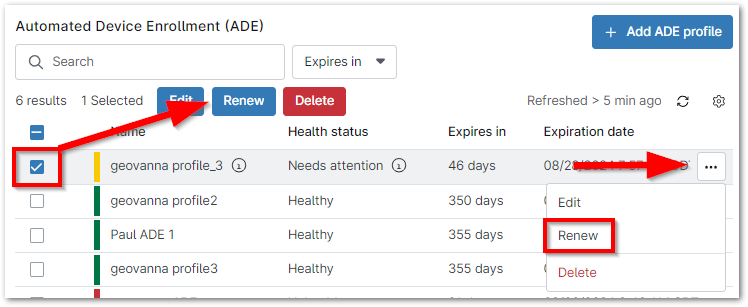
Beachten Sie, dass das Ablaufdatum des Tokens für die ADE in NinjaOne aufgeführt ist. Wenn dieses Token abläuft, klicken Sie auf Erneuern und wiederholen Sie die obigen Schritte, um ein neues Token von ABM hochzuladen.