Inhaltsverzeichnis:
Übersicht
Wenn ein Skript ausgeführt wird und Skriptvariablen (d. h. dynamische Skriptformulare) enthält, fügt der NinjaOne-Agent diese nur für die Dauer der Skriptausführung als Umgebungsvariablen hinzu. Wenn das System bereits über eine Umgebungsvariable verfügt, die vom Skript gesendet wird, schlägt das Skript fehl und sendet ein Aktivitätsprotokoll, in dem angegeben wird, welches Skript fehlgeschlagen ist und warum.
Skripte senden außerdem ein Aktivitätsprotokoll für Änderungen an einer Skriptvariablen an die Registerkarte "Aktivitäten" im System-Dashboard sowie an das Geräte-Dashboard, wodurch Benutzer Fehlerbehebungs- oder Problemlösungsmaßnahmen identifizieren und planen können.
- Hinzugefügte Skriptvariablen werden in einem eigenen Bereich innerhalb des Skripts auf der rechten Seite angezeigt und können bearbeitet oder gelöscht werden.
- Die Liste der Variablen kann nach Wichtigkeit oder Priorität neu sortiert werden.
- Einem einzelnen Skript können maximal 20 Variablen hinzugefügt werden.
- Die folgenden Sonderzeichen dürfen nicht verwendet werden:
&|;$><`!
Wir stellen außerdem die folgenden Umgebungsvariablen zur Verfügung, die für alle Skripttypen (Windows, Mac und Linux) verwendet werden können:
NINJA_EXECUTING_PATH – Installationsort
NINJA_AGENT_VERSION_INSTALLED – Agent-Version
NINJA_PATCHER_VERSION_INSTALLED – Patcher-Version
NINJA_DATA_PATH – Agent-Datenordner (Skripte, Richtlinien, Downloads, Protokolle)
NINJA_AGENT_PASSWORD – Agent-Passwort zum Abrufen des Sitzungsschlüssels
NINJA_AGENT_MACHINE_ID – Die auf dem Server verwendete Maschinen-ID
NINJA_AGENT_NODE_ID – Die auf dem Server verwendete Knoten-ID.
NINJA_ORGANIZATION_NAME – Der auf dem Server verwendete Name der Organisation.
NINJA_ORGANIZATION_ID– Dieauf dem Server verwendete ID der Organisation.
NINJA_COMPANY_NAME – Der auf dem Server verwendete Firmenname.
NINJA_LOCATION_ID – Die auf dem Server verwendete Standort-ID.
NINJA_LOCATION_NAME – Der auf dem Server verwendete Name des Standorts
Erstellen von Skriptvariablen:
Sie können neue Skriptvariablen über das Feld "Skriptvariablen" auf der rechten Seite des Skripteditors hinzufügen.
- Klicken Sie auf "Hinzufügen" und wählen Sie eine Option aus der Dropdown-Liste aus. Eine Beschreibung der einzelnen Variablen finden Sie unter "Skriptvariablentypen".

Die Seite zur Konfiguration der Variablen wird in einem Popup-Fenster angezeigt. - Geben Sie einen Namen für die Variable ein. Dieser Name wird automatisch in einen skriptfreundlichen Namen umgewandelt, der im Skript verwendet wird und über dem Eingabefeld angezeigt wird. Füllen Sie die restlichen Felder entsprechend der folgenden Tabelle aus.
Feld Beschreibung Verwendet für Variable Beschreibung Optionales Feld, in dem Sie eine Beschreibung der hinzugefügten Variablen festlegen können. Diese wird bei der Ausführung eines Skripts in Form eines informativen Hover-Symbols (i) über der Variablen angezeigt und kann Benutzern durch zusätzliche Informationen oder hilfreiche Tipps unterstützen. Alle Obligatorisch Optionaler Wert, der bei Aktivierung des Kontrollkästchens die Variable zu einer Voraussetzung für die Ausführung des Skripts macht. Das bedeutet, dass das vom Skript generierte Formular die Eingabe des Werts vorschreibt, da das Skript sonst nicht ausgeführt wird. Alle außer CheckBox Standardwert festlegen Optionaler Wert, der bei Ausführung des Skripts vordefinierte Inhalte verwendet. Alle Optionswert Obligatorischer Wert, mit dem Benutzer Optionen aus einer Liste auswählen können. Jeder eingegebene Wert stellt eine separate Option dar. Dropdown Oberste Option Standardwert festlegen Wenn mehrere Werte für den Optionswert eingegeben werden, wird dieser Wert als oberster Standardwert festgelegt. Die Optionswerte können per Drag & Drop verschoben werden, um den Standardwert zu ändern. Dropdown - Klicken Sie auf "Hinzufügen".
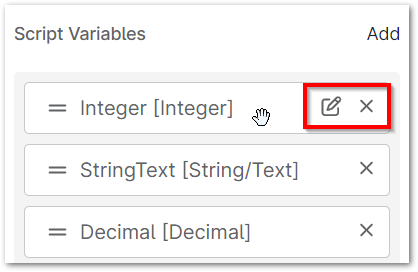
Nachdem Sie Ihre Skriptvariablen hinzugefügt haben, können Sie sie über die Symbole rechts neben dem Variablennamen bearbeiten oder löschen oder per Drag & Drop verschieben, um die Reihenfolge zu ändern. Bewegen Sie den Mauszeiger über die Variable, um das Bearbeitungssymbol anzuzeigen.
Variablen zu einem Skript hinzufügen:
NinjaOne-Techniker können ihre erstellten Skriptvariablen zum Skripteditor hinzufügen, indem sie auf eine leere Stelle im Skripteditor klicken und dann STRG + Leertaste auf der Tastatur drücken. Der Skriptvariablen-Selektor wird als kleines Popup-Fenster angezeigt. Bewegen Sie den Mauszeiger über die Variablen, um eine Beschreibung anzuzeigen.
In dieser Skriptvariablenauswahl werden auch benutzerdefinierte Felder angezeigt.
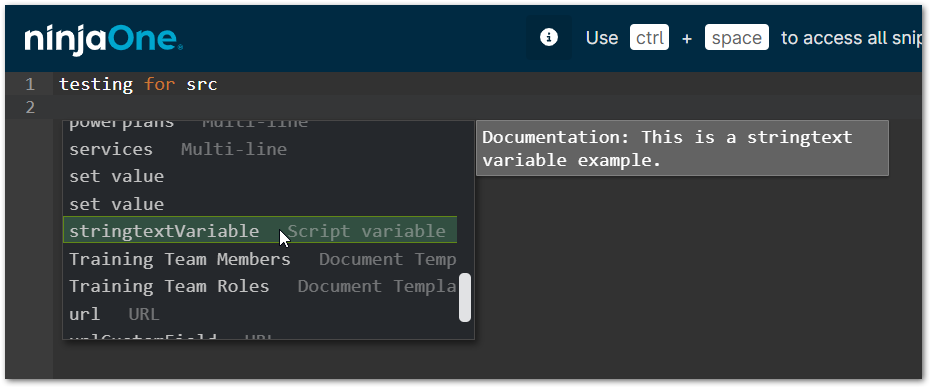
Sobald die Variable aus dem Menü STRG+Leertaste ausgewählt wurde, fügt die Variable den Code in den Skript-Editor ein, der für die auf der rechten Seite des Skript-Editors ausgewählte Sprache spezifisch ist.