
Thema
In diesem Artikel wird erläutert, wie Sie das NinjaOne-Portal an das Branding Ihres Unternehmens anpassen können.
Umgebung
NinjaOne-Plattform
Beschreibung
Mit NinjaOne können Sie die visuelle Darstellung Ihres NinjaOne-Portals mit dem bevorzugten Farbschema Ihres Unternehmens, einem angepassten Hilfemenü und Elementen Ihrer Markenidentität anpassen.
Index
Wählen Sie ein Thema aus, um fortzufahren.
- Branding aktivieren
- Hinzufügen Ihrer benutzerdefinierten Elemente
- Zugriff auf Ihr Markenportal
- Anzeigen Ihrer Anpassungen
- Zusätzliche Ressourcen
Aktivieren des Brandings
- Klicken Sie in NinjaOne auf „Administration“, dann im Abschnitt „Allgemein“ auf „Branding“ und anschließend auf die Schaltfläche „Aktivieren“ in der oberen rechten Ecke des Abschnitts.

- Wenn die Eingabeaufforderung „Branding aktivieren “ angezeigt wird, geben Sie Ihre Website-Domain ein und klicken Sie dann auf „Aktivieren“.

Hinzufügen Ihrer benutzerdefinierten Elemente
Es gibt drei Portalelemente, die Sie konfigurieren können, um Ihr benutzerdefiniertes Portal zu erstellen:
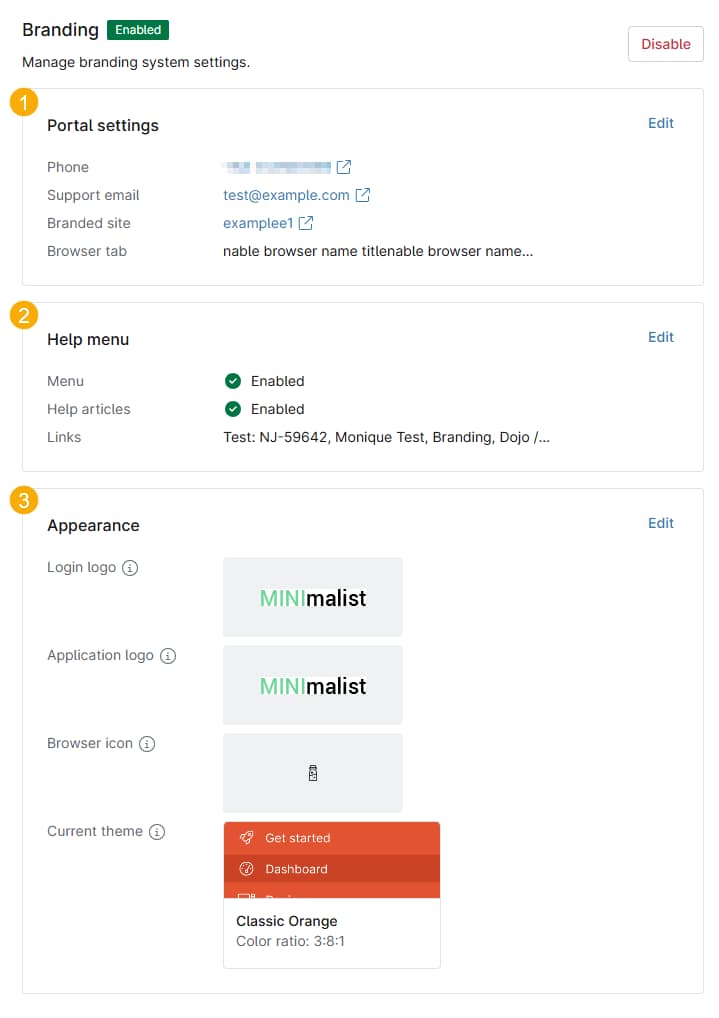
- Portaleinstellungen: In diesem Abschnitt können Sie Ihr Portal entsprechend der Marke Ihres Unternehmens konfigurieren.
- Hilfemenü: Hier können Sie Hilfeoptionen aktivieren und festlegen, wie diese angezeigt werden sollen.
- Darstellung: Auf dieser Seite können Sie das Logo Ihres Unternehmens hinzufügen und die Farbpalette des Portals auswählen.
Konfigurieren der Portaleinstellungen
Die Portaleinstellungen definieren Ihr benutzerdefiniertes Portal und informieren Besucher darüber, wie sie Sie kontaktieren können. Hier können Sie die folgenden Optionen konfigurieren:
- Markenwebsite: Geben Sie den Hostnamen ein, einschließlich Buchstaben, Zahlen und Bindestrichen, jedoch ohne Sonderzeichen oder Punkte. Die Suffix-Domain hängt von der Region des Benutzers ab.
- Browser-Registerkarte: Wenn Sie diese Funktion aktivieren, können Sie den Namen ändern, der auf den Registerkarten im Webbrowser Ihres Benutzers angezeigt wird.
- Fußzeileninformationen: In diesem Abschnitt können Sie Ihre Kontaktinformationen eingeben und in der Fußzeile der Website anzeigen. Sie können Ihre Telefonnummer, die E-Mail-Adresse Ihres Support-Teams und die URL Ihrer Hilfe-Website angeben.

Konfigurieren der Einstellungen für das Hilfemenü
Über die Einstellungen für das Hilfemenü erhalten Ihre Kunden Zugriff auf die Support-Ressourcen Ihres Unternehmens.

Sie können die folgenden Einstellungen anpassen:
- Menü: Aktivieren Sie diese Option, um das Hilfe-Menü-Symbol in der Navigationsleiste anzuzeigen. Benutzer können auf das Symbol klicken, um ein Menü mit zusätzlichen Hilfeoptionen zu öffnen.

- Hilfeartikel: Aktivieren Sie diese Einstellung, um die Suchleiste für Ihre Support-Artikel und Vorschläge für verwandte Artikel zum Hilfemenü hinzuzufügen, wie in Abbildung 6 oben gezeigt.
- Links: Der Inhaltsbereich Ihres Hilfemenüs enthält Themenlinks, über die Sie Benutzer zu häufig verwendeten Hilfeinhalten weiterleiten, ein Ticket bei Ihrem Support-Team öffnen, Produkt-Release-Notes anzeigen und vieles mehr können.
- Um einen Themenlink hinzuzufügen, klicken Sie auf „Link hinzufügen“, geben Sie den Titeltext und die URL ein und klicken Sie dann auf „Hinzufügen“.
- Standardmäßig enthält das System Links zu den folgenden Abschnitten im Hilfe-Center von NinjaOne: Support-Ticket einreichen, Dojo/Community, Ankündigungen und Versionshinweise. Sie können die Links zu den letzten drei Elementen entfernen, wenn Sie möchten.
- Wenn Sie keine Links hinzufügen, ist das Hilfe-Symbol zwar sichtbar, aber nicht anklickbar.
- Hinzugefügte Links werden nur angezeigt, wenn Sie den Umschalter „Hilfe“ aktivieren.

Links neu anordnen und entfernen
Sie können Links im Bearbeitungsfenster neu anordnen, indem Sie auf die Link-Symbole klicken und sie in die gewünschte Reihenfolge ziehen.

Konfigurieren der Systemeinstellungen für die Darstellung
Mit den Systemeinstellungen für das Erscheinungsbild können Sie Ihr benutzerdefiniertes Logo zum Portal hinzufügen, das Browser-Symbol auswählen und das Farbschema festlegen. Klicken Sie auf „Bearbeiten“, um die folgenden Optionen für das Erscheinungsbild zu konfigurieren:
- Anmeldelogo: Dieses Bild wird auf der Anmeldeseite Ihres Markenportals angezeigt.
- Anwendungslogo: Dieses Bild wird im Anwendungsfenster über dem Navigationsmenü angezeigt.
- Browser-Symbol: Dieses Bild wird in der Browser-Registerkarte angezeigt, wenn diese für Ihr Markenportal geöffnet ist. Wenn ein Benutzer die Registerkarte ausblendet, wird das Browser-Symbol im Navigationsbereich angezeigt.
- Aktuelles Thema: Wählen Sie eine Farbpalette für Ihr Portal aus.

Zugriff auf Ihr Markenportal
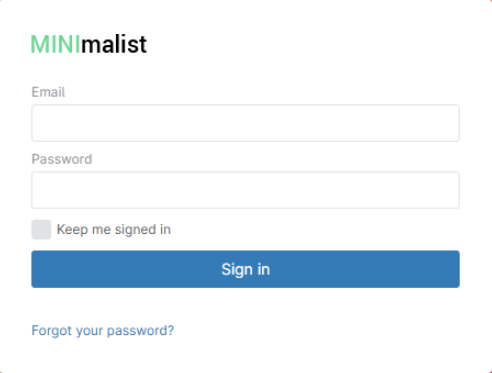
Navigieren Sie zu Ihrem Marken-Hostnamen (<Ihr gewählter Hostname>.rmmservice.com). Ihr Anmeldelogo sollte im Anmeldefenster angezeigt werden.
Anzeigen Ihrer Anpassungen
Nach der Anmeldung wird Ihr Markenportal in dem von Ihnen ausgewählten Farbschema angezeigt.

Wenn Sie alle Optionen konfiguriert haben, werden auf dem Bildschirm die folgenden Elemente angezeigt:
- Das Browser-Registerkarten-Symbol und das Symbol
- Das Anwendungslogo
- Das Hilfe-Symbol
- Das Hilfe-Menü (nachdem Sie auf das Hilfe-Symbol geklickt haben)
- Kontaktinformationen in der Fußzeile.
Zusätzliche Ressourcen
Häufig gestellte Fragen zum Thema Branding finden Sie unter Branding: FAQ