
Thema
In diesem Artikel wird erläutert, wie Sie System-Apps in NinjaOne MDM zu einem Android-Gerät hinzufügen können.
Umgebung
NinjaOne MDM
Beschreibung
Mit NinjaOne können Sie Systemanwendungen selektiv aktivieren oder blockieren. Diese Funktion ist ideal, wenn die Systemkamera deaktiviert wurde oder eine unnötige System-App nach der Registrierung weiterhin verfügbar ist. Weitere Informationen finden Sie unter "Anwendung hinzufügen ".
Bei der Überprüfung der Systemanwendungsinformationen durchsucht NinjaOne den Play Store und benachrichtigt Sie, wenn die Anwendung dort vorhanden ist. Wir empfehlen dringend, für alle Anwendungen, auf die über den Play Store zugegriffen werden kann, den Play Store zu verwenden, um sicherzustellen, dass immer die genauesten Optionen und Informationen verfügbar sind.
Vorgehensweise
- Klicken Sie im linken Navigationsmenü auf "Administration", dann auf "Richtlinien" und wählen Sie "MDM-Richtlinien" aus dem Dropdown-Menü.
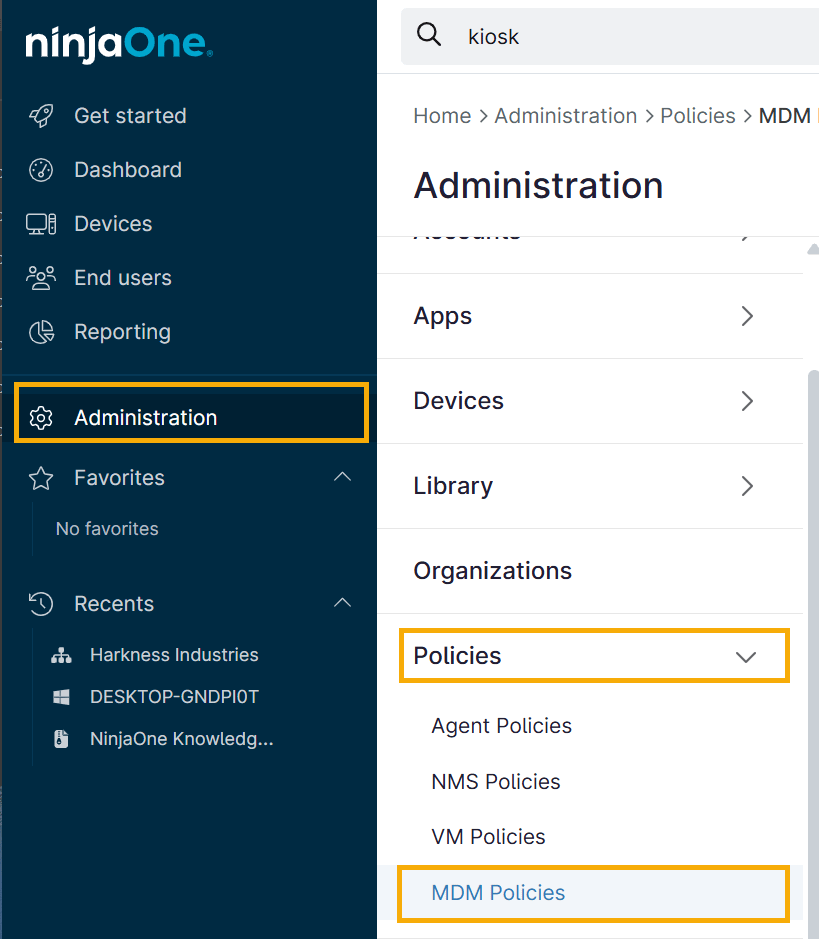
Abbildung 1: Navigieren zu "MDM-Richtlinien" (zum Vergrößern anklicken)
- Scrollen Sie nach unten zur Karte "Verwaltete Anwendungen", klicken Sie auf "Apps hinzufügen" und wählen Sie "System-App" aus dem Dropdown-Menü.
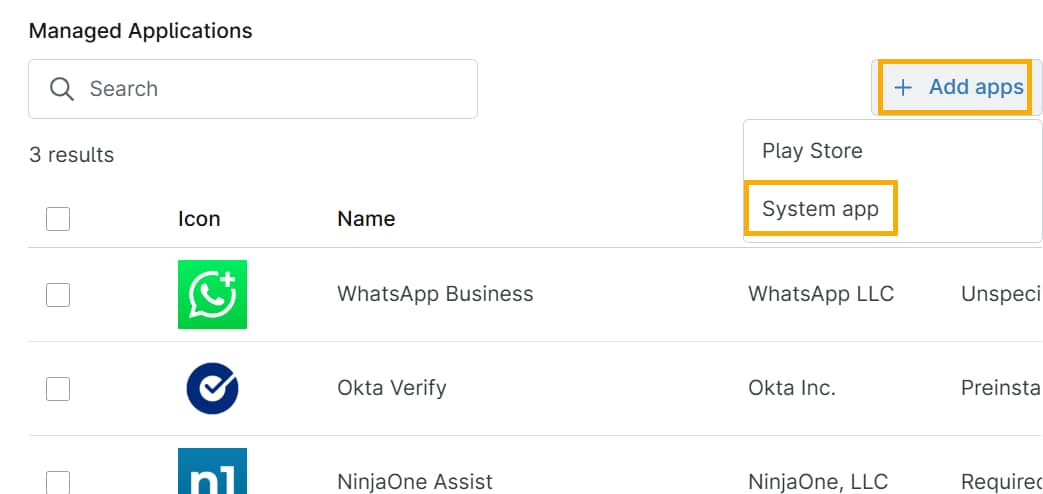
Abbildung 2: Verwaltete Anwendungen in der ausgewählten Richtlinie (zum Vergrößern anklicken)
- Geben Sie den genauen Paketnamen ein, den die Richtlinie verwalten soll. Den Android-Paketnamen finden Sie in der Play Store-URL mithilfe der Freigabefunktion auf der App-Seite, über ADB-Befehle oder mithilfe einer Paketnamen-Anzeige-App eines Drittanbieters. Wählen Sie im Abschnitt "Anwendungszuweisungstypen" eine Option aus dem Dropdown-Menü "Zuweisungstyp" aus. Klicken Sie anschließend auf "Bestätigen".
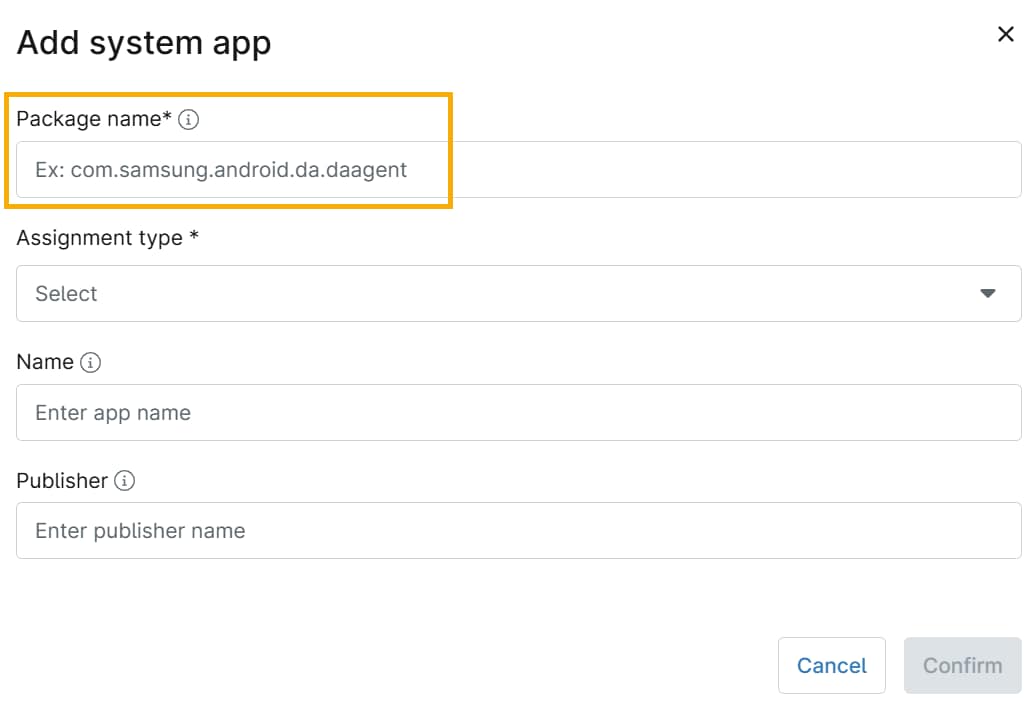
Abbildung 3: Bildschirm "System-App hinzufügen", Feld "Paketname" (zum Vergrößern anklicken)
Weitere
Weitere Informationen zum Hinzufügen und Verwalten von Android-Anwendungen finden Sie unter NinjaOne MDM: Erste Schritte mit der Android-Geräteverwaltung.