
Die Verwaltung und Sicherung von Mitarbeiter-iPhones ist für Unternehmen von entscheidender Bedeutung, zumal mobile Geräte zu einem festen Bestandteil der täglichen Arbeit werden. Apple iOS-Einschränkungen bieten eine umfassende Lösung für die Kontrolle der Gerätefunktionen, den Schutz von Unternehmensdaten und die Einhaltung von Unternehmensrichtlinien. Mit NinjaOne können IT-Administratoren diese Einschränkungen für alle iOS-Geräte des Unternehmens effizient konfigurieren und durchsetzen, was die Geräteverwaltung vereinfacht und die Sicherheit erhöht.
Wie man iOS-Einschränkungen mit NinjaOne anwendet
NinjaOne vereinfacht den Prozess der Anwendung von iOS-Einschränkungen durch eine intuitive Benutzeroberfläche und eine robuste Richtlinienverwaltung. Hier ist eine schrittweise Anleitung:
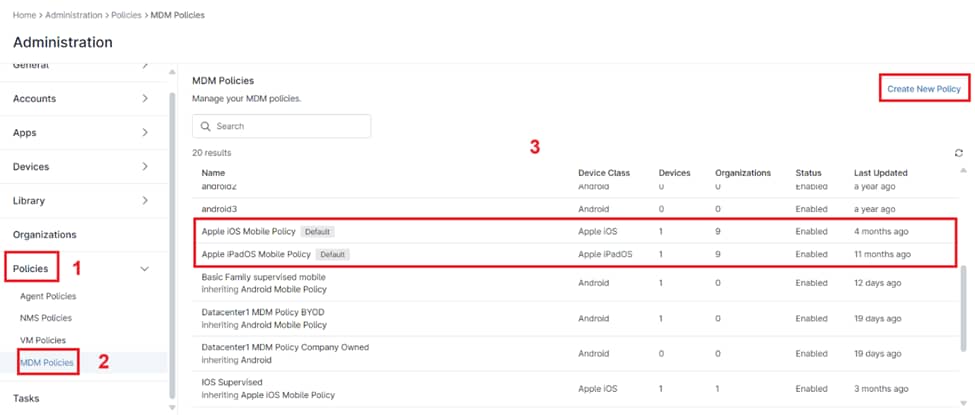
1. Navigieren Sie zu iOS-Richtlinien:
- Gehen Sie zunächst zum Abschnitt„Verwaltung“ im linken Navigationsbereich.
- Wählen Sie dann„Policies“ und anschließend„MDM Policies „, um auf die iOS-Geräteverwaltung zuzugreifen.
2. Wählen Sie eine iOS-Richtlinie:
- Um eine ganz neue Richtlinie zu erstellen, klicken Sie auf„ Neue Richtlinieerstellen„
- Wenn Sie einebestehende Richtlinie ändern möchten, wählen Sie sie einfach aus der Liste aus.
3. Verwaltung von Beschränkungen:
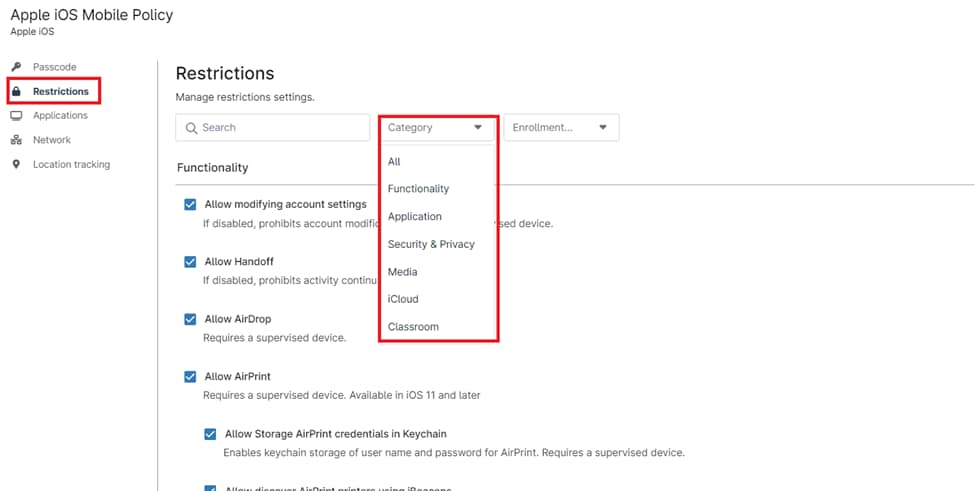
- Klicken Sie auf die Registerkarte „Einschränkungen“ im Bildschirm des Richtlinieneditors, um auf die Einstellungen für iOS-Geräte zuzugreifen.
- Konfigurieren Sie spezifische Einschränkungen wie App-Installationen, Systemfunktionen und Sicherheitseinstellungen entsprechend den Anforderungen Ihres Unternehmens.
4. Speichern Sie und Schließen:
- Sobald Sie die Einschränkungen konfiguriert haben, klicken Sie auf„Speichern„
- Klicken Sie nach dem Speichern auf„Schließen „, um den Richtlinieneditor zu verlassen.
Anmerkung: Stellen Sie sicher, dass die Richtlinie auf die entsprechenden Geräte oder Organisationen angewendet wird, damit die Einschränkungen durchgesetzt werden.
IOS-Einschränkungen verwalten
Alle Einschränkungen sind unter Funktionalität, Anwendung, Sicherheit und Datenschutz, Medien, iCloud und Klassenzimmer kategorisiert. Diese Einschränkungen können über das Dropdown-Menü Kategorie oben auf der Seite gefiltert werden. Um eine Einschränkung zu aktivieren oder zu deaktivieren, aktivieren oder deaktivieren Sie einfach das Kästchen neben dem Namen der Einschränkung.
Diese Tabelle enthält die zum Zeitpunkt der Erstellung dieses Dokuments verfügbaren Einstellungen.
| Funktionalität | Funktionalität | Funktionalität | Anwendung |
| Änderung der Kontoeinstellungen zulassen | Find My Friends zulassen | Zulassen, dass unverwaltete Anwendungen Kontakte von verwalteten Kontaktkonten lesen | Game Center zulassen |
| Handoff zulassen | Ändern der Einstellungen für Find My Friends zulassen | Booten in die Wiederherstellung ungepaarter Geräte zulassen | Hinzufügen von Game-Center-Freunden zulassen |
| AirDrop zulassen | Automatische Synchronisierung während des Roamings zulassen | Nutzern erlauben, nicht vertrauenswürdigen TLS-Zertifikate zu verwenden | Gaming mit mehreren Mitspielern zulassen |
| AirPrint zulassen | Host-Paarung zulassen | USB-Zubehör zulassen, während Gerät gesperrt ist | Installationsanwendungen zulassen |
| Speicherung von AirPrint-Anmeldeinformationen in Keychain zulassen | Tastenkombinationen zulassen | Sprachgesteuertes Wählen erlauben, während Gerät gesperrt ist | Automatische Herunterladen von Anwendungen zulassen |
| Entdecken von AirPrint-Druckern zulassen, die iBeacons verwenden | Notification Center auf Sperrbildschirm einblenden | Hinzufügen von VPN-Konfigurationen zulassen | Installation von Anwendungen mittels App Store zulassen |
| AirPrint an Zielorte mit nicht vertrauenswürdigen Zertifikaten verbieten | Sperrbildschirm Heute-Ansicht zulassen | Verändern von Wallpaper zulassen | Entfernung von Anwendungen zulassen |
| Ändern der Einstellungen für Handydaten-App zulassen | Schutz der Privatsphäre bei E-Mails zulassen | AirDrop als nicht verwaltetes Ziel behandeln | Erlauben Sie die Installation von Apps von alternativen Marktplätzen |
| App-Clips zulassen | Erlauben Sie verwalteten Anwendungen, Kontakte in nicht verwaltete Kontaktkonten zu schreiben | Bei der ersten ausgehenden AirPlay-Verpaarung Passcode verlangen | Siri zulassen |
| Personalisierte Werbung durch Apple zulassen | News zulassen | Verlangt Touch ID / Face ID-Authentifizierung vor AutoFill | Benutzergenerierte Inhalte in Siri anzeigen |
| Selbstkorrektur zulassen | Nahfeldverbindung zulassen | Automatische/s Datum/Uhrzeit erzwingen | Siri zulassen, wenn Gerät gesperrt ist |
| Ändern der Bluetooth-Einstellungen zulassen | Ändern der Benachrichtigungseinstellungen zulassen | Verschlüsselte Backups erzwingen | Siri Schimpfwortfilter-Assistent aktivieren |
| Kamera zulassen | Dokumente aus verwalteten Quellen an unverwalteten Zielorten zulassen | Für alle Käufe das iTunes-Store-Passwort verlangen | iBooks Store zulassen |
| FaceTime zulassen | Dokumente aus unverwalteten Quellen an verwalteten Zielorten zulassen | Begrenztes Ad-Tracking erzwingen | iMessage zulassen |
| Ändern der Handyvertragseinstellungen zulassen | Updates von Public-Key-Infrastrukturen über das Netz zulassen | Erzwingen, dass Diktieren nur auf dem Gerät | In-App-Käufe zulassen |
| Continuous Path Keyboard zulassen | Verpaarung mit Apple Watch zulassen | Erzwingen, dass Übersetzen nur auf dem Gerät | iTunes Store zulassen |
| Definition Lookup zulassen | Apple Wallet Benachrichtigungen auf Sperrbildschirm zulassen | Apple Watch Handgelenkerkennung erzwingen | Apple Music zulassen |
| Ändern des Gerätenamens zulassen | Persönliche Hotspot-Änderungen zulassen | Nur Wi-Fi-Netzwerken beitreten, die durch Wi-Fi-Nutzdaten installiert wurden | Podcasts zulassen |
| Absenden diagnostischer Daten und von Nutzungsdaten an Apple zulassen | Predictive keyboard zulassen | Wi-Fi Einschalten erzwingen | Radio zulassen |
| Ändern diagnostischer Einstellungen zulassen | Einrichtung neuer, nahe gelegener iOS-Geräte zulassen | Verwaltete Pasteboard verlangen | Verwendung von Safari zulassen |
| Diktieren zulassen | Screenshots und Screenrecording zulassen | Autofill in Safari aktivieren | |
| Bildschirmzeit zulassen | Geteilte vorübergehende iPad-Sitzung zulassen | Aktivieren Sie JavaScript in Safari | |
| Zulassen, dass Autoren neuer Firmen-Anwendungen vertraut wird | iCloud Photo Sharing zulassen | Pop-ups in Safari blockieren | |
| Löschen aller Inhalte und Einstellungen zulassen | Rechtschreibprüfung zulassen | Betrugswarnung in Safari erzwingen | |
| Ändern von eSIM-Einstellungen zulassen | Siri-Vorschläge zulassen | Entfernung von Systemanwendungen zulassen | |
| Find My Device zulassen | Nutzerinstallation von Konfigurationsprofilen zulassen | Cookies akzeptieren |
| Sicherheit und Datenschutz | Medien | iCloud | Klassenzimmer |
| Automatisches Entsperren zulassen | Ausdrückliche sexuelle Inhalte in Apple Books zulassen | iCloud-Backup zulassen | AirPlay Bildschirmanzeige zulassen |
| Touch-ID/Face-ID zum Entsperren des Geräts zulassen | Wiedergabe expliziter Musik, Podcasts und iTunes-U-Media zulassen | iCloud-Keychain–Synchronisierung zulassen | Classroom-Bildschirmanzeige ohne vorherige Aufforderung zulassen |
| Ändern des Passcodes zulassen | Files Network Drive Access zulassen | iCloud Photo Library zulassen | Classroom-Klassen ohne vorherige Aufforderung automatisch betreten |
| Verändern der Touch-ID/Face-ID zulassen | Files USB Drive Access zulassen | iCloud Privat Relay zulassen | Lehrer-Berechtigung als Voraussetzung dafür verlangen, dass unverwaltete Klassen im Rahmen der Classroom-App verlassen werden können |
| Automatische Passworteingabe zulassen | Zugelassene Inhalt-Ratings – Anwendungen | Backup von Firmenbüchern zulassen | Classroom erlauben, Apps oder das Gerät ohne vorherige Aufforderung zu sperren |
| Nachbarschaftsbasierte Anträge auf Passwortweitergabe zulassen | Zugelassene Inhalt-Ratings – Spielfilme | Bei Firmenbüchern Synchronisierung von Anmerkungen und Hervorhebungen zulassen | |
| Passwortweitergabe zulassen | Bewertungen Region | Verwalteten Anwendungen Datenspeicherung in iCloud erlauben | |
| Control Center auf dem Sperrbildschirm zulassen | Zugelassene Inhalt-Ratings – TV-Shows | My Fotos Stream zulassen | |
| Cloud-Dokument-Synchronisierung zulassen |
Vorteile der Verwendung von NinjaOne für iOS-Einschränkungen
NinjaOne bietet mehrere Vorteile bei der Verwaltung von iOS-Einschränkungen im Vergleich zur manuellen Konfiguration oder anderen MDM-Lösungen:
- Zentralisierte Verwaltung: Verwalten Sie Einschränkungen für alle Ihre iOS-Geräte von einer einzigen Konsole aus.
- Skalierbarkeit: Einfaches Anwenden und Durchsetzen von Beschränkungen auf eine große Anzahl von Geräten.
- Erhöhte Sicherheit: Schützen Sie sensible Unternehmensdaten und sorgen Sie für die Einhaltung von Sicherheitsrichtlinien.
Strategien für iOS-Beschränkungen mit NinjaOne
- Sicherheitsorientierte Einschränkungen: Priorisieren Sie Einschränkungen, die die Gerätesicherheit erhöhen, wie z. B. das Erzwingen starker Kennwörter, das Deaktivieren der USB-Dateiübertragung und das Einschränken des Zugriffs auf sensible Daten.
- Produktivitätsorientierte Einschränkungen: Führen Sie Einschränkungen ein, die Ablenkungen minimieren und eine produktive Arbeitsumgebung fördern, z. B. die Deaktivierung von Spielen oder Social-Media-Apps.
- Schrittweise Einführung: Ziehen Sie bei der Einführung neuer Beschränkungen eine schrittweise Einführung in Betracht. Beginnen Sie mit einer kleinen Gruppe von Anwendern, um die Auswirkungen zu testen und Feedback zu sammeln, bevor Sie die Lösung im gesamten Unternehmen einführen.