
Thema
Systemerweiterungen ermöglichen es macOS-Apps, erweiterte Betriebssystemfunktionen zu nutzen, wie z. B. die Erstellung von Gerätetreibern, Netzwerkerweiterungen (DNS-Proxys, VPNs oder Inhaltsfilter) und Endpunkt-Sicherheitserweiterungen zur Überwachung und Blockierung von Systemereignissen.
Mit der MDM-Lösung von NinjaOne können Sie Systemerweiterungen für verwaltete Apps automatisch verwalten und genehmigen. Dies ermöglicht eine nahtlosere Installation von Anwendungen, eine bessere Benutzererfahrung und die Vermeidung potenzieller Benutzerfehler.
Umgebung
- NinjaOne-Verwaltung mobiler Geräte
- macOS in MDM registriert
Beschreibung
- Systemerweiterungskonfigurationen erstellen
- Systemerweiterungen dürfen sich selbst entfernen
- Benutzern das Genehmigen zusätzlicher Systemerweiterungen erlauben
- Systemerweiterungen bearbeiten oder löschen
- Weitere
Systemerweiterungskonfigurationen erstellen
Sie können der NinjaOne-Agent-Richtlinie Systemerweiterungen hinzufügen. Wenn Sie noch keine Richtlinie konfiguriert haben und mehr erfahren möchten, lesen Sie den Abschnitt "Richtlinien: Neue Richtlinie erstellen".
- Erweitern Sie auf der Seite mit den Richtlinienkonfigurationen den Abschnitt "MDM" und wählen Sie "Systemerweiterungen" aus.
- Klicken Sie auf der rechten Seite der Seite auf "Erweiterung hinzufügen ".

Abbildung 1: Hinzufügen einer Systemerweiterung für macOS
- Füllen Sie die erforderlichen Felder im Modal "Systemerweiterungskonfiguration" aus und klicken Sie auf "Hinzufügen". Im folgenden Abschnitt werden die Arten von Systemerweiterungen erläutert
- Der Anzeigename hat keine Auswirkungen auf das Verhalten des Geräts, kann Techniker jedoch daran erinnern, welche App und welche Erweiterungen konfiguriert sind.
- Die Team-ID sollte in der App-Dokumentation angegeben sein. Ist dies nicht der Fall, können Sie den folgenden Terminalbefehl auf dem Gerät eingeben, auf dem die App installiert ist, um sie abzurufen:
codesign -dv {PATH_TO_APP} 2>&1 | grep TeamIdentifierInformationen zu Systemerweiterungstypen
Bestimmte Systemerweiterungen zulassen
Geben Sie eine oder mehrere zu genehmigende Erweiterungs-Bundle-IDs an. Bei Apple-Produkten ist eine Bundle-ID eine eindeutige Kennung für eine Anwendung, die häufig zur Erkennung von Updates und zur Validierung einer App verwendet wird. Der NinjaOne-Agent genehmigt die hinzugefügte Systemerweiterung automatisch für das Gerät.
Überprüfen Sie die App-Dokumentation auf erforderliche Systemerweiterungs-IDs. Wenn Sie sich nicht sicher sind, führen Sie nach der vollständigen Installation der Anwendung auf einem Gerät den folgenden Befehl im Terminal aus, um alle geladenen Systemerweiterungen anzuzeigen.
systemextensionsctl list
Bearbeiten oder löschen Sie Erweiterungen, indem Sie auf die Schaltfläche mit den drei Punkten klicken und die entsprechende Option auswählen.
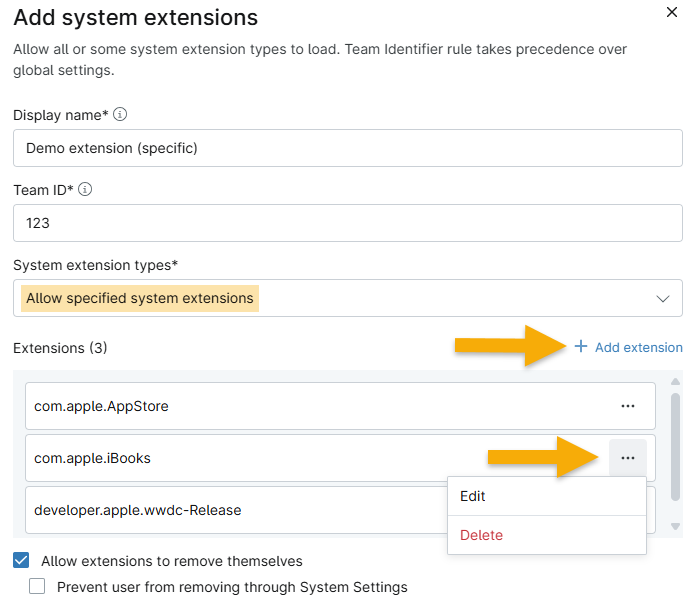
Abbildung 2: Hinzufügen, Bearbeiten oder Löschen einer bestimmten Systemerweiterung für macOS
Nach Typ zulassen
Wenn Sie diese Option auswählen, müssen Sie mindestens eines der Kontrollkästchen aktivieren, die im Konfigurationsmodus angezeigt werden:
- Treibererweiterung
- Netzwerkerweiterung
- Endpunkt-Sicherheitserweiterung
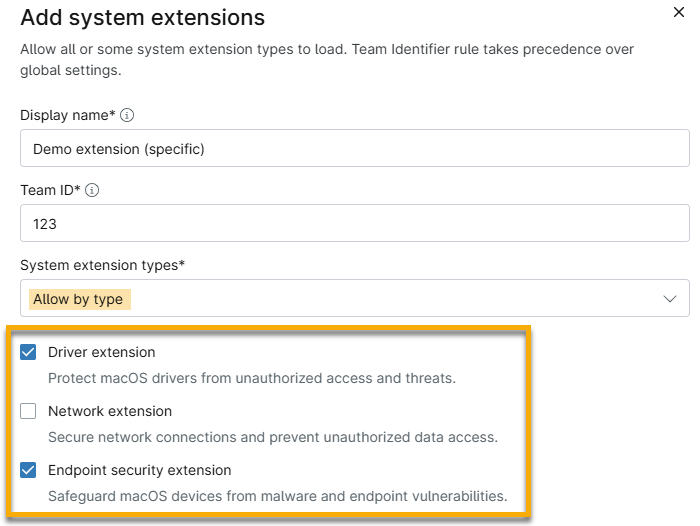
Abbildung 3: Systemerweiterungen für macOS nach Typ hinzufügen
Systemerweiterungen dürfen sich selbst entfernen

Abbildung 4: Systemerweiterungen dürfen sich selbst entfernen
Benutzern das Genehmigen zusätzlicher Systemerweiterungen erlauben
Wenn Sie eine App, die Systemerweiterungen verwendet, zu einer macOS-Richtlinie in NinjaOne hinzufügen, aber nicht festlegen, welche Systemerweiterungen zugelassen sind, muss der Benutzer diese manuell in den Systemeinstellungen seines Geräts zulassen, bevor er sie verwenden kann.
Wenn Sie nicht möchten, dass Benutzer Systemerweiterungen für nicht angegebene Apps manuell zulassen können, stellen Sie sicher, dass dieses Kontrollkästchen nicht aktiviert ist.
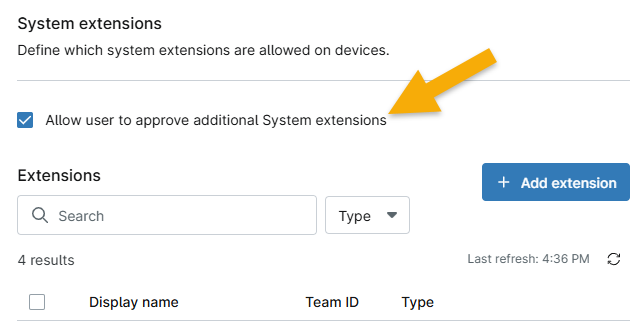
Abbildung 5: Benutzer können zusätzliche Systemerweiterungen genehmigen
Systemerweiterungen bearbeiten oder löschen
Um eine Systemerweiterung zu bearbeiten oder zu löschen, bewegen Sie den Cursor über die Zeile und klicken Sie auf die Schaltfläche mit den drei Punkten. Wählen Sie dann die entsprechende Option aus.

Abbildung 6: Systemerweiterungen für macOS bearbeiten oder löschen