
Thema
Dieser Artikel erklärt, wie Sie macOS-Geräte über unsere MDM-Lösung (Mobile Device Management) registrieren und verwalten können. Wenn Sie mehr über unsere MDM-Lösung erfahren möchten, lesen Sie bitte den Abschnitt Was ist Mobile Device Management (MDM)?
Umgebung
- NinjaOne-Plattform
- NinjaOne Apple MDM
- MacOS
Beschreibung
- Über
- Ein macOS-Gerät im MDM registrieren
- Richtlinieneinstellungen für macOS und MDM
- Zusätzliche Ressourcen:
Über
- NinjaOne Apple MDM erlaubt die Registrierung von macOS Geräten zusätzlich zu iOS und iPadOS. Sie können macOS-Geräte über Automated Device Enrollment (ADE) registrieren oder manuell ein Registrierungsprofil installieren.
- Wenn ein Mac in NinjaOne MDM registriert ist und die Tokenisierung aktiviert ist, wird der NinjaOne Agent automatisch installiert und bereitgestellt. Weitere Informationen zur Tokenisierung finden Sie unter NinjaOne Agent Installation: Agenten-Tokenisierung.
- Wenn auf einem Gerät bereits der NinjaOne-Agent installiert ist, können Sie trotzdem eine MDM-Registrierung durchführen.
- Wenn Sie ein macOS-Gerät in NinjaOne MDM registrieren und den Agenten installieren, kann ein Techniker alle Funktionen ausführen, die sowohl die RMM- als auch die MDM-Plattform bieten.
- Informationen zu den einzelnen Einstellungen im Abschnitt MDM der Richtlinie finden Sie unter:
Ein macOS-Gerät im MDM registrieren
Sie können aus den folgenden Optionen wählen, um macOS-Geräte zu registrieren:
Manuelle Installation des Anmeldeprofils
Dieser Vorgang ist vergleichbar mit einer QR-Code-Registrierung auf einem iOS- oder iPadOS-Gerät. Auf diesen Plattformen leitet der QR-Code das Gerät zum Herunterladen eines Anmeldeprofils an, das der Nutzer dann auf dem Gerät installiert. Unter macOS gibt es keinen nativen QR-Code-Leser. Stattdessen haben die Techniker zwei Möglichkeiten, auf das Anmeldeprofil zuzugreifen:
- Laden Sie das Anmeldeprofil direkt von NinjaOne herunter und übertragen Sie es dann auf das Zielgerät, oder
- Senden Sie den Endbenutzern einen Link zum Herunterladen und Installieren des Anmeldeprofils.
Um ein Anmeldeprofil für macOS zu erstellen, führen Sie die folgenden Schritte aus:
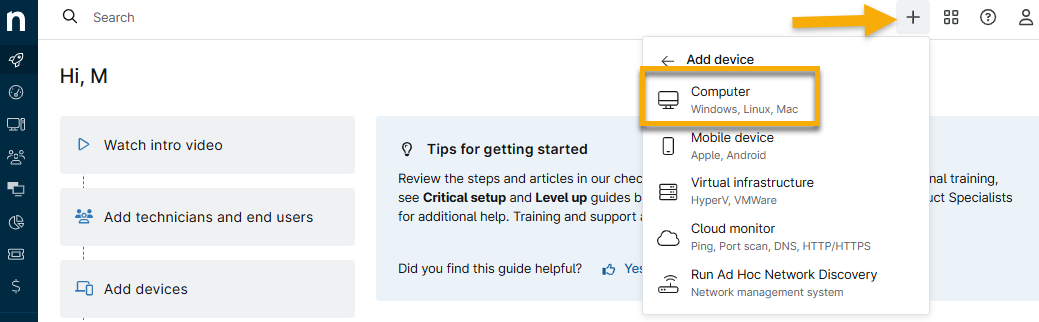
- Klicken Sie auf das Plus-Symbol (+) in der oberen rechten Ecke der NinjaOne-Plattform.
- Klicken Sie auf Gerät und wählen Sie dann Computer.
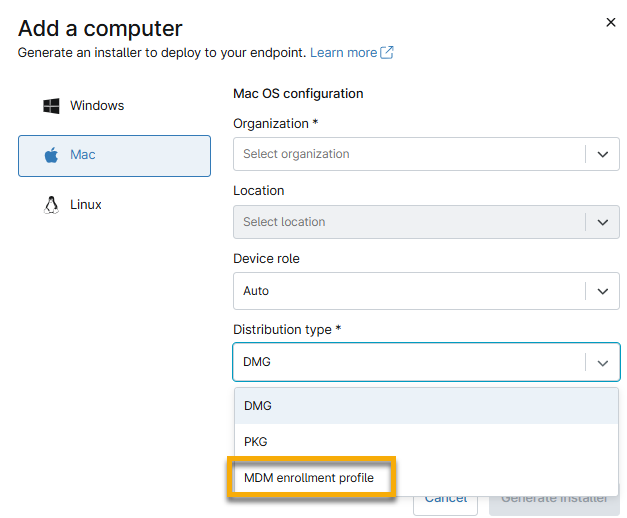
- Wählen Sie Mac in der linken Seitenleiste.
- Wählen Sie eine Organisation, einen Standort und eine Geräterolle aus. Wählen Sie im Feld Verteilungstyp die Option "MDM-Anmeldungsprofil"
- Wählen Sie das APN-Zertifikat aus.
- Klicken Sie auf Installer generieren.
- Von hier aus können Sie Benutzerkonten angeben, an die das Anmeldeprofil direkt per E-Mail gesendet werden soll, einen Link zum Profil kopieren oder das Profil direkt herunterladen.
Wie man ein Anmeldeprofil für macOS erstellt:
- Kopieren oder laden Sie das Anmeldeprofil auf das macOS-Gerät herunter, das Sie anmelden möchten.
- Doppelklicken Sie auf die Datei, um sie zu installieren.
- Folgen Sie den Aufforderungen auf dem Gerät in den Systemeinstellungen, um die Registrierung abzuschließen. Nach der Installation können Sie das Anmeldeprofil und alle anderen installierten MDM-Profile unter Systemeinstellungen → Allgemein → Geräteverwaltung einsehen.
Anmeldung über ADE während des Setup-Assistenten
Als Voraussetzung für die Registrierung von macOS-Geräten mit ADE müssen Sie zunächst eine Integration mit Apple Business Manager (ABM) oder Apple School Manager (ASM) vornehmen und ein ADE-Profil definieren, wie im Artikel NinjaOne Apple MDM beschrieben: Integration mit ABM für die automatische Geräteerfassung (überwachte Geräte).
Wenn Sie einen Gerätedatensatz mit NinjaOne als Teil eines ADE-Profils synchronisieren und ihn einer Organisation und einem Standort zuweisen, wird dieses Gerät automatisch in NinjaOne MDM registriert, wenn die Geräte den Einrichtungsassistenten durchlaufen. Dies kann vorkommen:
- Wenn ein Gerät ausgepackt und zum ersten Mal eingeschaltet wird.
- Wenn ein Gerät über die Option "Alle Inhalte und Einstellungen löschen" in macOS zurückgesetzt wurde.
- Wenn ein Gerät über einen MDM-Dienst, der das Gerät derzeit verwaltet, vollständig gelöscht wurde.
Wenn das Gerät den Setup-Assistenten durchläuft, wird nach der Wi-Fi-Verbindung ein "Remote Management"-Bildschirm angezeigt, der sicherstellt, dass das Gerät bei NinjaOne MDM angemeldet ist.
Anmeldung über ADE mit dem Befehl "Profile"
Als Voraussetzung für die Registrierung von macOS-Geräten mit ADE müssen Sie zunächst eine Integration mit Apple Business Manager (ABM) oder Apple School Manager (ASM) vornehmen und ein ADE-Profil definieren, wie im Artikel NinjaOne Apple MDM beschrieben: Integration mit ABM für die automatische Geräteerfassung (überwachte Geräte).
Sobald Sie einen macOS-Gerätedatensatz mit NinjaOne als Teil eines ADE-Profils synchronisiert und ihn einer Organisation und einem Standort zugewiesen haben, können Sie ADE mit dem folgenden Befehl im Geräteterminal starten:
sudo profiles renew --type enrollment
Dieser Befehl erzeugt eine Systembenachrichtigung auf dem Gerät, auf die der Benutzer klicken kann, um mit dem ADE-Ablauf fortzufahren. Beachten Sie die folgenden Voraussetzungen, damit dieser Ablauf funktioniert:
- Wie bereits erwähnt, muss das Gerät Teil von ABM oder ASM sein, und der Gerätedatensatz muss bereits mit dem in NinjaOne konfigurierten ADE-Profil synchronisiert sein.
- Das Gerät darf derzeit bei keiner MDM-Lösung angemeldet sein. Entfernen Sie alle vorherigen MDM-Profile, bevor Sie den Terminalbefehl verwenden. Sie können dazu die folgenden Schritte ausführen (diese Schritte sollten keine Rücksetzung auf die Werkseinstellungen bewirken):
- Richten Sie in ABBM einen MDM-Server ein, der an NinjaOne gerichtet ist. Richten Sie alle Gerätedatensätze auf diesem neuen MDM-Server ein und synchronisieren Sie sie mit dem NinjaOne ADE-Profil.
- Vergewissern Sie sich, dass alle Geräte einer Organisation und einem Standort zugewiesen und bereit für die Registrierung sind.
- Führen Sie in Ihrer anderen MDM-Lösung den erforderlichen Befehl aus, um die Registrierung des Geräts aufzuheben. Die Einzelheiten dieses Schrittes hängen von der von Ihnen verwendeten MDM-Lösung ab.
- Sobald sich das vorherige MDM-Profil nicht mehr auf dem Gerät befindet, geben Sie den oben in diesem Abschnitt beschriebenen Befehl in das Geräteterminal ein.
- Folgen Sie den Aufforderungen, um ADE in NinjaOne zu registrieren.
Richtlinieneinstellungen für MacOS und MDM
Nachdem ein macOS-Gerät in NinjaOne MDM registriert ist, können Sie die traditionelle Agentenrichtlinie verwenden, um sowohl vom Agenten als auch vom MDM abgeleitete Einstellungen zu konfigurieren. Um diese Einstellungen anzuzeigen, erstellen oder bearbeiten Sie eine beliebige Agentenrichtlinie, deren zugewiesene Geräterolle "Mac Desktops und Laptops" oder "Mac Server" lautet Wie Sie eine Richtlinie erstellen können, erfahren Sie unter Richtlinien: Eine neue Richtlinie erstellen.
Die MDM-Konfiguration für macOS funktioniert ähnlich wie eine iOS-MDM-Richtlinie in NinjaOne, mit ein paar Unterschieden, die in diesem Paragraphen beschrieben werden. Die Funktionalität der Richtlinie zeigt nur die von macOS unterstützten Tools und Anwendungen an.
Wenn Sie eine Richtlinie bearbeiten oder konfigurieren, sehen Sie im linken Menü einen Unterabschnitt MDM.

Sie können die folgenden Nutzdaten für alle MDM-registrierten macOS-Geräte konfigurieren:
| Nutzlast | Beschreibung |
|---|---|
| Kennwort | Definieren Sie die Mindestanforderungen an den Passcode für Ihre Geräte. |
| Beschränkungen | Schränken Sie den Zugriff auf bestimmte Gerätefunktionen entsprechend den Anforderungen Ihres Unternehmens ein. |
Anwendungen | Stellen Sie Apps aus dem App Store bereit, die über ein integriertes Apps- und Bücher-Token mit NinjaOne synchronisiert wurden. |
| Netzwerk | Definieren Sie verwaltete Wi-Fi-Netzwerke, mit denen sich Geräte automatisch verbinden können, sowie globale Proxy-Einstellungen. |
| OS-Aktualisierungen | Definieren Sie das Standardverhalten für den Umgang mit Betriebssystem-Updates. Techniker können auch bestimmte Betriebssystem-Updates für die Richtlinie manuell genehmigen und sie mit einer festgelegten Durchsetzungsfrist auf den Geräten bereitstellen. |
| Datenschutz-Präferenzen | Definieren und genehmigen Sie im Voraus alle Berechtigungen, die von Drittanbieter-Apps benötigt werden, z. B. den Zugriff auf alle Dateien oder den Zugriff auf Accessibility-APIs, und umgehen Sie so die Eingabeaufforderungen für den Endbenutzer bei der Installation der App. |
| System-Erweiterungen | Definieren und genehmigen Sie im Voraus alle Systemerweiterungen, die von Anwendungen von Drittanbietern benötigt werden, und umgehen Sie so die Eingabeaufforderungen für den Endbenutzer bei der Installation der Anwendung. |
| Benutzerdefinierte Nutzlasten | Definieren Sie eine benutzerdefinierte mobileconfig-Nutzlast , die für die Bereitstellung einer beliebigen MDM- oder Managed App Preference-Konfiguration auf Geräten verwendet werden kann. |
Anwendungen
Sie können Apps aus dem App Store, die Sie mit NinjaOne synchronisiert haben, über das Apps- und Bücher-Inhaltstoken verwalten und einsetzen. Stellen Sie bei der Konfiguration Ihres Content-Tokens sicher, dass die hinzugefügten Apps die entsprechenden Plattformen unter iOS, iPadOS und macOS unterstützen, damit sie in den jeweiligen Richtlinien erscheinen.
- Um einem macOS-Gerät Anwendungen hinzuzufügen, klicken Sie auf Anwendungen hinzufügen, um eine Liste der für die Installation geeigneten Anwendungen anzuzeigen. Um mehr über das Hinzufügen von Apps zu einer Richtlinie zu erfahren, lesen Sie bitte NinjaOne Apple MDM: Anwendungskonfiguration und -verwaltung.
- Bewegen Sie den Mauszeiger über die App-Zeile, um das Ellipsenmenü zu sehen, das die folgenden Aktionen bietet:
- Installieren Sie die App.
- Zeigen Sie alle Organisationen an, denen ein Inhalts-Token zugewiesen wurde, das die App enthält.
- Sehen Sie sich die Informationen zur App im Store an.

Zusätzliche Ressourcen:
Lesen Sie die folgende(n) Ressource(n), um mehr über NinjaOne MDM und macOS zu erfahren: NinjaOne MDM: Ressourcen-Katalog.