
NinjaOnes Command Line Interface (CLI) ist ein robustes Werkzeug, das Ihnen viele der gleichen Funktionen und visuellen Eigenschaften bietet, als ob Sie cmd.exe unter Windows (oder Terminal unter macOS) ausführen würden. Wir bieten auch die Möglichkeit, PowerShell remote auf Windows-Geräten zu starten!
Weitere Informationen über die Komponente ninjarmm-cli für Windows-, Mac- und Linux-Geräte und die Interaktion mit benutzerdefinierten Feldern erfahren Sie unter Benutzerdefinierte Felder und Dokumentation: CLI und Scripting.
Inhaltsverzeichnis:
- Erteilen von CLI-Berechtigungen an einen Techniker
- Starten von CLI oder PowerShell auf einem Windows-Gerät
- CLI (Terminal) auf einem Mac/Linux-Gerät starten
- Zusätzliche Terminal-Startoptionen
Gewährung von CLI-Berechtigungen an einen Techniker:
Systemadministratoren haben standardmäßig Zugriff auf die CLI. Für andere Technikerrollen oder Techniker ohne Rollen müssen die CLI-Berechtigungen manuell aktiviert werden:
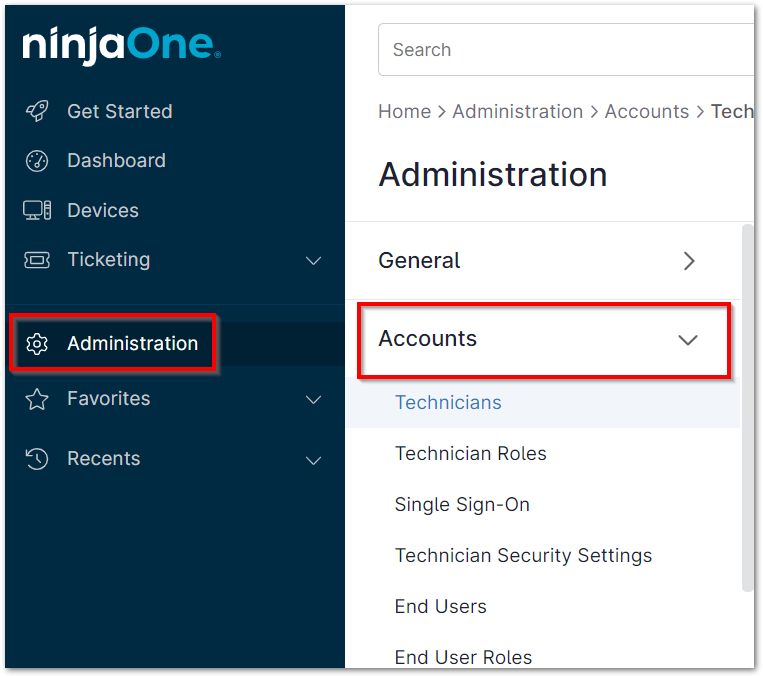
- Klicken Sie im linken Navigationsbereich auf Administration und wählen Sie Konten. Klicken Sie auf den Namen eines Technikers, um sein Konto zu bearbeiten.
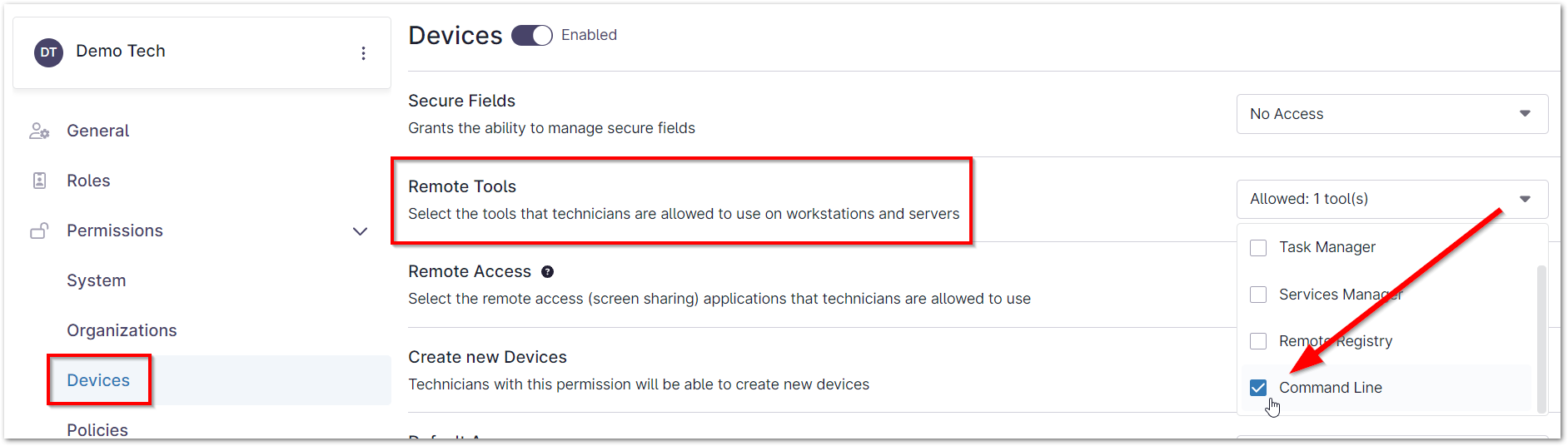
- Öffnen Sie die Registerkarte Geräte und wählen Sie die Berechtigung Remote Tools.
- Klicken Sie zum Aktivieren auf das Kontrollkästchen neben "Befehlszeile".
- Klicken Sie zum Bestätigen auf Änderungen speichern .
Siehe Benutzerberechtigungen: Berechtigungsoptionen für weitere Informationen.
Starten des CLI oder PowerShell auf einem Windows-Gerät:
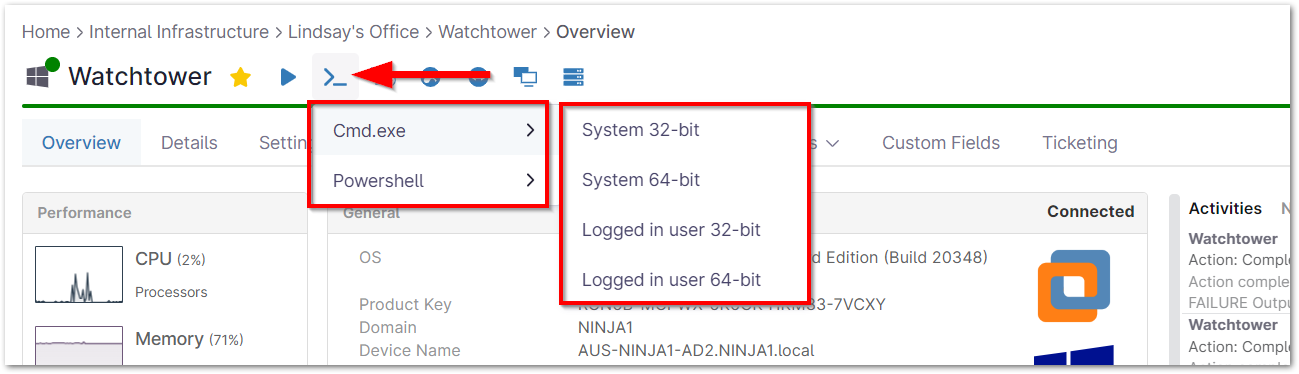
- Navigieren Sie zu dem Gerät, auf dessen CLI Sie zugreifen möchten, und bewegen Sie dann den Mauszeiger über das Remote-CLI-Symbol
 rechts neben dem Gerätenamen.
 - Sie können dann wählen, ob Sie Cmd.exe oder Powershell starten möchten, und Sie können dann entweder als System (das als localsystem ausführt) oder als aktuell angemeldeter Benutzerstarten. Es gibt zusätzliche Optionen, um die Verbindung entweder im 32-Bit- oder im 64-Bit-Modus zu starten.
 Wichtiger Hinweis: Sie müssen sicherstellen, dass PowerShell lokal auf dem Computer installiert ist, um PowerShell von NinjaOne aus starten zu können. Wenn auf Ihrem Computer PowerShell nicht installiert ist, erhalten Sie eine Fehlermeldung, wenn Sie versuchen, eine Verbindung herzustellen.
Überblick über das Windows CLI-Dienstprogramm

In der oberen, rechten Ecke des CLI-Dienstprogramms befinden sich einige hilfreiche Schaltflächen.

- Tastatursymbol - ermöglicht es Ihnen, den Befehl "Strg+C" zu senden, um die aktuelle Aktion zu beenden.
- Diskettensymbol - ermöglicht das Herunterladen von Terminalinhalten in eine txt-Datei.
- Duplikat-Symbol - ermöglicht es Ihnen, den Inhalt in die Zwischenablage zu kopieren.
- symbol "X" - beendet cmd.exe auf dem Knotenpunkt.
 | Das Hervorheben eines beliebigen Textes im CLI-Dienstprogramm kopiert diesen automatisch in die Zwischenablage! |
Mit der Version 4.4 verfügt unser CLI-Tool über die folgenden neuen Funktionen:
- Ausführen einer beliebigen interaktiven Shell (sofern sie auf dem PC installiert ist), z. B. cmd.exe, powershell.exe (oder pwsh.exe), bash.exe, psql.exe, python.exe und andere.
- Ausführen von Skripten in Shells:
- Kopieren von Skripts und Einfügen in powershell.exe, bash.exe oder python.exe.
- Kopieren von SQL und Einfügen in psql.exe.
- Ausführen von WSL (Windows for Linux subsystem) und dessen Verwendung für den Zugriff auf die unter Windows installierte Linux-Distribution.
- Verwendung von Chocolatey für die Installation und Deinstallation von Software auf dem PC.
- Arbeiten mit allen Shells im vollen interaktiven Modus mit allen Ereignissen und Pseudo-GUI, wie:
- Far Manager ausführen und anzeigen.
- Verwenden Sie Strg+C, um die Ausführung der aktuellen Aufgabe zu beenden.
- Verwenden Sie Umschalt+Strg+C zum Kopieren.
- Verwenden Sie Umschalt+Strg+V zum Einfügen.
- Verwenden Sie Mausklicks, Mausbildlauf, Auf/Ab-Tasten, Hotkeys F1-F10 für Far Manager und andere Pseudo-GUI-Anwendungen.
Bitte beachten Sie bei der Verwendung der CLI die folgenden Punkte:
- Wenn Sie Cmd.exe als System ausführen, werden SFC-Befehle nicht auf Benutzerebene aufgelöst (wir haben einen sfc /scannow-Befehl in unseren nativen Skripten).
- Um einen curl-Befehl zu verwenden, müssen Sie die Option -O verwenden (z. B. "curl -O https://url.zip").
- Um wget zu benutzen, verwenden Sie den Parameter '--no-check-certificate --progress=bar:force' (ohne Anführungszeichen) am Ende Ihrer URL.
(d.h. wget https://url/somefile.zip --no-check-certificate --progress=bar:force)
Starten des CLI (Terminal) auf einem Mac/Linux-Gerät:
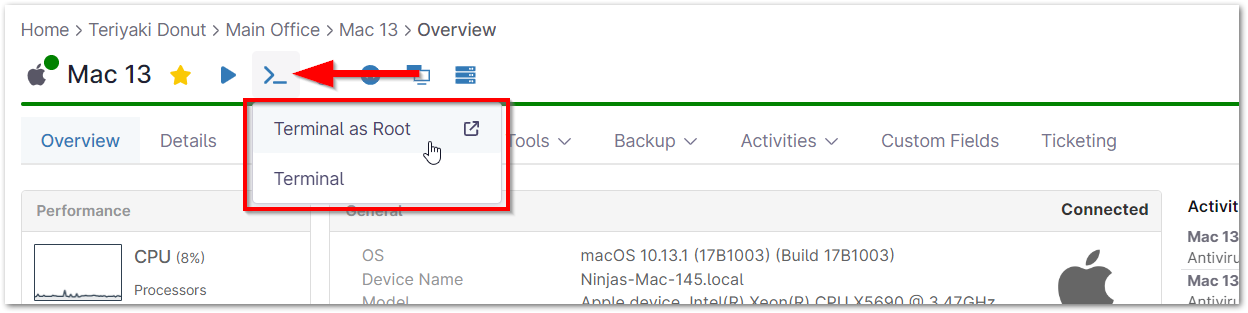
- Sie können den Remote-Terminal für Mac mit der gleichen Methode wie für ein Windows-Gerät im Ninja-Dashboard starten. Navigieren Sie zu dem Gerät, auf dessen CLI Sie zugreifen möchten, und bewegen Sie dann den Mauszeiger über das Remote-CLI-Symbol rechts neben dem Gerätenamen.
- Wählen Sie, ob Sie Terminal oder Terminal als Rootstarten möchten.
Übersicht über das Mac/Linux Terminal-Dienstprogramm:
Mac:

Linux:

Zeigen Sie die Schaltflächen für hilfreiche Tools in der oberen rechten Ecke des Fensters des CLI-Dienstprogramms an.
- Tastatursymbol - ermöglicht es Ihnen, den Befehl "Strg+C" zu senden, um die aktuelle Aktion zu beenden.
- Diskettensymbol - ermöglicht das Herunterladen von Terminalinhalten in eine txt-Datei.
- Duplikat-Symbol - ermöglicht es Ihnen, den Inhalt in die Zwischenablage zu kopieren.
- symbol "X" - beendet cmd.exe auf dem Knotenpunkt.
Zusätzliche Terminal-Startoptionen:
Starten Sie das CLI/Terminal über die Suche
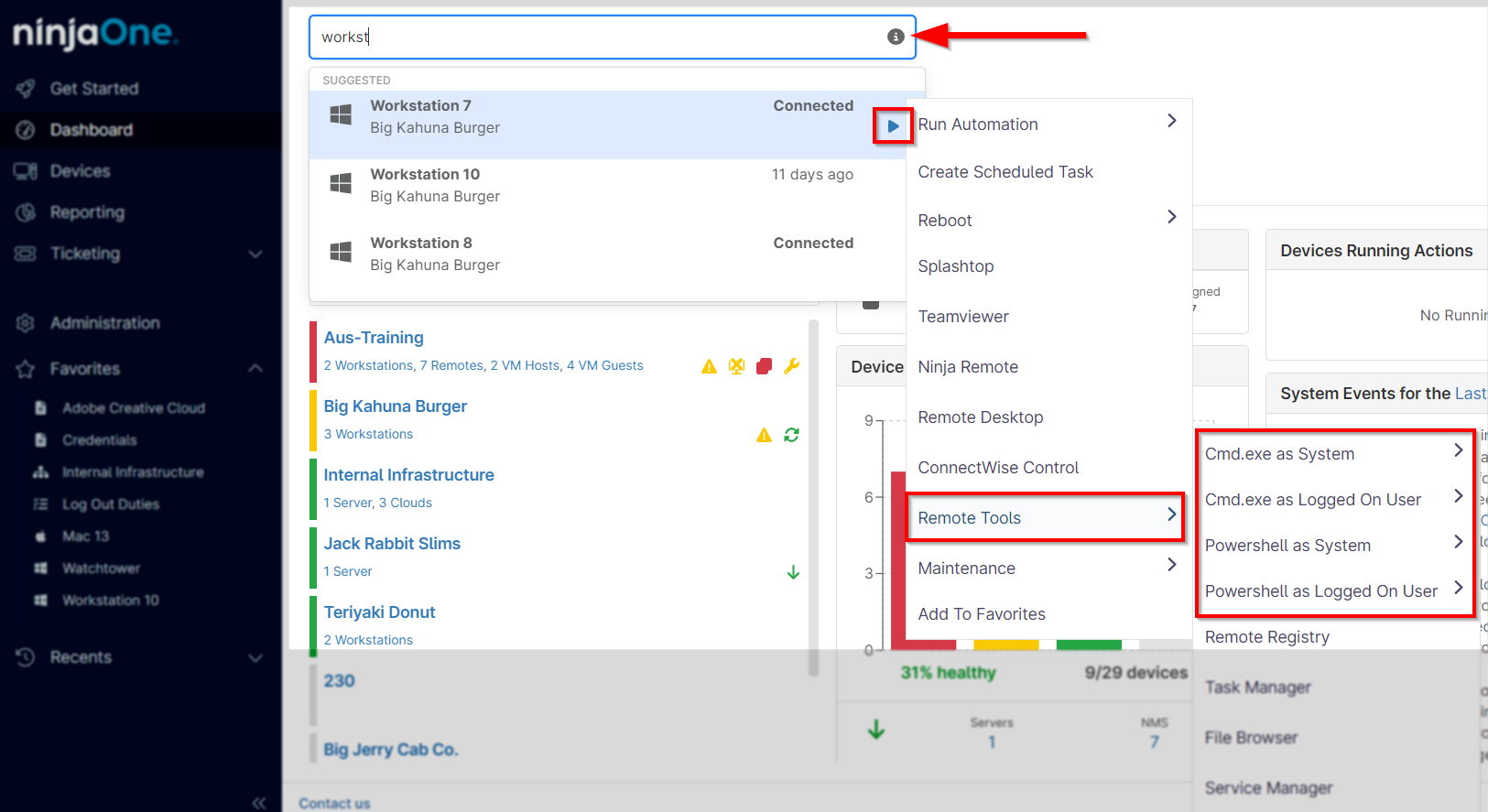
Um das CLI/Terminal über eine globale Suche zu starten, geben Sie den Namen des Geräts in die obere Suchleiste der Konsole ein und bewegen Sie den Mauszeiger über das Symbol der Wiedergabetaste. Bewegen Sie dann den Mauszeiger über Remote Tools und wählen Sie die Art der zu startenden CLI/Terminal-Sitzung.
Starten Sie das CLI/Terminal über das Organisation Dashboard
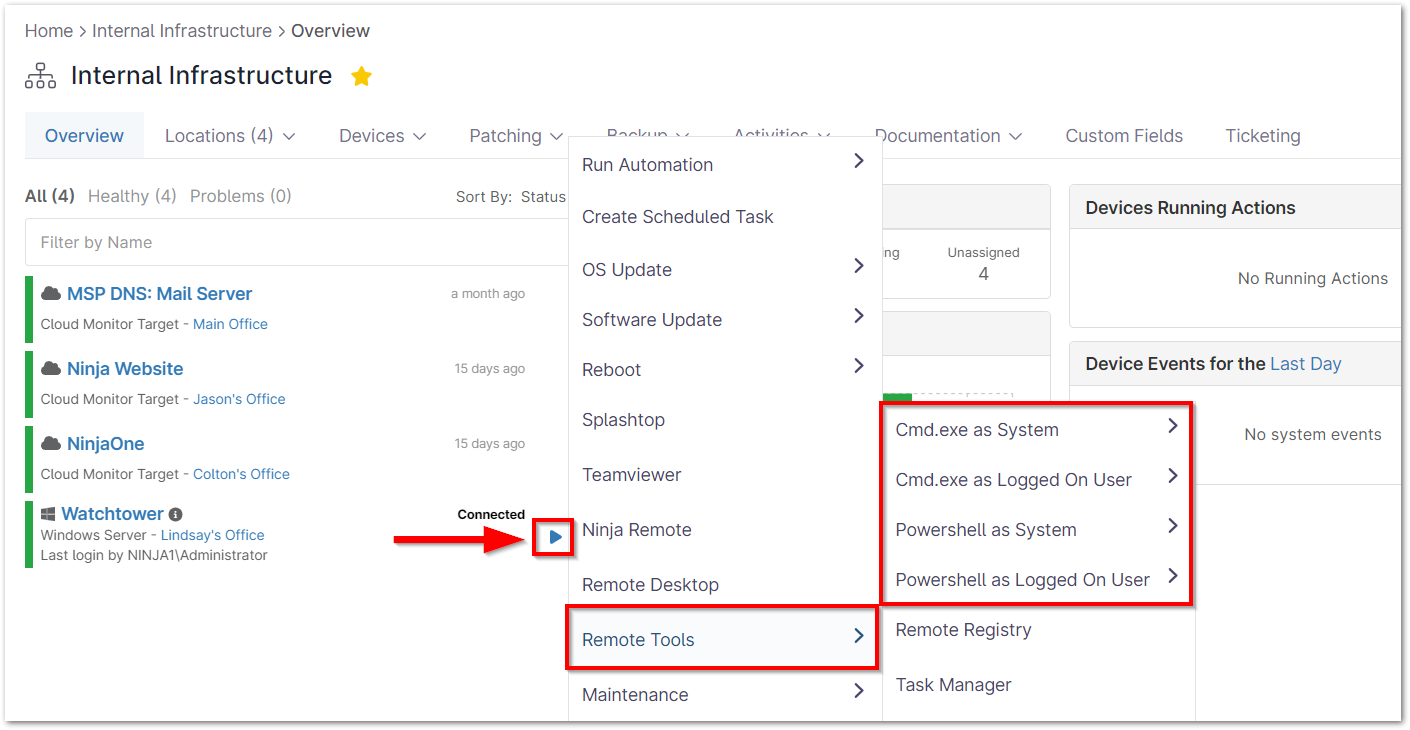
Um das CLI/Terminal vom Organisations-Dashboard aus zu starten, suchen Sie das in der Liste auf der Registerkarte Übersicht des Organisations-Dashboards aufgeführte Gerät und bewegen Sie den Mauszeiger über die Schaltfläche mit dem Wiedergabesymbol. Bewegen Sie dann den Mauszeiger über Remote Tools und wählen Sie die Art der zu startenden CLI/Terminal-Sitzung.
Starten der CLI/Terminal-Sitzung in einer separaten Registerkarte
- Beginnen Sie den Prozess der Initiierung einer CLI/Terminal-Sitzung mit einer der oben beschriebenen Methoden.
- Wenn Sie die Art der Sitzung auswählen, klicken Sie auf das Symbol
 anstelle des Textes.
Die Sitzung wird in einer neuen Registerkarte gestartet, so dass mehrere gleichzeitige Sitzungen auf verschiedenen Geräten möglich sind.
Eine Liste häufig gestellter Fragen zum CLI finden Sie unter Command Line Interface (CLI): FAQ.