
Thema
In diesem Artikel wird erläutert, wie Sie in NinjaOne benutzerdefinierte Zustandscodes für Richtlinienbedingungen zuweisen können.
Umgebung
NinjaOne Endpoint Management
Beschreibung
Mit NinjaOne können Sie für jede Bedingung einen Gesundheitsstatus festlegen, der in den Dashboard-Ansichten angezeigt wird, wenn die Bedingung ausgelöst wird. Mit dieser Funktion können Techniker bestimmte Geräte identifizieren, ohne durch eine umfangreiche Liste scrollen zu müssen, und erhalten einen klaren Überblick über den Gesundheitszustand der Geräte, wenn sie Organisationsinformationen anzeigen oder Berichte ausführen.
Sie könnten beispielsweise zwei Bedingungen für die Speichernutzung festlegen: eine, die bei einer Auslastung von 60 % mit dem Gesundheitsstatus „Beachtung erforderlich“ ausgelöst wird, und eine, die bei einer Auslastung von 75 % mit dem Gesundheitsstatus „Nicht gesund“ ausgelöst wird. Anschließend können Sie im Dashboard und in Ihren Berichten eine gefilterte Liste erstellen, die nur die Geräte mit dem Gesundheitsstatus „Nicht gesund“ enthält.
Sie können Bedingungen (einschließlich zusammengesetzter Bedingungen) in jeder Standard- oder dynamischen Richtlinie einen Zustandsstatus pro Bedingung zuweisen.
Festlegen des Gesundheitszustands für eine Bedingung
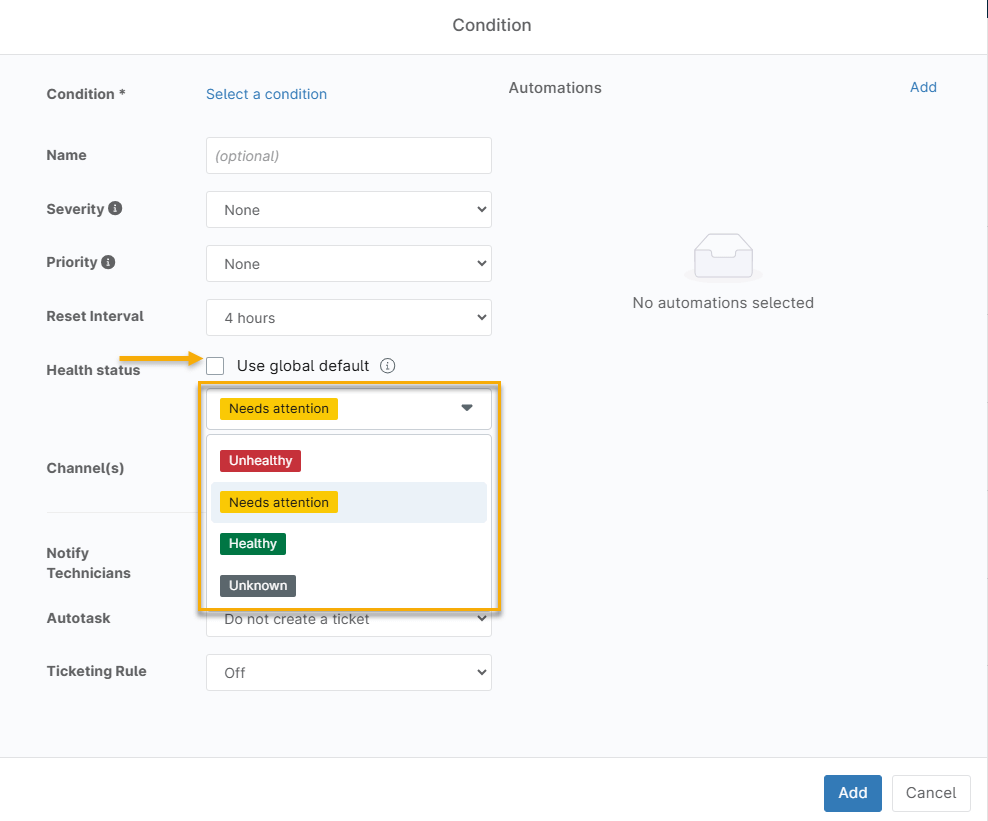
Befolgen Sie diese Schritte, um den Gesundheitszustand für neue oder bestehende Bedingungen zu konfigurieren. Sie müssen den Parameter „Globale Standardeinstellung verwenden“für jede Bedingung, der Sie einen Gesundheitszustand zuweisen, deaktivieren.
- Erstellen oder bearbeiten Sie eine neue Richtlinienbedingung. Weitere Informationen finden Sie unter Konfiguration von Richtlinienbedingungen.
- Suchen Sie beim Konfigurieren Ihrer Bedingung im Fenster „Bedingung“ die Einstellung „Gesundheitszustand“, deaktivieren Sie das Kontrollkästchen „Globale Standardeinstellung verwenden“und wählen Sie dann aus dem Dropdown-Menü einen Gesundheitszustand für diese Bedingung aus. Sie können aus den folgenden Gesundheitszustandsstufen wählen, die in NinjaOne jeweils mit einem eigenen Farbcode gekennzeichnet sind:
- Nicht in Ordnung (Farbcode: rot)
- Erfordert Aufmerksamkeit (Farbcode: gelb)
- Gesund (Farbcode: grün)
- Unbekannt (Farbcode: grau)
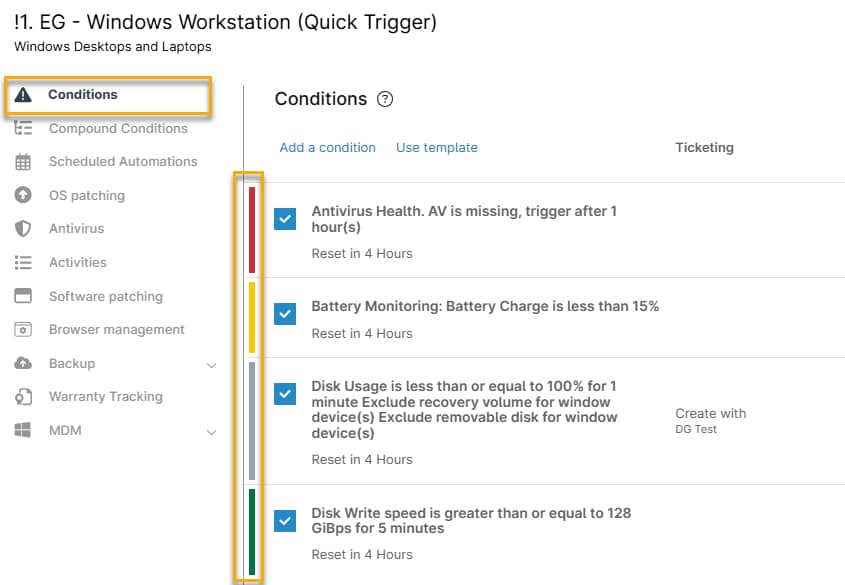
Zustände, denen ein benutzerdefinierter Gesundheitsstatus zugewiesen wurde, werden in der Zustandsliste mit einem farbcodierten Balken (rot, gelb, grün oder grau) angezeigt. Alle Zustände, die die globale Standardeinstellung verwenden, werden entsprechend den globalen Standardeinstellungen farbcodiert.
Anzeigen des Gerätestatus bei ausgelösten Bedingungen
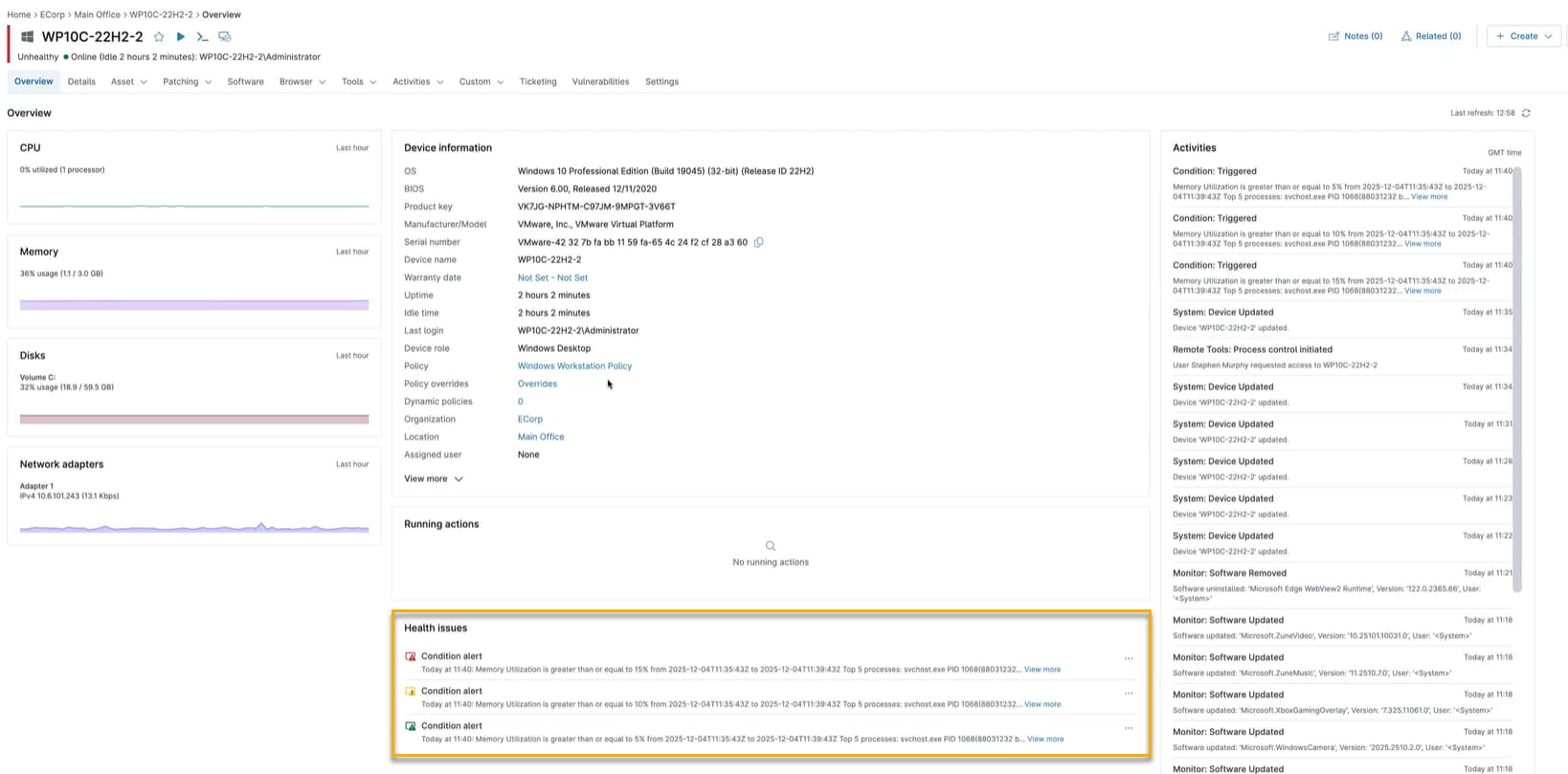
NinjaOne zeigt den Gesundheitsstatus von Geräten mit ausgelösten Bedingungen auf der Übersichtsseite des Geräts und im NinjaOne-Dashboard an.
In der Geräteübersicht
Wenn die Bedingungen ausgelöst werden, zeigt NinjaOne eine Liste von Warnmeldungen an, sortiert nach Gesundheitsstatus unter Dashboard → Übersicht → Gerätegesundheitsprobleme. Klicken Sie auf „Bedingungswarnungen“, um eine Liste der Geräte zu erstellen, die die bedingte Warnung ausgelöst haben.
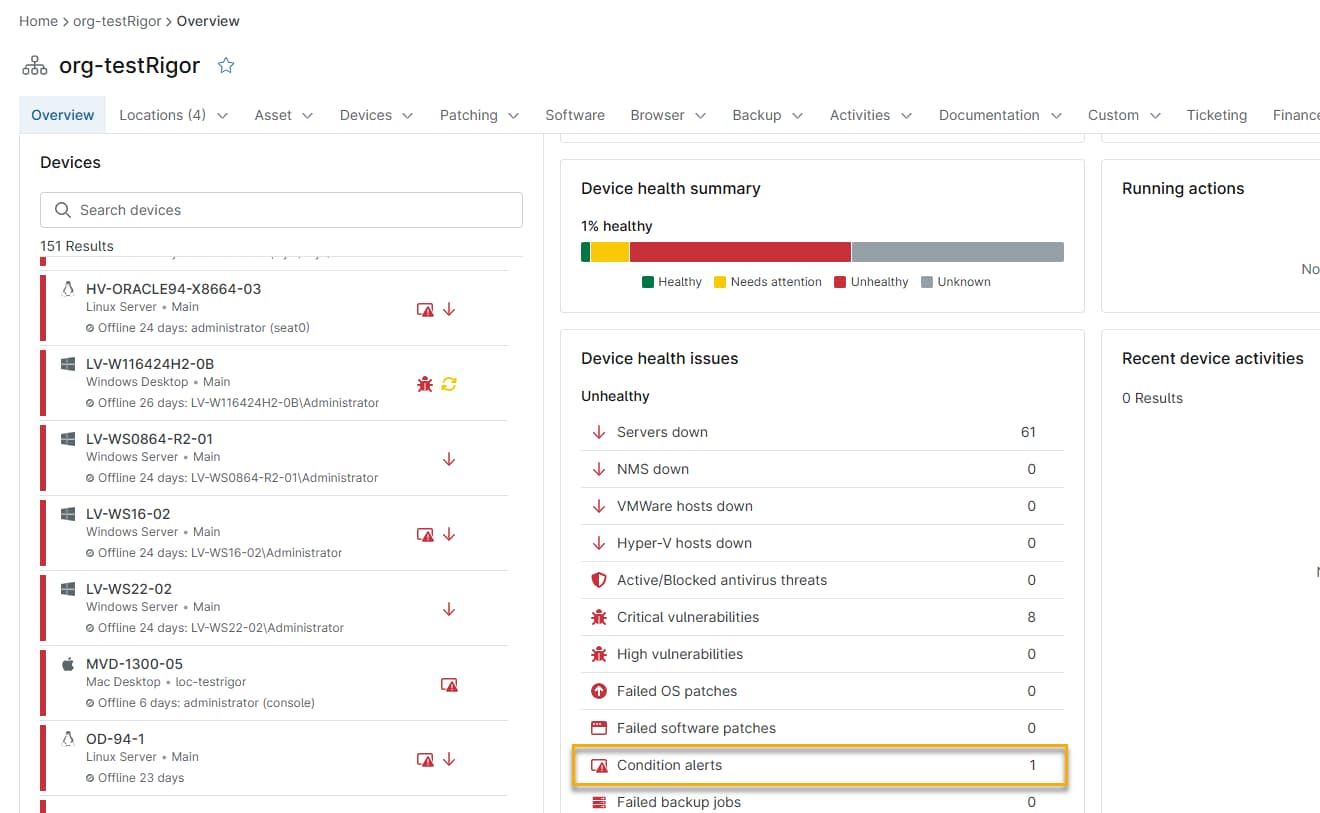
NinjaOne generiert eine gefilterte Liste der Geräte, auf die sich die Warnmeldung bezieht. Verwenden Sie das Dropdown-Menü „Beliebige ausgelöste Bedingung“, um diese Liste nach dem Gesundheitszustand zu filtern.

Speichern von Alarmgeräten als Gruppe
Sie können die Geräte in dieser Liste auch als Gruppe speichern, um sie leichter wiederzufinden und weiterzugeben. Aktivieren Sie das Kontrollkästchen für jedes Gerät und klicken Sie dann auf „Gruppe speichern“.

Anzeigen der Auslösebedingungen
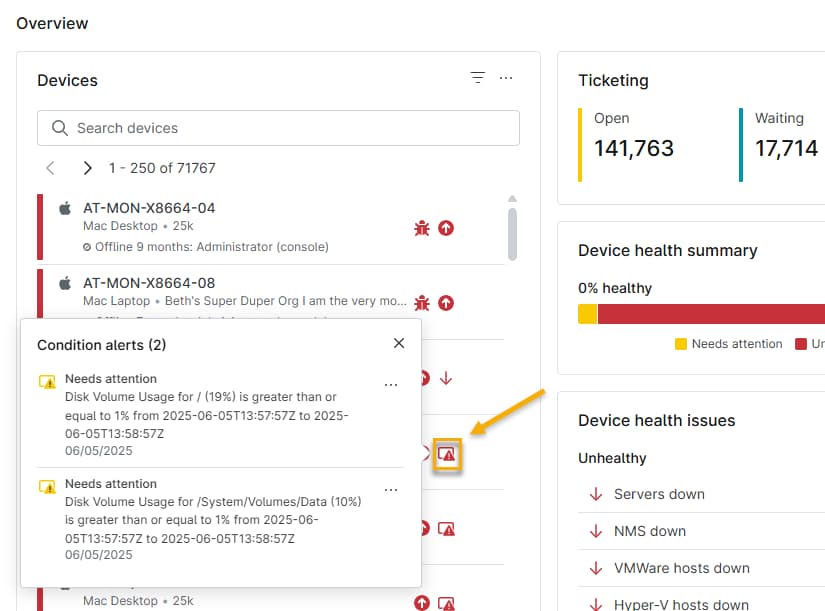
Sie können auch auf das Symbol „Gerätezustand“ in der Geräteliste klicken, um ein Popup-Fenster mit den Auslösebedingungen anzuzeigen.
Auf dem NinjaOne-Dashboard
Sie können auch eine Liste der alarmauslösenden Geräte erstellen und diese nach den für Sie relevanten Zustandsstufen filtern, um sich leichter auf die Geräte zu konzentrieren, die Ihre Aufmerksamkeit erfordern.
- Navigieren Sie in NinjaOne zu „Dashboard“ → „Geräte “ → „Warnmeldungen“.
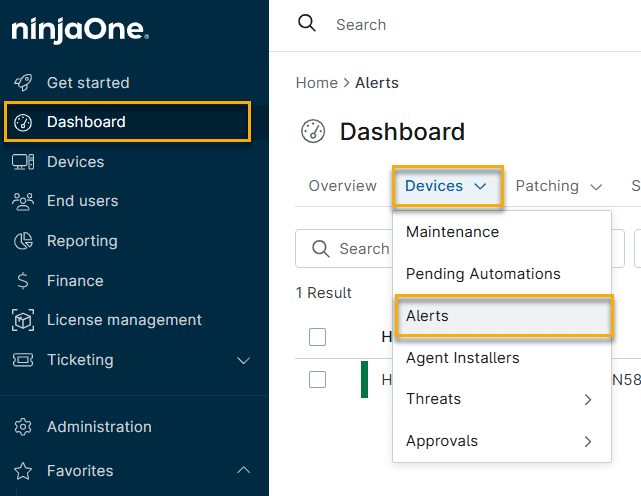
- Klicken Sie auf den Filter „Gesundheitszustand“ und wählen Sie die Gesundheitszustandsstufen aus, die Sie anzeigen möchten. Wenn der Filter nicht vorhanden ist, klicken Sie auf „Weitere Filter“ und suchen Sie nach „Gesundheitszustand“, um ihn zu aktivieren.

Auf der Registerkarte „Administration“
Navigieren Sie in NinjaOne zu „Administration“ → „Geräte“ → „Gesundheitszustand“.
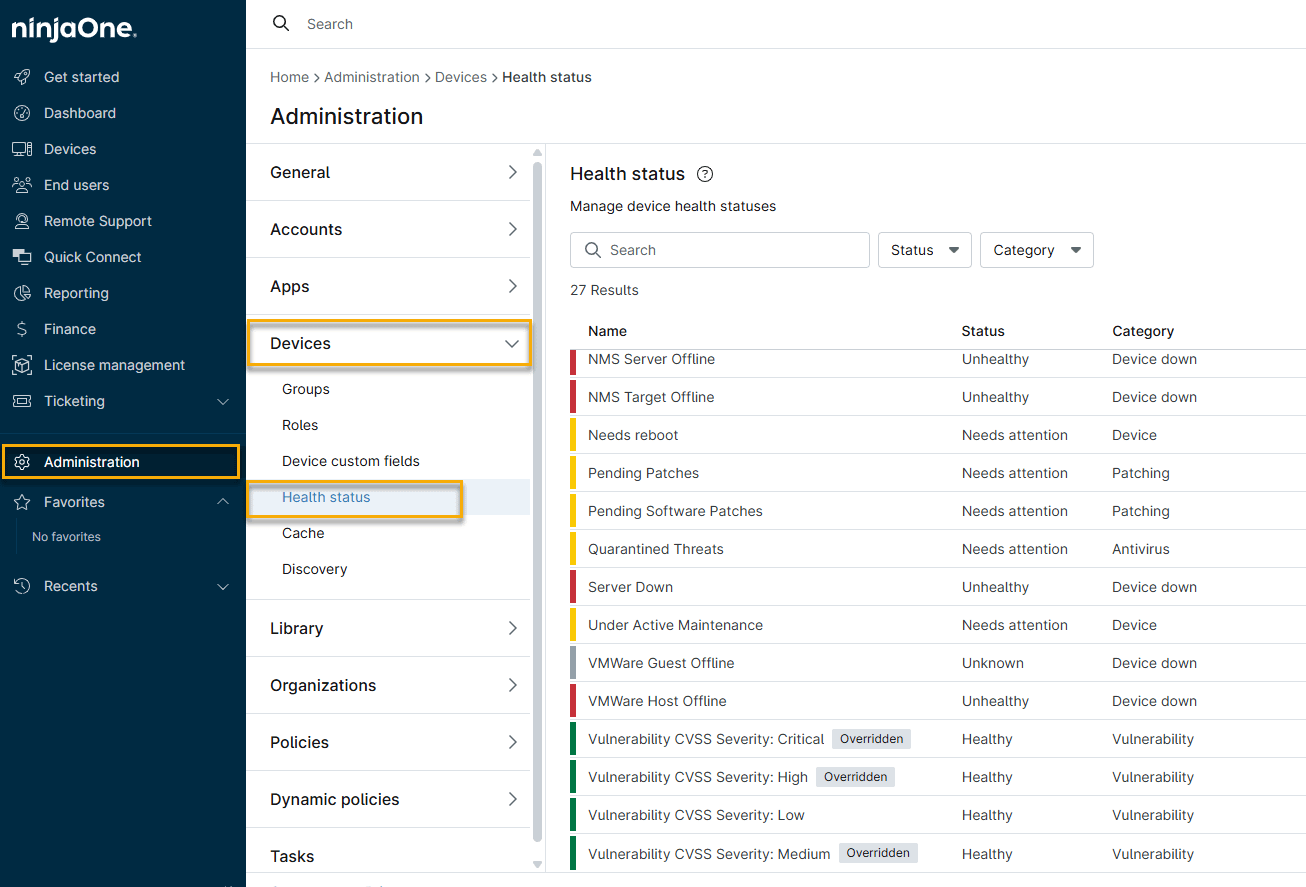
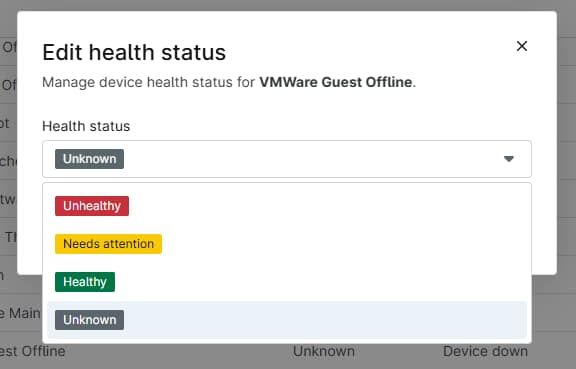
Klicken Sie auf einen Zustand, um das Fenster „Gesundheitszustand bearbeiten“ zu öffnen. Hier können Sie über das Dropdown-Menü die Zuweisung des Gesundheitszustands ändern.
Weitere Ressourcen
Informationen zum Erstellen und Bearbeiten von Bedingungen finden Sie unter NinjaOne-Richtlinien: Konfiguration von Bedingungen.