
Thema
In diesem Artikel wird die Funktion von Richtlinienbedingungen beschrieben sowie erläutert, wie Sie diese in Ihrer Umgebung einsetzen können.
Umgebung
NinjaOne Endpoint Management
Beschreibung
Sie können festlegen, welche Techniker Benachrichtigungen bekommen und ob sie diese per E-Mail oder SMS erhalten. Weitere Informationen zum Konfigurieren von Benachrichtigungskanälen finden Sie in unserem Artikel zum Thema Benachrichtigungskanäle.
Einrichtung von Bedingungen
Führen Sie die folgenden Schritte aus, um überwachte Bedingungen in NinjaOne zu konfigurieren:
Auswählen oder Hinzufügen einer Bedingung
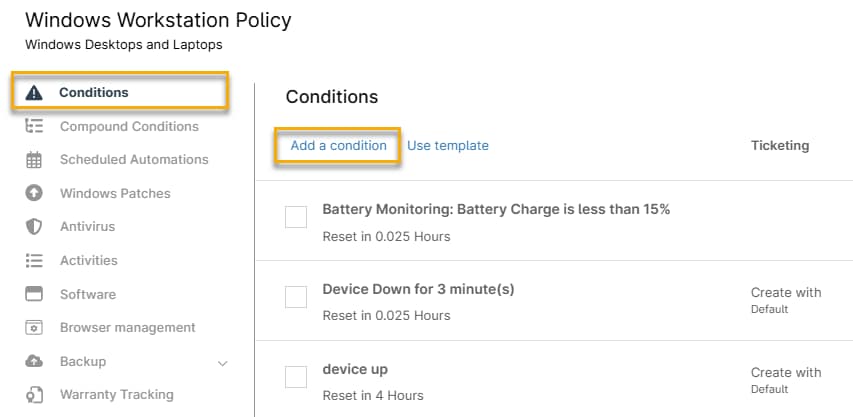
- Navigieren Sie zu Administration → Richtlinien, öffnen Sie eine Ihrer Richtlinien und wählen Sie dann die Registerkarte Bedingungen.
- Wählen Sie eine vorhandene Bedingung aus, um sie zu bearbeiten, oder klicken Sie auf Eine Bedingung hinzufügen, um eine neue Bedingung zu erstellen.
- Klicken Sie auf Eine Bedingung auswählen und geben Sie die zu überwachende Bedingung an. Eine vollständige Liste aller verfügbaren Bedingungen finden Sie unter Richtlinien: Aufschlüsselung der Bedingungstypen.
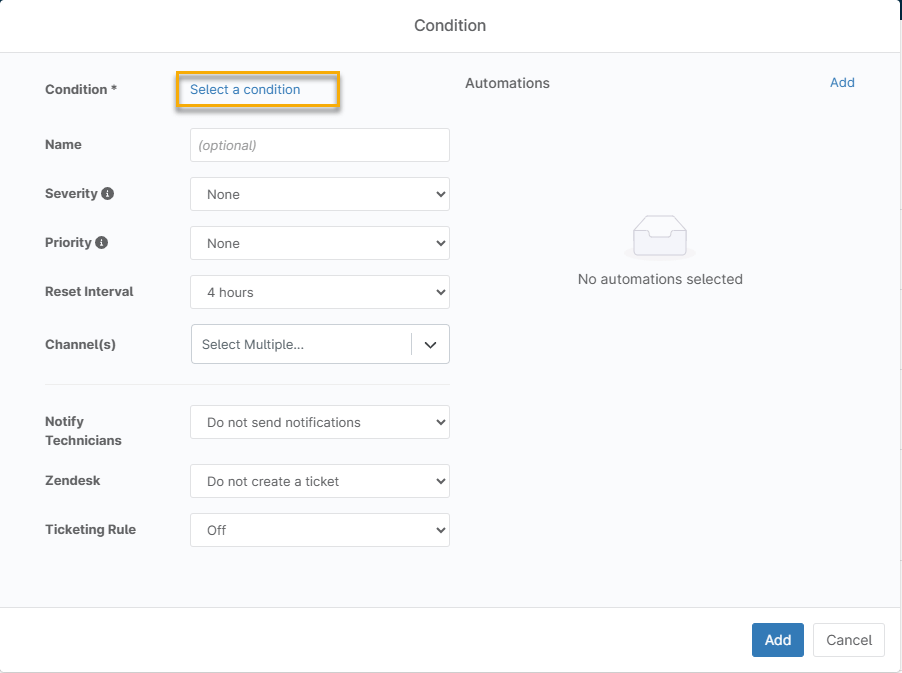
- Optional können Sie Werte für Namen, Schweregrad und Priorität angeben. Bestimmte Bedingungen, wie zum Beispiel Windows-Ereignis, erfordern einen Quellen- oder Anbieternamen. Diese Felder unterstützen Platzhalter.
Konfigurieren des Zurücksetzungsintervalls
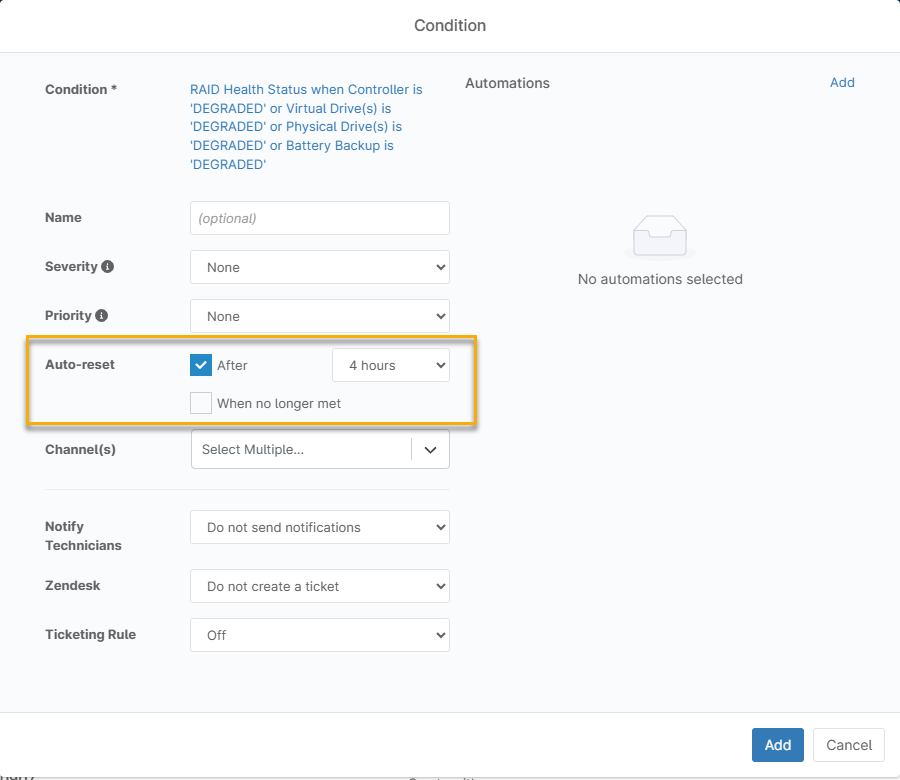
Konfigurieren Sie das Rücksetzintervall im Abschnitt Automatisches Zurücksetzen im Fenster Bedingungen.
- Aktivieren Sie das Kontrollkästchen Nach, um anzugeben, wie lange das System warten soll, bevor der Zustand zurückgesetzt und die Warnung vom Gerät gelöscht wird.
- Bei einigen Bedingungen können Sie das System anweisen, die Warnung zurückzusetzen, wenn die Bedingung nicht mehr erfüllt ist. Kreuzen Sie das Kontrollkästchen Wenn nicht erfüllt für an, um diese Option zu aktivieren. Dieses Kontrollkästchen wird nicht angezeigt, wenn die Bedingung die Option nicht zulässt.
Benachrichtigungsoptionen (optional)
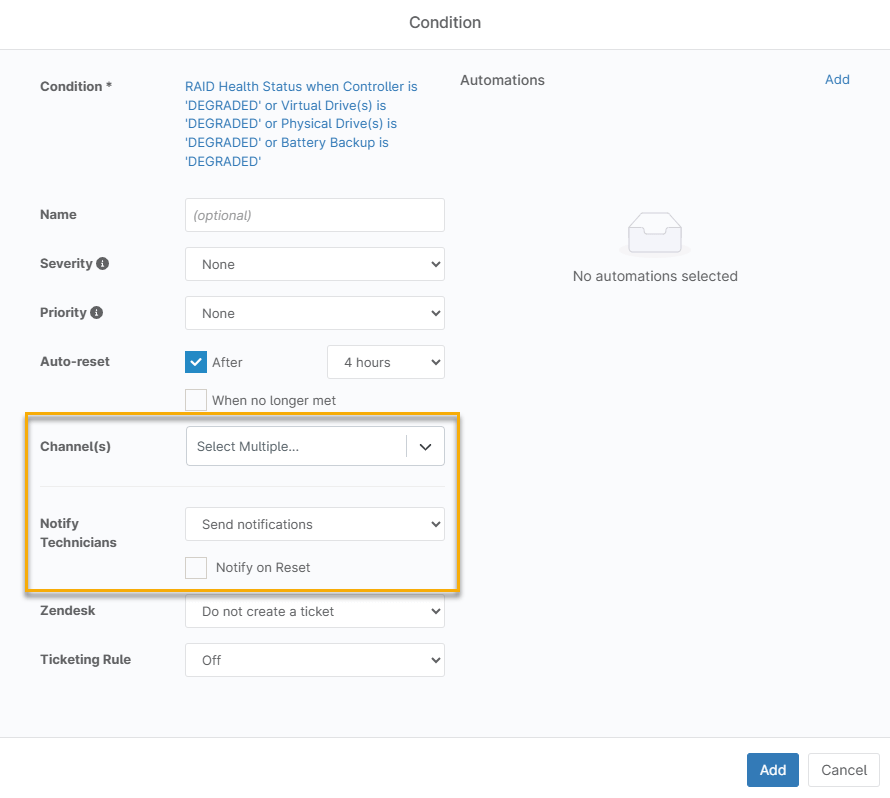
Sie können NinjaOne so konfigurieren, dass Personen in Ihrem Unternehmen automatisch benachrichtigt werden, wenn die Bedingung ausgelöst wird.
- Kanal(e): Wählen Sie im Dropdown-Menü die Kanäle aus, an die Benachrichtigungen gesendet werden sollen. Weitere Informationen finden Sie in unserem Artikel zum Thema Benachrichtigungskanäle.
- Techniker benachrichtigen: Aktivieren Sie diese Option, um alle Mitarbeiter in Ihrer Organisation mit der Technikerrolle zu benachrichtigen, wenn die Bedingung auftritt.
Standardmäßig sendet NinjaOne Zustandswarnungen im UTC+0-Format. Diese Einstellung kann nicht geändert werden. Der lokale Zeitstempel des Geräts wird weiterhin im Aktivitäten-Feed erscheinen.
Die Option Über Zurücksetzen informieren
Einige Bedingungen, wie zum Beispiel diejenige für den Geräteausfall, können Techniker beim Zurücksetzen der Bedingung benachrichtigen. Kreuzen Sie das Kontrollkästchen Über Zurücksetzen informieren an, um diese Option zu aktivieren.
Erstellung eines Tickets (optional)
Wenn Sie eine PSA-Integration oder NinjaOne-Ticketing konfiguriert haben, können Sie ein Ticket erstellen, wenn die Bedingung ausgelöst wird. Die NinjaOne Ticketing-Regel basiert auf den Formularen, die Sie unter Administration → Anwendungen → Ticketin → Formulare hinzugefügt haben.
Sobald 10 offene Tickets für dieselbe Bedingung und dasselbe Gerät vorhanden sind, verhindert NinjaOne die Erstellung zusätzlicher Tickets. Das System aktualisiert das zuletzt eingereichte Ticket mit einer privaten Nachricht, in der das Problem detailliert beschrieben wird. Um die Ticketerstellung fortzusetzen, müssen Benutzer mindestens ein vorhandenes Ticket löschen.

Hinzufügen einer Automatisierung (optional)
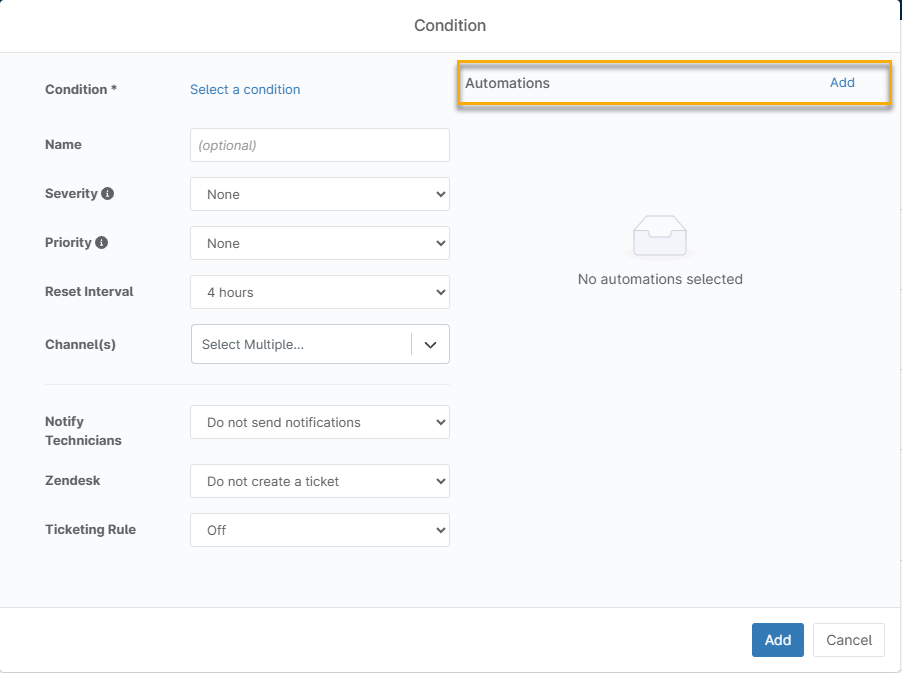
Wenn die Bedingung ausgelöst wird, können Sie ein Skript hinzufügen, um eine Anwendung zur Fehlerbehebung zu installieren oder auszuführen. Klicken Sie im Abschnitt Automatisierungen des Fensters Bedingungen auf Hinzufügen. Diese Aktion zeigt eine Liste aller nativen Skripten sowie Skripten an, die Sie über die NinjaOne Automatisierungsbibliothek hinzugefügt haben.
Wenn Sie eine Bedingung speichern, zeigt NinjaOne sie auf der Registerkarte Bedingungen der Richtlinie an, wobei auch Ticketing- und Benachrichtigungsdetails angezeigt werden.
Zusätzliche Ressourcen:
Weitere Informationen zum Arbeiten mit Richtlinien und Bedingungen finden Sie in den folgenden Artikeln: