
Thema
In diesem Leitfaden wird beschrieben, wie Sie NinjaOne-Techniker oder Endbenutzer dynamisch über SCIM basierend auf der Microsoft Entra ID-Gruppenmitgliedschaft erstellen können.
Umgebung
- NinjaOne-Integrationen
- Microsoft Entra ID
Beschreibung
Diese Schritte beschreiben die Erstellung von Microsoft Entra ID-Benutzerrollen, die Zuweisung dieser Rollen zu Microsoft Entra ID-Gruppen und die Konfiguration von SCIM zur Bereitstellung von Endbenutzer- und Technikerkonten in NinjaOne.
Wählen Sie eine Kategorie aus, um mehr zu erfahren:
- Erstellen und Zuweisen von Benutzerrollen zu Gruppen in Microsoft Entra ID
- Bereitstellen und Zuordnen von Benutzerattributen
- Gruppenzuordnung in NinjaOne
Erstellen und Zuweisen von Benutzerrollen zu Gruppen in Microsoft Entra ID
- Rufen Sie das Microsoft Entra Admin Center auf und navigieren Sieim seitlichen Navigationsmenü zu„Anwendungen“ →„App-Registrierungen “.
- Wählen Sie die Unternehmensanwendung aus, die für Single Sign-On und SCIM mit NinjaOne erstellt wurde.
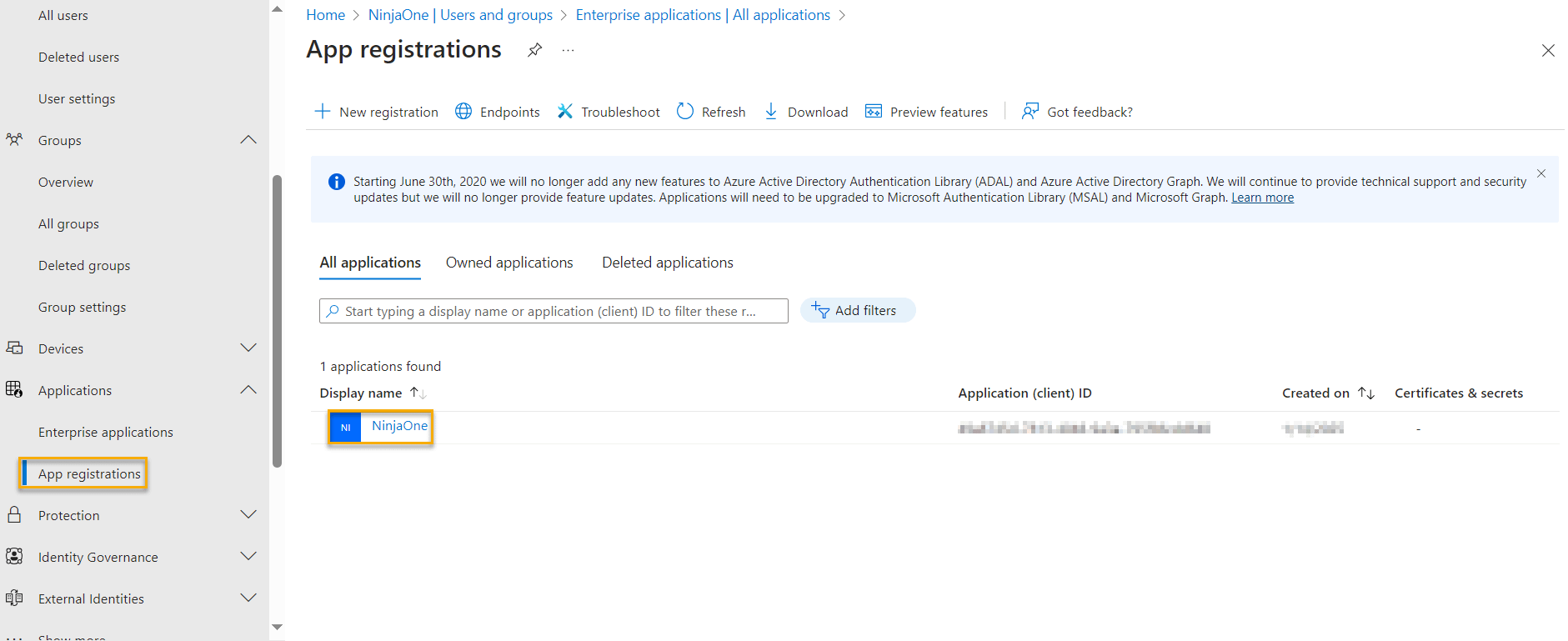
Abbildung 1: Anwendungen → App-Registrierungen (zum Vergrößern anklicken)
- Klicken Sie im sich öffnendenFlyout-Menü„Verwalten“ auf „App-Rollen“.
- Klicken Sie auf „Anwendungsrolle erstellen“.
- Das Modal „Anwendungsrolle bearbeiten“ wird geöffnet.
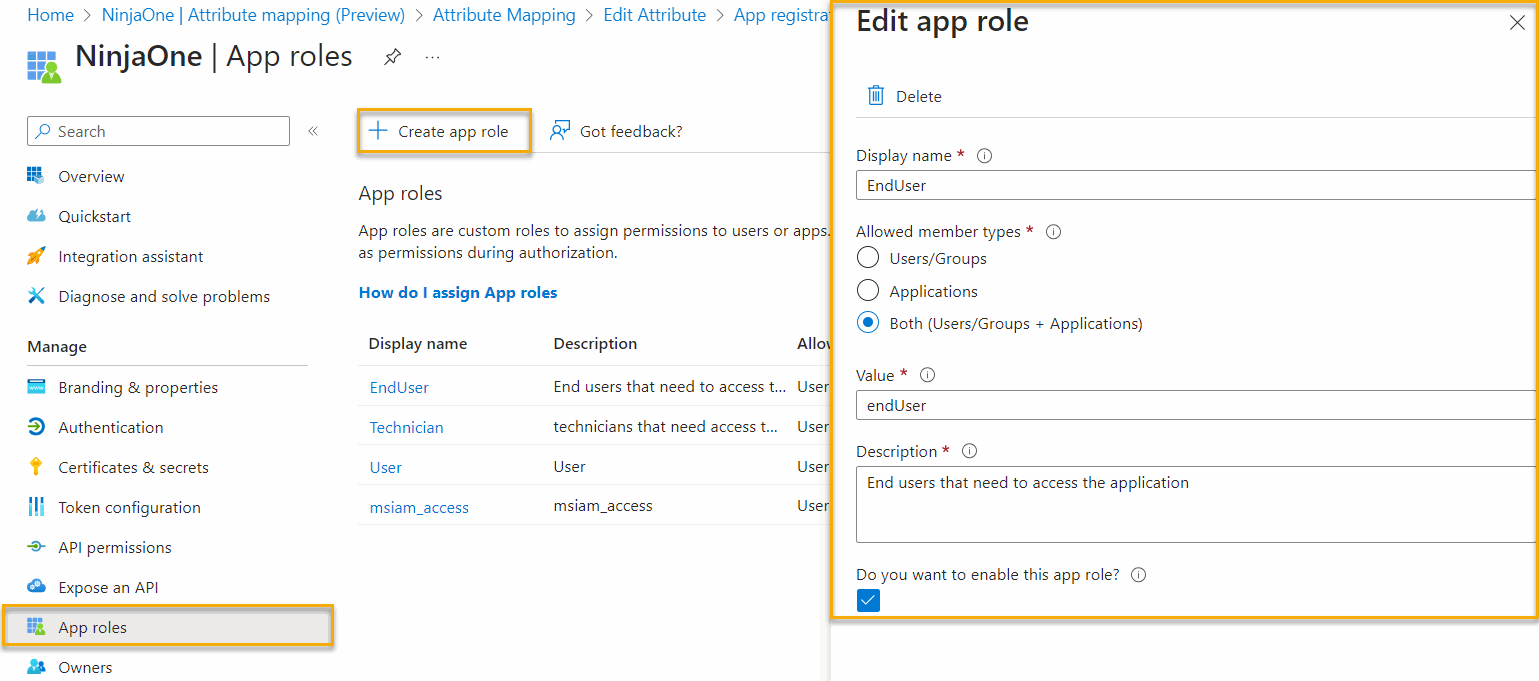
Abbildung 2:App-Rollen → App-Rolle erstellen → App-Rolle bearbeiten (zum Vergrößern anklicken)
- Konfigurieren Sie die Rolle wie folgt:
Geben Sie im Feld „Anzeigename“ für Technikerkonten „Techniker“ und für Endbenutzerkonten „Endbenutzer“ ein.
Legen Sie die „Zulässigen Mitgliedstypen“ auf „Beides (Benutzer/Gruppen + Anwendungen)“ fest.
Kopieren Sie den von Ihnen erstelltenAnzeigenamen in das Feld „Wert “.
- Geben Sie im Feld„Beschreibung“ eine kurze Beschreibung des Zwecks der Rolle ein.
Aktivieren Sie das Kontrollkästchen unter dem Feld „Möchten Sie diese App-Rolle aktivieren?“.
- Navigieren Sie im Seitenmenü von Microsoft Entra zu „Anwendungen“ → „Unternehmensanwendungen“.
- Wählen Sie die Unternehmensanwendung aus, die für Single Sign-On und SCIM mit NinjaOne erstellt wurde.

Abbildung 3:App-Rollen → App-Rolle erstellen → App-Rolle bearbeiten (zum Vergrößern anklicken)
- Wählen Sie im sich öffnenden Flyout-Menü „Verwalten“ die Option „Benutzer und Gruppen“ aus.
- Aktivieren Sie das Kontrollkästchen der Zielgruppe für die gewünschte Rolle.
- Navigieren Sie zu „Zuweisung bearbeiten“.
- Klicken Sie im Feld „Rolle auswählen “ auf „Keine ausgewählt“.
- Das Modalfeld „Rolle auswählen“ wird geöffnet. Aktivieren Sie das Kontrollkästchen für die Rolle, die Sie zuweisen möchten.
- Klicken Sie auf „Auswählen“, um Ihre Änderungen zu speichern.

Abbildung 4: Rolle auswählen (zum Vergrößern anklicken)
Benutzerattribute bereitstellen und zuordnen
- Wählen Sie „Bereitstellung“ aus dem Flyout „Verwalten“ der NinjaOne Enterprise-Anwendung.
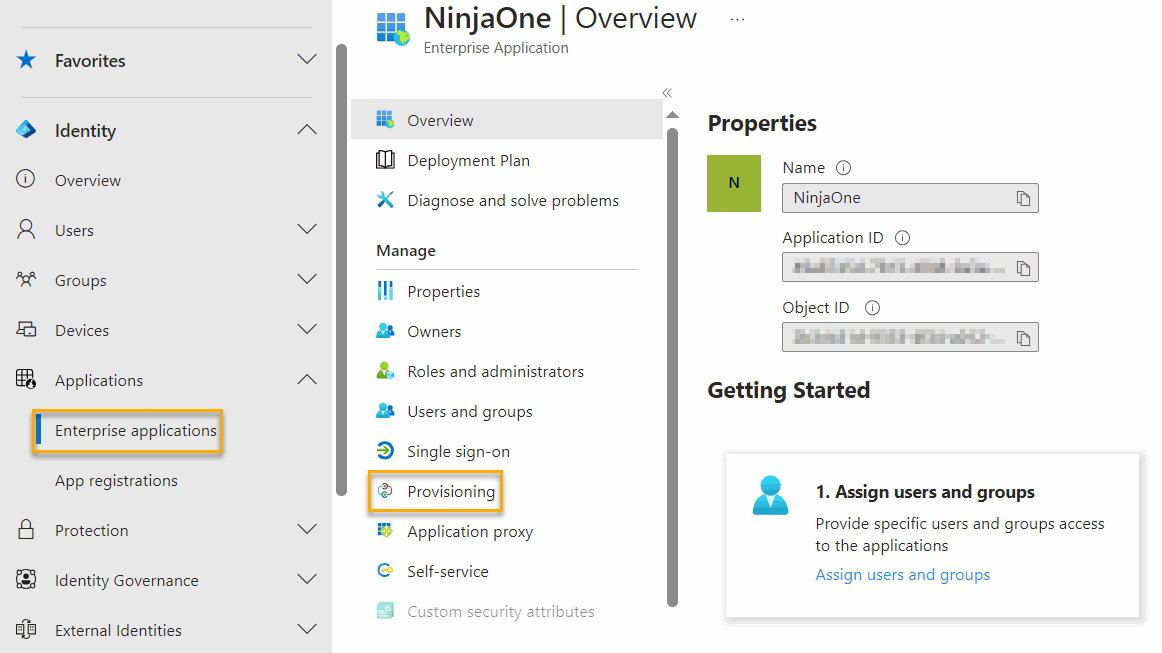
Abbildung 5: Unternehmensanwendungen → Bereitstellung (zum Vergrößern anklicken)
- Wählen Sie „Attributzuordnung“ → „Microsoft Entra ID-Benutzer bereitstellen“.
- Aktivieren Sie das Kontrollkästchen „Erweiterte Optionen anzeigen “.
- Klicken Sie auf „Attributliste für customappsso bearbeiten“.
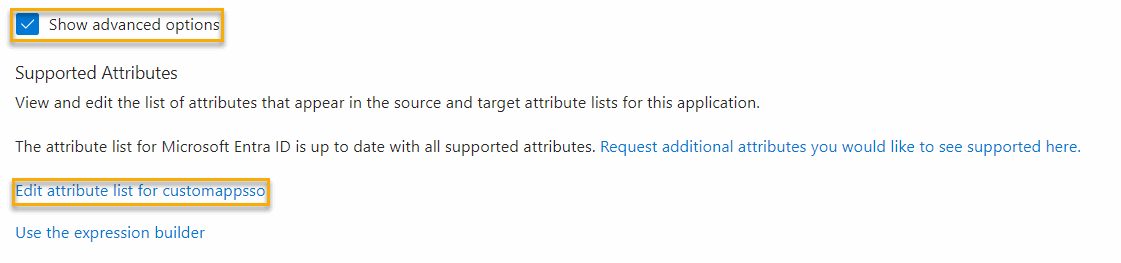
Abbildung 6:Erweiterte Optionen (zum Vergrößern anklicken)
- Fügen Sie der Liste „Attribute bearbeiten“ ein neues Attribut mit den folgenden Eigenschaften hinzu:
- Name: urn:ietf:params:scim:schemas:extension:ninjaone:2.0:User:userType
- Typ: Zeichenfolge
- Erforderlich: Nicht ausgewählt
- Navigieren Sie zurück zu „Bereitstellung“ → „Attributzuordnung“ → „Microsoft Entra ID-Benutzer bereitstellen“.
- Wählen Sie „Neue Zuordnung hinzufügen“ und konfigurieren Sie die Felder wie folgt:
- Zuordnungstyp: Ausdruck
- Ausdruck: SingleAppRoleAssignment([appRoleAssignments]) Achten Sie beim Einfügen darauf, dass Sie keine Leerzeichen vor oder nach diesem Ausdruck einfügen, da er sonst nicht funktioniert.
- Zielattribut: urn:ietf:params:scim:schemas:extension:ninjaone:2.0:User:userType
- Objekte anhand dieses Attributs abgleichen: Nein
- Diese Zuordnung anwenden: Immer
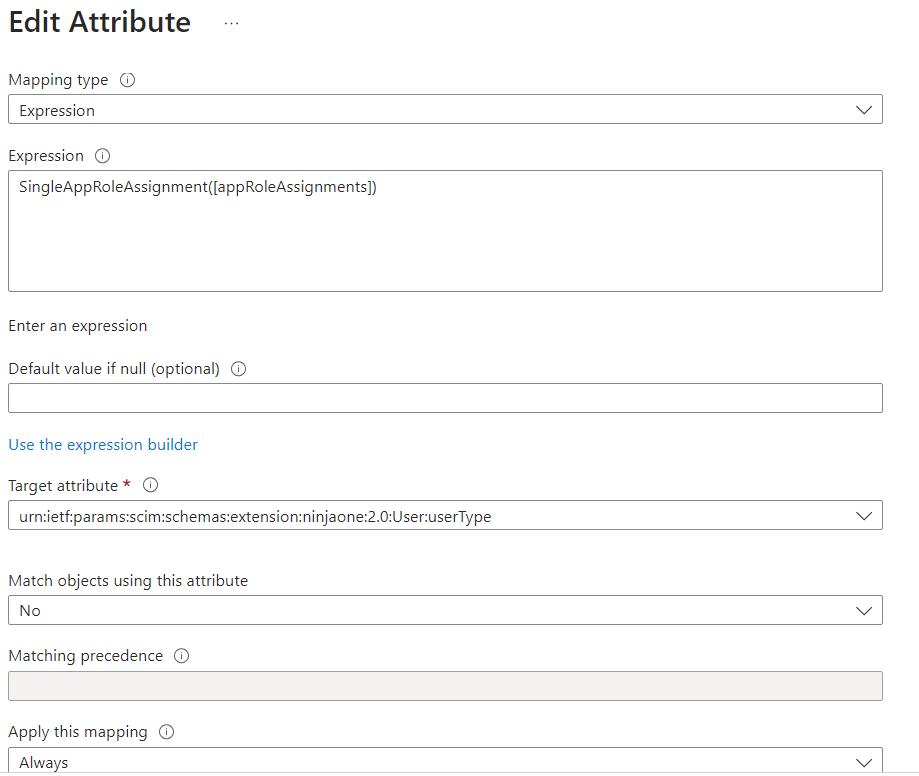
Abbildung 7:Attribut bearbeiten (zum Vergrößern anklicken)
Gut zu wissen
Um Endbenutzer ihrer richtigen Organisation zuzuordnen, müssen Sie das Attribut „OrganizationID“ hinzufügen und konfigurieren. Informationen zum Konfigurieren dieses Attributs finden Sie unter System für domänenübergreifendes Identitätsmanagement (SCIM) mit Okta.
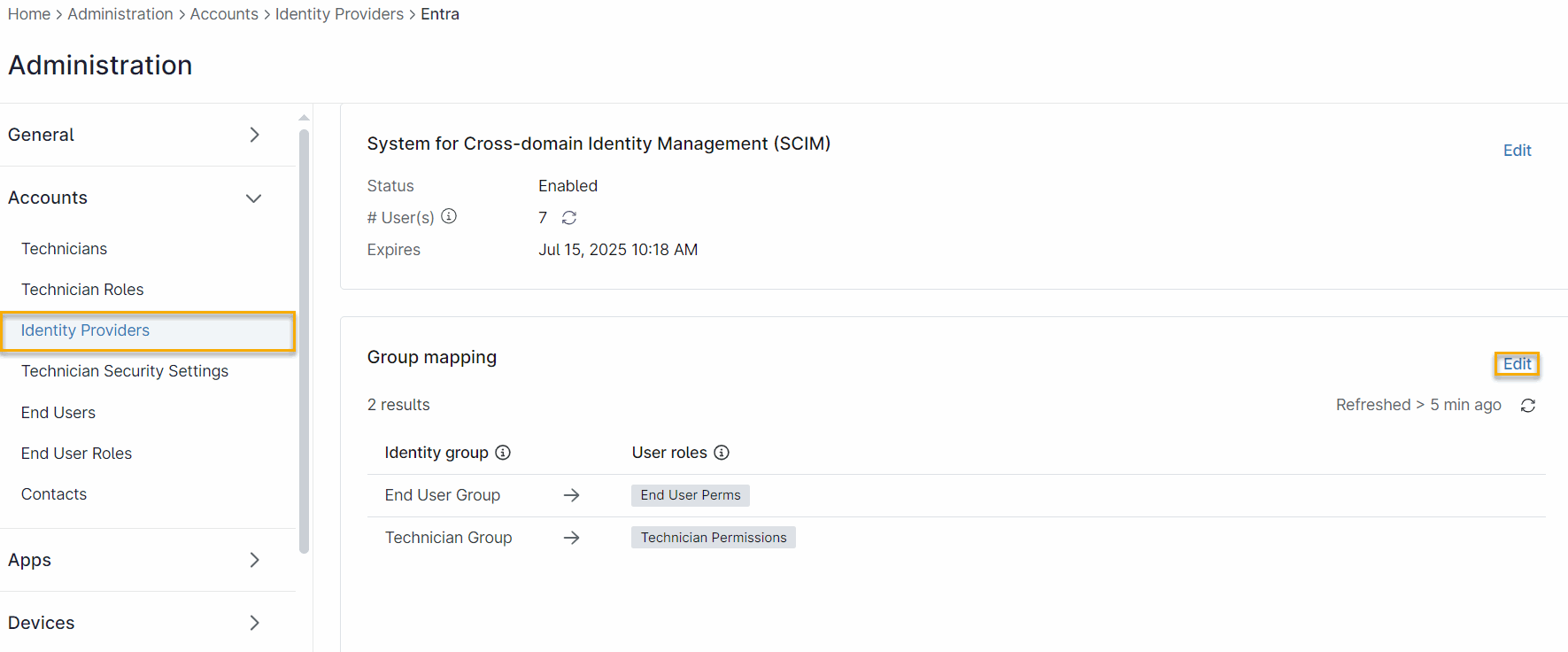
Abbildung 8:Bearbeiten eines Identitätsanbieters (zum Vergrößern anklicken)