
Thema
In diesem Artikel wird beschrieben, wie Sie das NinjaOne Network Management System (NMS) im Geräte -Dashboard anzeigen und damit arbeiten können.
Umgebung
NinjaOne Network Management System (NMS)
Beschreibung
Auf der Suchseite „Geräte“ können Sie Aktionen ausführen, Tickets erstellen und Organisation, Geräterolle, zugewiesenen Benutzer, Tags sowie den Asset-Status bearbeiten. Von der Suchseite „Geräte“ aus gelangen Sie zum Geräte-Dashboard.
Über das NMS-Geräte-Dashboard können Sie dieselben Aktionen ausführen und zusätzliche Details anzeigen, darunter Assets, Aktivitäten, benutzerdefinierte Felder und Einstellungen. Wählen Sie ein Thema aus, um fortzufahren.
- NMS-Geräte in NinjaOne finden
- Verwaltete NMS-Daten auf dem Geräte-Dashboard anzeigen
- Weitere Ressourcen
NMS-Geräte in NinjaOne finden
Sie können Ihre von NMS verwalteten Geräte auf der Seite „Geräte“ anzeigen. Klicken Sie in NinjaOne auf „Geräte“, dann auf das Dropdown-Menü „Typ“ und wählen Sie „NMS“ aus.

Verwaltete NMS-Daten auf dem Geräte-Dashboard anzeigen
Wählen Sie ein NMS-Gerät auf der Suchseite „Geräte“ aus, um das NMS-Geräte-Dashboard zu öffnen.
Die Registerkarte „Übersicht“ auf dem Geräte-Dashboard bietet eine Zusammenfassung der Gerätedetails. NinjaOne zeigt die Gerätedetails in der Geräteinformationskarte an. Die angezeigten Informationen variieren je nach Gerätetyp.
Weitere Informationen finden Sie auf den Registerkarten „Details “ oder „Einstellungen “.

Die folgenden Elemente beziehen sich auf die Verwaltung von NMS-Geräten (Elemente mit einem Sternchen erfordern gültige SNMP-Anmeldedaten, um angezeigt zu werden):
- Betriebssystem*
- Hersteller/Modell*
- IP-Adresse
- Betriebszeit*
- Gerätefunktion
- Richtlinie
- Organisation
- Standort
- NMS-Delegierter
- Kontakt*
- Beschreibung*
- Seriennummern*
- Garantiedatum
Geräteinformationen bearbeiten
Befolgen Sie diese Schritte, um Geräteinformationen zu bearbeiten:
- Klicken Sie im Dashboard des Geräts auf die Registerkarte „Einstellungen “ und dann in der Karte „Geräteinformationen“ auf „Bearbeiten “.
- Das Fenster „Geräteinformationen bearbeiten“ wird geöffnet. In diesem Fenster können Sie die folgenden Einstellungen bearbeiten:
| Einstellung | Beschreibung |
|---|---|
| Anzeigename | Legen Sie einen Namen für das Gerät fest. Dieser Name wird in Dashboards und Berichten angezeigt. |
| Organisation | Die Organisation, zu der das Gerät gehört. Bei NMS-Geräten kann die Organisation nicht geändert werden. |
| Überwachen nach | Wählen Sie den Parameter aus, den NinjaOne zur Identifizierung und Überwachung des Geräts verwendet:
|
| Überwachen nach <Kriterien> | Die verfügbaren Optionen für dieses Feld hängen von Ihrer Auswahl im Feld „Überwachen nach“ oben ab. |
| Geräterolle | Ändern Sie die Gerätefunktion. Beachten Sie, dass eine Änderung der Gerätefunktion Auswirkungen auf die Richtlinien hat und benutzerdefinierte Feldwerte löscht, die in den mit der neuen Funktion verbundenen Registerkarten nicht vorhanden sind. |
| Standort | Wählen Sie den physischen Standort des Geräts innerhalb Ihrer Organisation aus. |
| Zugewiesener Benutzer | Wählen Sie den Benutzer innerhalb Ihrer Organisation aus, der als Eigentümer des Geräts fungieren soll. |
Richtlinien ändern
Auf der Seite „Einstellungen“ können Sie zwischen verschiedenen Verwaltungsrichtlinien wechseln.
- Navigieren Sie im Dashboard des Geräts zu „Einstellungen“ → „Richtlinie“ und klicken Sie dann auf „Ändern“.
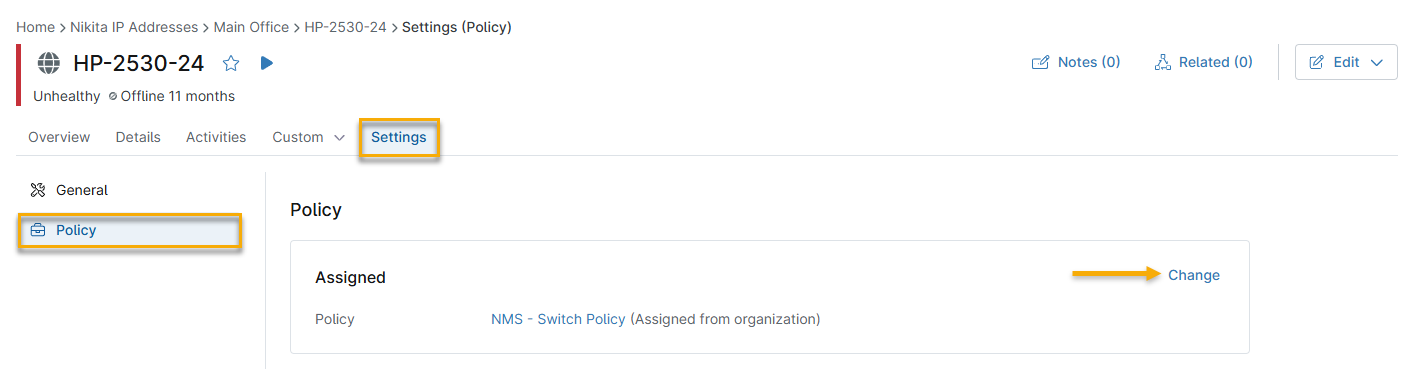
- Wählen Sie die neue Richtlinie aus dem Dropdown-Menü aus und klicken Sie anschließend auf „Aktualisieren“.
Geräteaktivitäten anzeigen
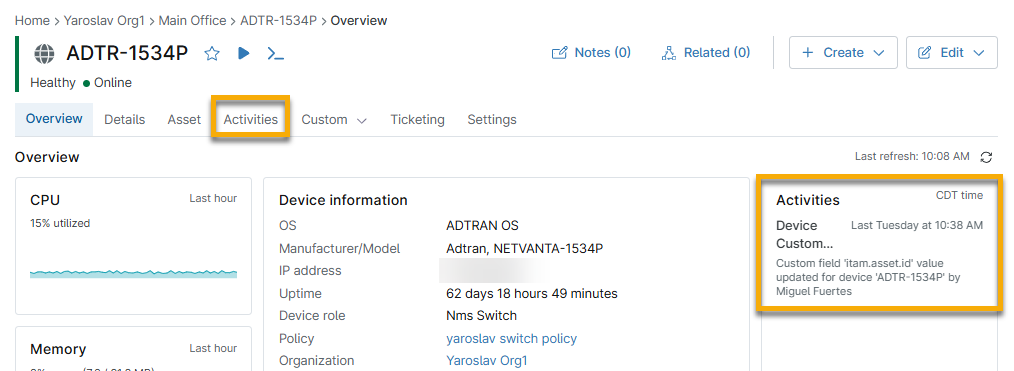
Im Dashboard des Geräts zeigt NinjaOne die auf dem Gerät stattfindenden Aktivitäten in der Karte „Aktivitäten“ an.
Öffnen Sie die Registerkarte „Aktivitäten“ , um die Aktivitäten nach Typ, Status, Benutzer und Datumsbereich zu filtern.
Die folgenden Elemente beziehen sich auf die NMS-Geräteverwaltung:
- Änderungen an Anmeldedaten
- Anpassungen der Einstellungen
- Richtlinienaktualisierungen
- Secure Shell (SSH)- und Telnet-Sitzungen
- Aufrufen und Beenden des Wartungsmodus
- Auslöser und Zurücksetzungen von Zuständen
Anzeigen von NMS-Asset-Informationen
Wenn Sie NinjaOne IT Asset Management aktiviert haben, können Sie den Lebenszyklus Ihrer NMS-Geräte verfolgen und verwalten. Weitere Informationen finden Sie unter NinjaOne ITAM: Erste Schritte.
Anzeigen von NMS-Benutzerdefinierten Feldinformationen
Benutzerdefinierte Felder ermöglichen es Ihnen, Daten zu einem Benutzer, Endpunkt, einer Organisation oder einem Standort in NinjaOne zu veröffentlichen. Sie erstellen die benutzerdefinierten Felder und verwenden diese dann, um die Registerkarten „Benutzerdefiniert“ auf den Dashboards zu füllen. Weitere Informationen finden Sie unter „NinjaOne Custom Fields: Erste Schritte “.
Anzeigen von NMS-Ticketing-Informationen
Mit NinjaOne Ticketing können Sie Tickets mit den entsprechenden Kontoberechtigungen erstellen, verfolgen und lösen, ohne dass Software von Drittanbietern erforderlich ist. Anweisungen finden Sie unter „NinjaOne Ticketing: Erste Schritte “.
Weitere Ressourcen
Weitere Informationen zur Verwaltung von NMS-Geräten in NinjaOne finden Sie unter „NinjaOne NMS: Ressourcenkatalog “.