
Thema
Dieser Artikel enthält Anweisungen zum Löschen von Datei-/Ordner-Backup-Plänen und -Daten in NinjaOne.
Umgebung
NinjaOne Backup
Beschreibung
In diesem Leitfaden werden die Optionen zum Löschen von Datei-/Ordner-Backup-Plänen und Backup-Daten auf einem Gerät beschrieben. Informationen zum Löschen von Image-Plänen und -Daten finden Sie unter NinjaOne Backup: Löschen von Image-Backup-Daten.
Dieses kurze Video gibt einen Überblick über den Prozess zum Löschen von Backup-Daten in NinjaOne.
Welche Entfernungsmethode zu verwenden ist, hängt von der Art der zu löschenden Daten und deren Standort ab. Weitere Informationen finden Sie in den folgenden Abschnitten.
- Wichtige Anmerkungen vor dem Löschen
- Optionen
- Löschung von Root-Ordnern
- Löschung von Backup-Plänen
- Entfernen eines Ordners aus einem Backup-Plan
- Löschung von Backup-Daten für gelöschte, abgelehnte oder deaktivierte Geräte
- Gelöschte Backup-Aktivitäten
- Geplante Löschungen anzeigen
- Zusätzliche Ressourcen:
Wichtige Anmerkungen vor dem Löschen
Die Datenlöschung ist dauerhaft. Bevor Sie Backup-Daten entfernen, sollten Sie folgende Punkte beachten:
- Gelöschte Backup-Daten können nicht wiederhergestellt werden. NinjaOne speichert Backup-Daten, die Sie manuell zum Löschen auswählen, 72 Stunden lang, bevor sie endgültig gelöscht werden. Wenn Sie glauben, dass Sie die falschen Daten zum Löschen ausgewählt haben, wenden Sie sich umgehend an den NinjaOne Support.
- Durch das Löschen eines Geräts oder das Ändern seiner Richtlinie werden Backup-Daten nicht gelöscht. So wird verhindert, dass der für diese Richtlinie konfigurierte Backup-Plan ausgeführt wird. Sie müssen jedoch alle zuvor gesicherten Daten löschen.
- Die Deaktivierung von NinjaOne Backup bewirkt keinerlei Datenlöschung. Möchten Sie die Anwendung NinjaOne Backup deaktivieren, empfehlen wir die vorherige Entfernung aller Daten.
- Wenn Sie Daten aus einem aktiven Plan löschen, führt der Agent bei der nächsten Ausführung des Plans das Backup so durch, als ob es zum ersten Mal ausgeführt würde. Das Ergebnis ist ein vollständiges Backup.
Optionen
Jedes Mal, wenn ein Gerät oder eine Organisation mit gespeicherten Backup-Daten gelöscht oder abgelehnt wird, fordert NinjaOne Sie auf, auszuwählen, ob Sie alle zugehörigen Backup-Daten beibehalten oder dauerhaft löschen möchten.
NinjaOne Datei-/Ordner-Backup ermöglicht Techniker:innen, die folgenden Elemente zu löschen. Klicken Sie auf die untenstehenden Links, um weitere Informationen zu den einzelnen Löschtypen zu erhalten:
- Löschung von Root-Ordnern
- Löschung von Backup-Plänen
- Entfernen eines Ordners aus einem Backup-Plan
- Löschung von Backup-Daten für gelöschte, abgelehnte oder deaktivierte Geräte
Löschung von Root-Ordnern
In den folgenden Abschnitten wird beschrieben, wie Backup-Daten entweder auf Geräte- oder Richtlinienebene des NinjaOne-Dashboards entfernt werden.
Löschung von Root-Ordnern auf Geräteebene
Sie können Datei- sowie Ordnerdaten über das Geräte-Dashboard löschen, indem Sie die folgenden Schritte ausführen:
- Navigieren Sie in NinjaOne zum Geräte-Dashboard, bewegen Sie den Mauszeiger über die Registerkarte Backup und wählen Sie Verwalten aus.
Die auf Richtlinienebene eingerichteten Backup-Pläne werden auf der Seite angezeigt. Wählen Sie den Plan aus, der den Root-Ordner enthält. Sie können auch in einem Browser für Datei-/Ordnerwiederherstellung nach bestimmten Dateien suchen. Mit den Optionen zum Löschen von Dateien/Ordnern können Techniker:innen auf Root-Ordner-, Root-Unterordner- und Dateiebene in einem Datei-/Ordnerplan Daten löschen.
Abbildung 1: Verwalten (zum Vergrößern anklicken) - Navigieren Sie zu dem Root-Ordner, den Sie löschen möchten.
Aktivieren Sie das Kontrollkästchen links neben dem zu entfernenden Verzeichnis und klicken Sie rechts auf Löschen.
Abbildung 2: Löschen (zum Vergrößern anklicken) - Dieser Vorgang kann nur für Root-Ordner ausgeführt werden. Wenn Sie zum Beispiel für C: Backup ausführen und diesen Ordner/Pfad aus dem Plan entfernen, haben Sie die Möglichkeit, alle Daten unter C: zu löschen, können aber derzeit keine gezielten Daten aus diesem Ordner entfernen.
- Für Image-Backups gilt dieser Vorgang nicht. Bestimmte Revisionen können nicht aus Image-Backups gelöscht werden.
- Daten können nicht auf Geräteebene für einen derzeit ausgeführten Plan gelöscht werden. Aktive Datei-/Ordner-Sicherungsdaten müssen auf der Planebene gelöscht werden.
Löschung von Root-Ordnern auf Richtlinienebene
Datei-/Ordnerdaten können auf Richtlinienebene aus dem Geräte-Dashboard gelöscht werden, indem Sie die folgenden Schritte ausführen:
Navigieren Sie zum Richtlinien-Editor (Administration → Richtlinien) für das Gerät, dessen Datei-/Ordner-Backup-Plan Sie ändern möchten. Öffnen Sie die Registerkarte Backups und klicken Sie auf den Namen des Plans, der aktualisiert werden soll.
Abbildung 3: Backups (zum Vergrößern anklicken)
Das Fenster des Datei/Ordner-Backup-Plan-Editors wird angezeigt.- Öffnen Sie den Reiter Ordner im Backup-Plan-Editor.
Bewegen Sie den Mauszeiger über den Ordner, und klicken Sie dann auf Löschen.
Abbildung 4: Ordner (zum Vergrößern anklicken)
Löschung von Backup-Plänen
Löschung von Backup-Plan-Daten auf Geräteebene
- Navigieren Sie in NinjaOne zum Geräte-Dashboard, bewegen Sie den Mauszeiger über die Registerkarte Backup und wählen Sie Verwalten aus.
Die auf Richtlinienebene eingerichteten Backup-Pläne werden auf der Seite angezeigt. - Aktivieren Sie das Kontrollkästchen neben dem zu entfernenden Daten-Plan.
- Wählen Sie oben in der Planliste die Option Daten löschen aus. Alternativ können Sie den Mauszeiger über das Aktionsmenü (Auslassungspunkte) ganz rechts neben der Planliste bewegen und Daten löschen auswählen.
Löschen von Backup-Plänen auf Richtlinien-Ebene
Falls Sie einen Plan aus der Richtlinie löschen, kann der Backup-Agent für diesen Plan weder geplante noch manuelle Jobs ausführen. Die Daten für einen Plan werden nicht entfernt, wenn der Plan aus der NinjaOne-Richtlinie gelöscht wird. Sie müssen die Daten für jedes Gerät/jeden Endpunkt löschen, wie im Abschnitt Löschung von Backup-Plan-Daten auf Geräteebene oben beschrieben.
- Navigieren Sie zum Richtlinien-Editor (Administration → Richtlinien) für das Gerät, dessen Datei-/Ordner-Backup-Plan Sie ändern möchten, und öffnen Sie dann die Registerkarte Backups.
Bewegen Sie den Mauszeiger über den zu entfernenden Plan und klicken Sie auf Löschen.
Abbildung 6: Löschen (zum Vergrößern anklicken)
Entfernen eines Ordners aus einem Backup-Plan
Diese Option löscht die Daten nicht, aber NinjaOne wird sie nicht mehr sichern.
- Navigieren Sie zum Richtlinien-Editor (Administration → Richtlinien) für das Gerät, dessen Datei-/Ordner-Backup-Plan Sie ändern möchten. Öffnen Sie die Registerkarte "Backups", und klicken Sie auf den Namen des zu aktualisierenden Plans.
Das Editor-Modal für den Datei-Ordner-Backup-Plan wird angezeigt. Öffnen Sie die Registerkarte "Ordner". Klicken Sie anschließend auf Verwalten → Gemeinsam genutzte Ordner einschließen.
Abbildung 7: Gemeinsam genutzte Ordner einschließen (zum Vergrößern anklicken)
Das Modal Gemeinsam genutzte Ordner einschließen wird angezeigt.Klicken Sie auf das Kontrollkästchen neben einem Ordner, um diesen aus dem Pfad zu entfernen, und klicken Sie dann auf Speichern.
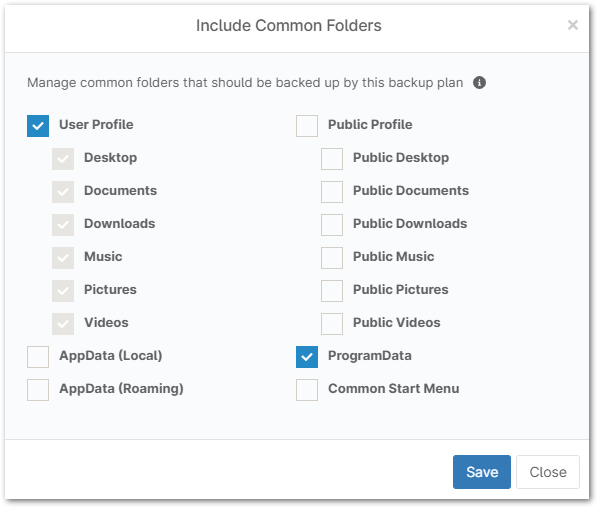
Abbildung 8: Gemeinsam genutzte Ordner einschließen (zum Vergrößern anklicken)

Löschung von Backup-Daten für gelöschte, abgelehnte oder deaktivierte Geräte
Wenn ein Gerät aus einem Backup-Plan entfernt oder aus der NinjaOne-Konsole gelöscht wird, bleiben die zuvor gesicherten Daten im System erhalten. So entfernen Sie Backup-Daten für ein gelöschtes Gerät:
- Navigieren Sie auf der Übersichts-Seite einer Organisation zu Backup → Übersicht.
Aktivieren Sie das Kontrollkästchen neben dem betreffenden Gerät (Sie können mehrere auswählen) und klicken Sie oben auf der Seite auf Dauerhaft löschen .
Abbildung 9: Dauerhaft löschen (zum Vergrößern anklicken) Sie werden aufgefordert, Ihre E-Mail-Adresse einzugeben, um diese Aktion zu bestätigen, da dieser Prozess nicht rückgängig gemacht werden kann.
Gelöschte Backup-Aktivitäten
Wenn Backup-Daten gelöscht werden, wird die Aktion im Abschnitt Aktivitäten auf den System-, Organisations- und Geräte-Dashboards protokolliert.
Aktivitätsdaten enthalten den Namen des Benutzers, der die Daten gelöscht hat, den Netzwerk-Knoten und die Größe der Daten, die entfernt wurden, sowie Datum und Uhrzeit des Löschens.
Die Aktivitäten im System-Dashboard zeigen ein zusätzliches Aktivitätsprotokoll für den Löschplan der Backup-Verwaltung.
Geplante Löschungen anzeigen
Wenn ein Systemadministrator oder Techniker das Löschen eines Backup-Plans, eines Datenträgers oder von Datei-/Ordnerdaten plant oder initiiert, erscheint ein neuer Abschnitt unter der Registerkarte Backup im System-Dashboard sowie in den betroffenen Organisations- und Geräte-Dashboards. Weitere Informationen finden Sie unter Dashboards: NinjaOne Backup.
Zusätzliche Ressourcen:
Weitere Informationen zum Löschen finden Sie in den folgenden Artikeln: