
Apple-Mobilgeräte können entweder als BYOD oder unternehmenseigen registriert werden. Die Registrierungsmethoden unterscheiden sich erheblich: Während BYOD-Geräte durch Scannen eines QR-Codes angemeldet werden können, ist für unternehmenseigene Geräte ein komplizierterer Prozess erforderlich, wobei ein zweites Gerät (in der Regel einen Mac-Computer) benötigt wird. Neue, firmeneigene Geräte können auch über einen Apple-Händler mit der Zero-Touch-Konfiguration registriert werden. Details zu den einzelnen Registrierungsmethoden finden Sie weiter unten.
5.2.1 Anweisungen zur Registrierung von Apple BYOD-Geräten
Folgen Sie den nachstehenden Anweisungen, um ein BYOD-Apple-Mobilgerät in NinjaOne einzutragen.
- Klicken Sie in einem beliebigen Dashboard der NinjaOne-Konsole auf das +-Zeichen oben rechts auf dem Bildschirm.
- Wählen Sie „Gerät“ und dann „Mobiles Gerät“. Das Dialogfeld „Ein mobiles Gerät hinzufügen“ wird angezeigt.
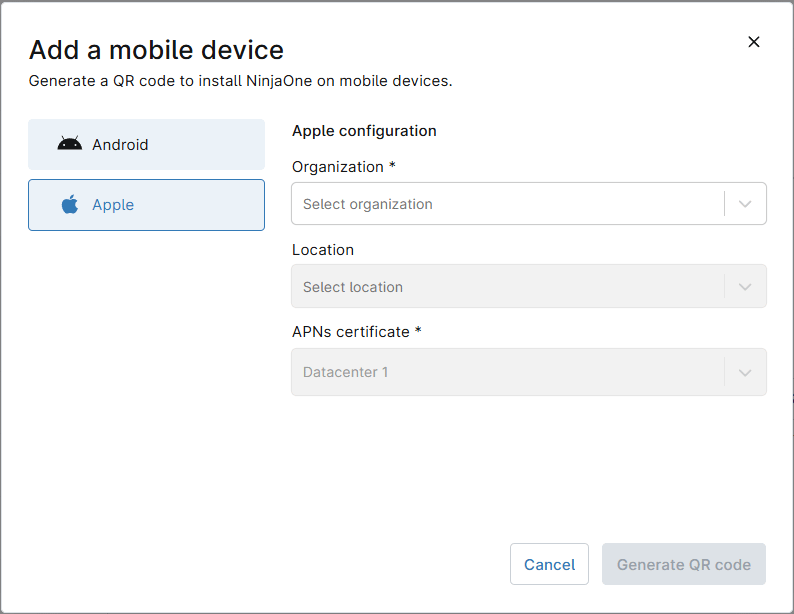
Abbildung 29. Dialogfeld zum Hinzufügen eines Apple-Mobilgeräts. - Klicken Sie auf der linken Seite auf Apple.
- Wählen Sie den Namen der Organisation und den Standort.
- Wählen Sie beim APNs-Zertifikat den Apple-Push-Notification-Service aus, der zu diesem Unternehmen gehört.
- Klicken Sie auf QR-Code generieren.
- Ein Bildschirm mit dem QR-Code wird angezeigt, zusammen mit Anweisungen, die auf dem Apple-Mobilgerät zu befolgen sind. Zusätzlich gibt es die Möglichkeit, die Apple-Registrierungsdatei herunterzuladen.
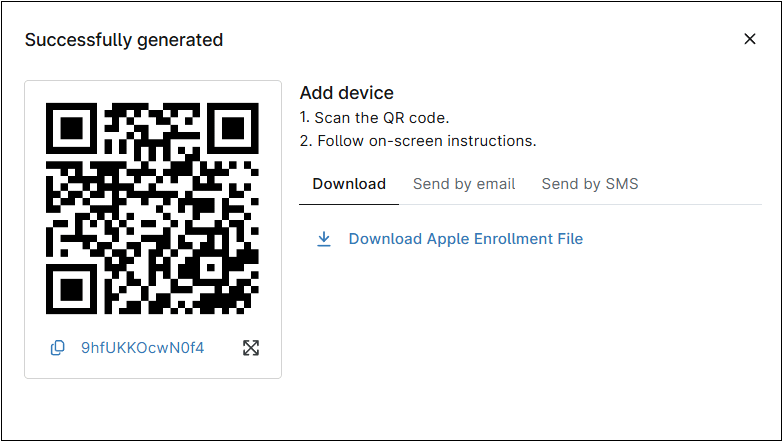
Abbildung 30. Apple-QR-Code zur Registrierung. Die übrigen Schritte müssen vom Apple-Mobilgerät aus durchgeführt werden.
- Scannen Sie den QR-Code mit der Kamera Ihres Apple-Geräts.
- Es erscheint eine Aufforderung zum Herunterladen einer Apple-Registrierungsdatei. Akzeptieren Sie dies.
- Suchen Sie die Apple-Registrierungsdatei und öffnen Sie diese. Mit dieser Aktion wird der Registrierungsvorgang eingeleitet. Folgen Sie den Anweisungen auf dem Bildschirm.
5.2.2 Anweisungen zur manuellen Registrierung von Apple-Mobilgeräten im firmeneigenen oder überwachten Modus
Der einfachste Weg, ein brandneues Mobilgerät als unternehmenseigenes Gerät im überwachten Modus zu registrieren, ist die Zero-Touch-Bereitstellung. Bei dieser Methode erfolgt der Anmeldevorgang automatisch, und der IT-Administrator muss keine manuellen Schritte durchführen. Wenn Sie stattdessen ein nicht brandneues Mobilgerät anmelden möchten und es bereits haben, wenden Sie die Methode unten an, aber bedenken Sie, dass es mehrere Voraussetzungen gibt, die ebenso unten aufgeführt sind:
- Ein Mac, iPad oder iPhone* (ein anderes als das zu registrierende), auf dem die Apple Configurator App installiert ist.
- Ein USB-Kabel, um das zu registrierende iPhone mit dem Mac oder iPad zu verbinden.
- Ein Wi-Fi-Netzwerk mit Internetzugang.
- Das Unternehmen, das das Mobilgerät registriert, muss zunächst bei ADE angemeldet werden.
Bei dieser Methode wird das iPhone vollständig gelöscht, was nicht rückgängig gemacht werden kann. Anschließend importieren Sie das Apple-Gerät mit dem Mac in ABM/ASM, wo es im „Apple Configurator“ im ABM/ASM-Portal erscheint. Das Gerät wird dann manuell vom „Apple Configurator“ auf den MDM-Server übertragen.
* Wenn Sie statt eines Macs ein iPad oder ein iPhone verwenden, besteht der einzige Unterschied in der Art der Verbindung zwischen den beiden Geräten. Ein Mac-Computer verwendet ein USB-Kabel, während die Mobilgeräte NFC oder den Barcode-Leser verwenden.
Sobald die Voraussetzungen erfüllt sind, folgen Sie den nachstehenden Schritten für das Registrierungsverfahren:
Importieren Sie das iPhone-Gerät in den Apple Business Manager
- Öffnen Sie den Apple Configurator auf dem Mac-Computer.
- Wenn Sie zum ersten Mal ein iPhone-Gerät registrieren, müssen Sie ein neues Wi-Fi-Profil erstellen. Dieses Profil wird vom iPhone für die Verbindung mit dem Internet und die Kommunikation mit ABM/ASM verwendet. Gehen Sie wie folgt vor, um das Wi-Fi-Profil zu erstellen. Wenn es bereits erstellt wurde, können Sie diesen Schritt überspringen.
- Klicken Sie im Apple Configurator auf „Datei“ und dann auf „Neues Profil“.
- Unter „Allgemein“ geben Sie dem Profil einen Namen.
- Konfigurieren Sie unter „Wi-Fi“ die Wi-Fi-Einstellungen für das an Ihrem Arbeitsort verwendete Wi-Fi-Netzwerk.

Abbildung 31. Erstellung eines Wi-Fi-Profils im Apple Configurator. - Wählen Sie „Datei“ und dann „Speichern“. Geben Sie einen Namen für die Profildatei an, wählen Sie einen Speicherort und klicken Sie auf „Speichern“.
Für dieses Beispiel haben wir es „ABM Wi-Fi initial config“ genannt.
- Schließen Sie das iPhone mit einem USB-Kabel an den Mac-Computer an. Nachdem Apple Configurator eine Verbindung zum iPhone hergestellt hat, wird das iPhone-Gerät auf dem Bildschirm angezeigt (eventuell müssen Sie die Verbindung auf beiden Seiten autorisieren).
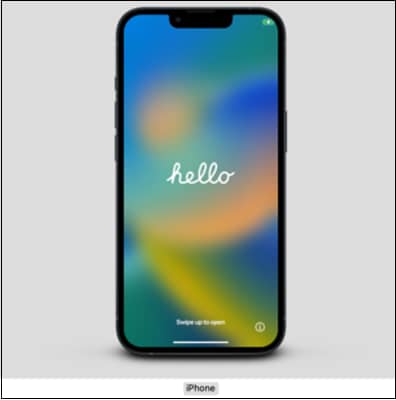
Abbildung 32. Apple Configurator, iPhone-Verbindungsbildschirm. - Klicken Sie auf das Bild des iPhone-Geräts, um sicherzustellen, dass es hervorgehoben ist.
- Klicken Sie im oberen Menü auf Vorbereiten.
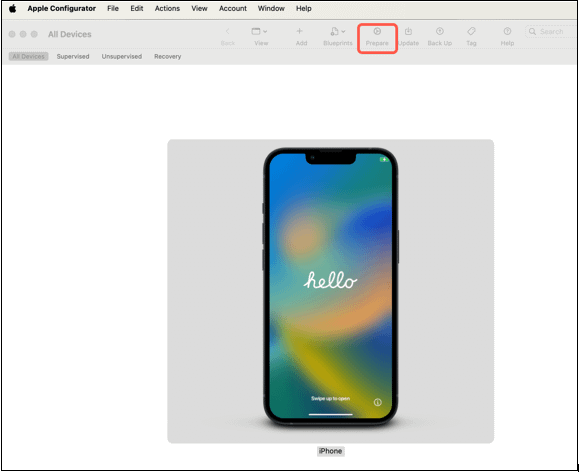
Abbildung 33. Apple Configurator, Menü „Vorbereiten“. - Das Dialogfeld „Geräte vorbereiten“ wird angezeigt. Wählen Sie unter „Vorbereiten mit“ die Option „Manuelle Konfiguration“ und dann „Zu Apple School Manager oder Apple Business Manager hinzufügen“. Erlauben Sie die Kopplung von Geräten mit anderen Computern, wie in der Abbildung unten dargestellt, und klicken Sie dann auf „Fortfahren“.
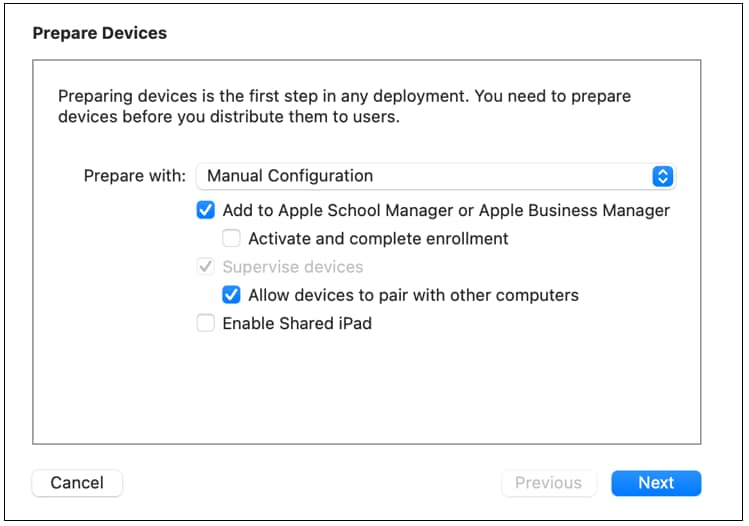
Abbildung 34. Dialogfeld „Geräte vorbereiten“. - Wählen Sie auf dem nächsten Bildschirm die Option Neuer Server, wie in der Abbildung unten dargestellt:
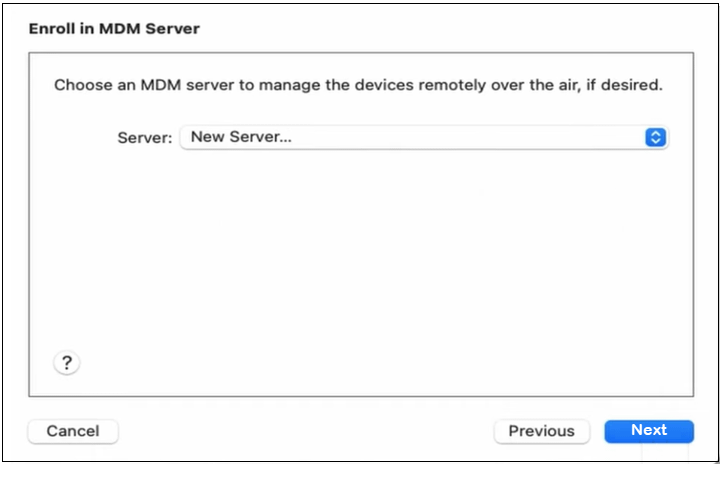
Abbildung 35. Registrierung beim MDM-Server. - Geben Sie auf dem nächsten Bildschirm als Namen NinjaOne ein. Wir melden das Gerät nicht direkt bei NinjaOne an, aber es muss etwas eingegeben werden, sonst lässt Apple Configurator uns nicht weiter. Ändern Sie nichts am Hostnamen oder der URL und klicken Sie auf „Fortfahren“.
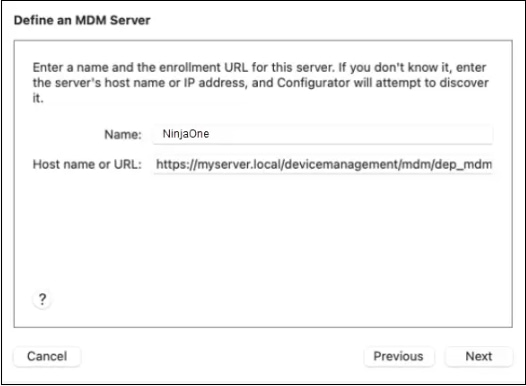
Abbildung 36. Definieren des MDM-Servers. - Auf dem Bildschirm wird ein erwarteter Fehler angezeigt. Ignorieren Sie ihn und klicken Sie auf Fortfahren.
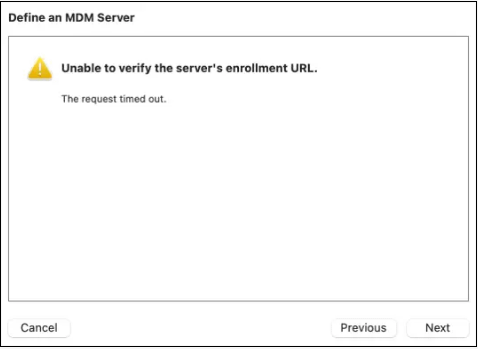
Abbildung 37. Erwarteter Fehler. - Sie werden aufgefordert, ein Trust-Anchor-Zertifikat für den MDM-Server hinzuzufügen. Klicken Sie auf „Fortfahren“. Auch wenn einige Optionen angezeigt werden, klicken Sie einfach auf Fortfahren.
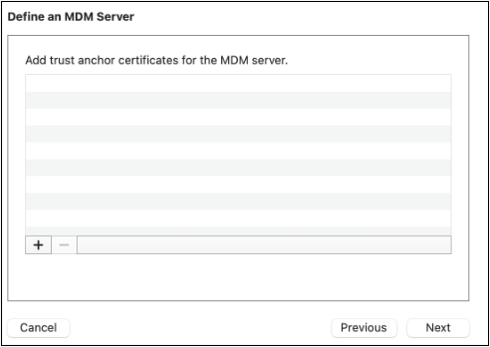
Abbildung 38. Hinzufügen eines Trust-Anchor-Zertifikats. - Wenn dies das erste Gerät ist, das einem Unternehmen hinzugefügt wird, wählen Sie Neue Organisation und klicken Sie auf „Fortfahren“. Falls nicht, erscheint der Name Ihrer Organisation. Klicken Sie auf „Fortfahren“ und fahren Sie mit Schritt 13 fort.
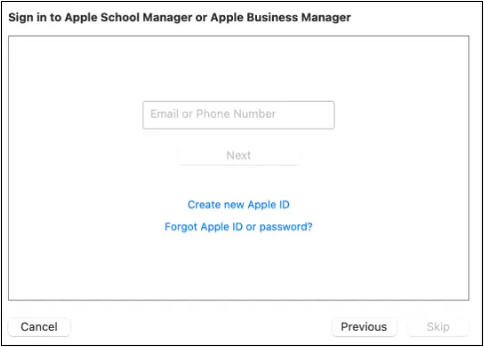
Abbildung 39. Anmeldung bei ABM/ASM. - Nach erfolgreicher Anmeldung werden Sie gefragt, ob eine neue Überwachungsidentität erstellt werden soll oder ob Sie eine bestehende auswählen möchten. Wählen Sie „Neue Überwachungsidentität generieren“ und klicken Sie auf Fortfahren.
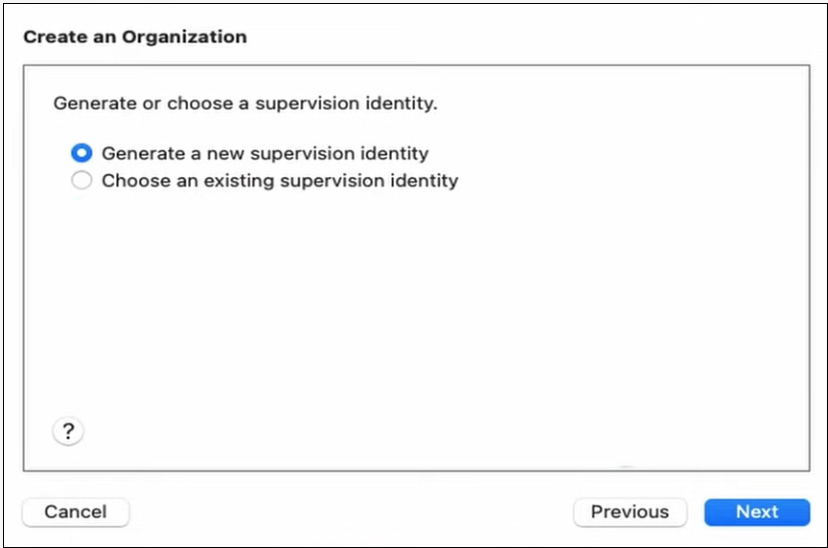
Abbildung 40. Generieren oder Wählen einer Überwachungsinstanz. - Sie werden nun aufgefordert, die Schritte auszuwählen, die dem Benutzer im Setup-Assistenten angezeigt werden sollen. Hier können Sie einfach auf „Fortfahren“ klicken.
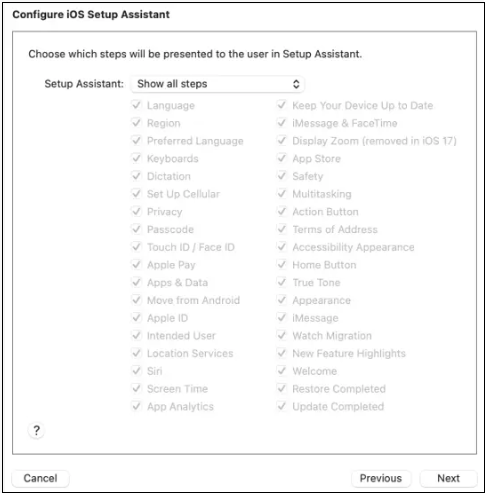
Abbildung 41. Konfiguration des IOS-Setup-Assistenten. - Wählen Sie das Netzwerkprofil. Wählen Sie in diesem Schritt das Profil, das Sie in Schritt 2 erstellt haben.
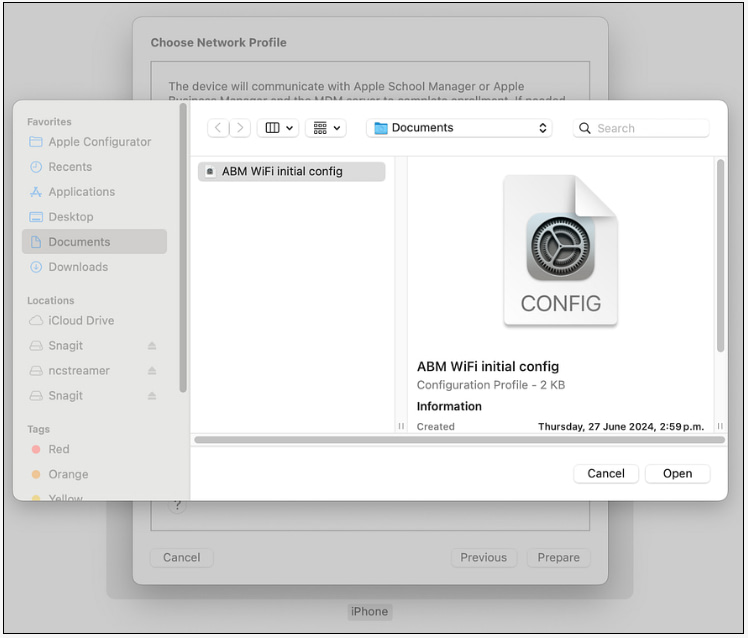
Abbildung 42. Auswahl des Netzwerkprofils. - Klicken Sie auf Vorbereiten.
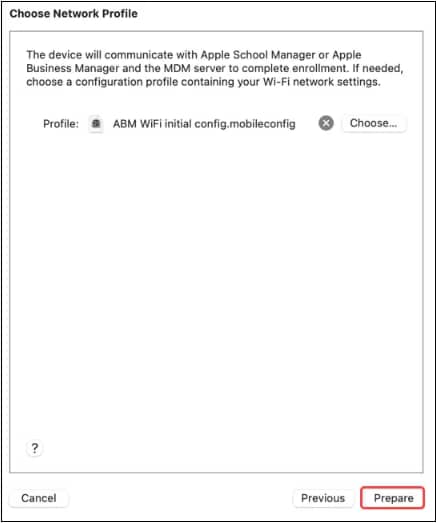
Abbildung 43. Vorbereitung des IPhone-Geräts. - Nun wird Apple Configurator das iPhone-Gerät vorbereiten und in ABM (oder ASM) importieren. Dieser Vorgang kann einige Minuten dauern.
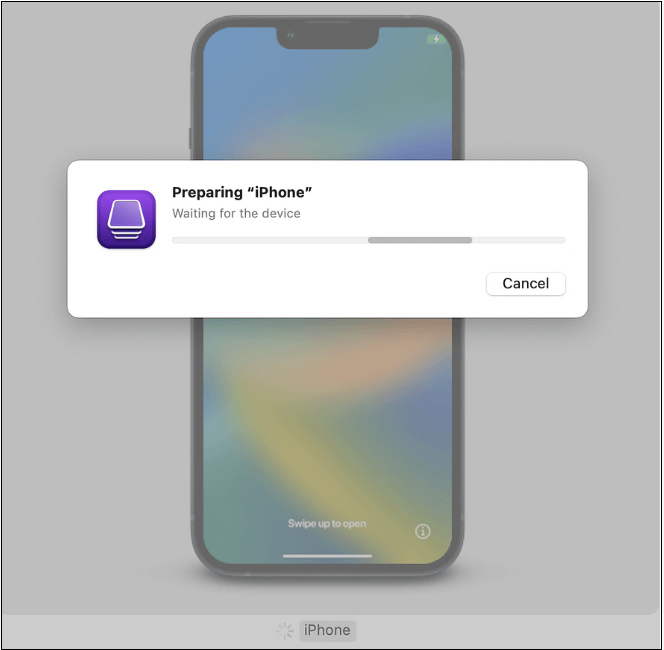
Abbildung 44. Vorbereitung des iPhones. - Hinweis: Möglicherweise erhalten Sie eine Benachrichtigung, dass das Gerät bereits vorbereitet ist und gelöscht werden muss. Klicken Sie in diesem Fall auf „Löschen“.
Wenn Sie die Meldung „iPhone ‚xxxxx‘ kann nicht aktiviert werden“ sehen, überprüfen Sie das Telefondisplay und folgen Sie den angezeigten Anweisungen, um die Aktivierung zu bestätigen.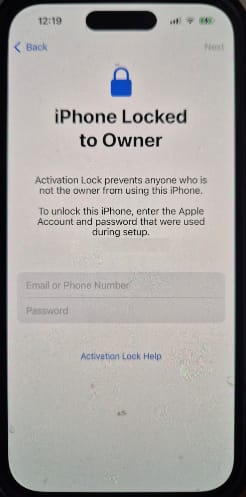
Abbildung 45. Gesperrtes Gerät. Gehen Sie nach dem Entsperren zurück zum Apple Configurator und klicken Sie auf Erneut versuchen.
- Nach Abschluss des Vorgangs wird ein neues Gerät im ABM/ASM unter „Von Apple Configurator hinzugefügte Geräte“ angezeigt. An dieser Stelle können Sie auf „Geräte anzeigen“ klicken, um die Geräteliste anzuzeigen.
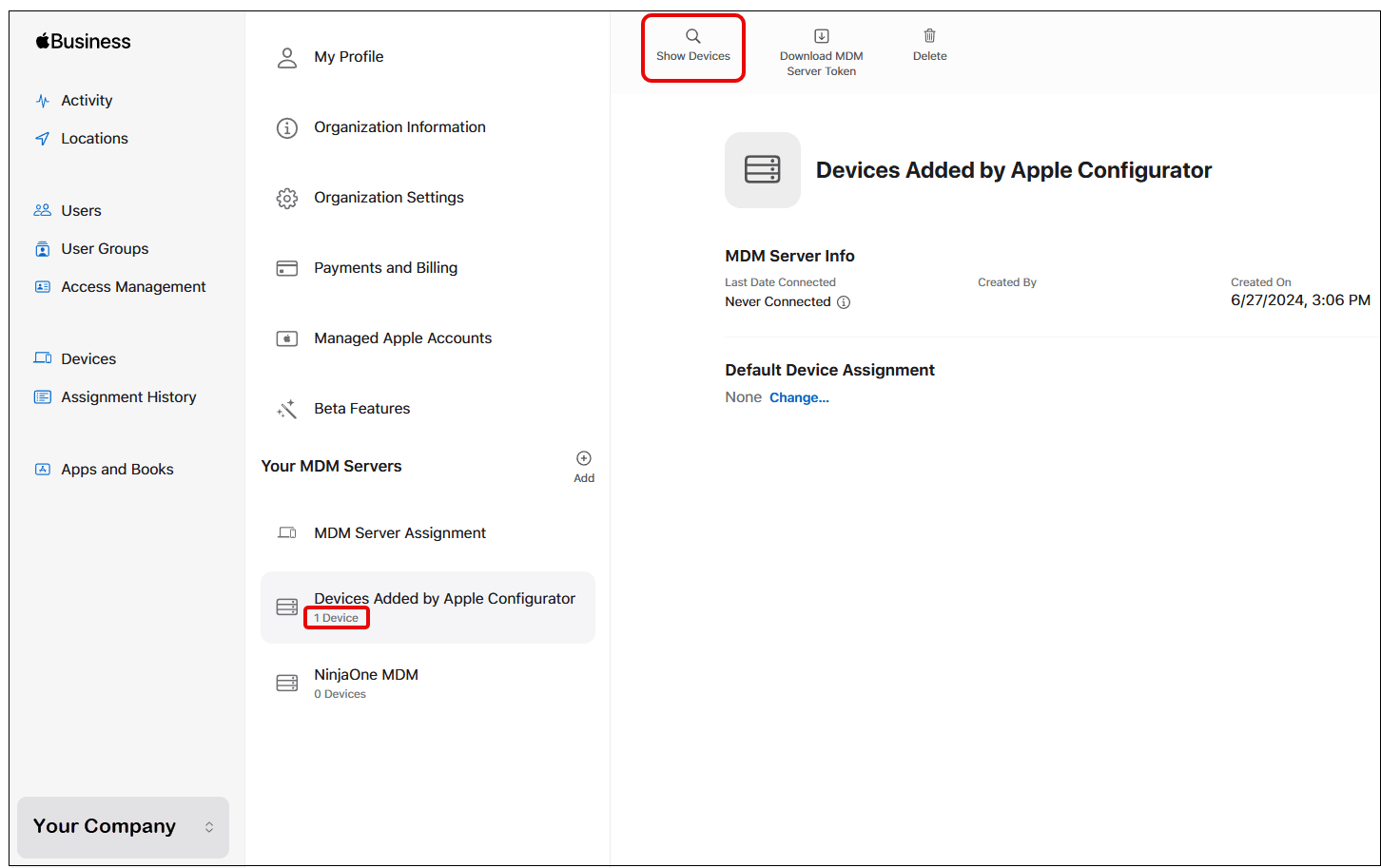
Abbildung 46. Anzeige der mit Apple Configurator hinzugefügten Geräte.
Verschiebung des Geräts vom Apple Configurator auf Ihren MDM-Server im ABM (oder ASM)
- Melden Sie sich bei ABM mit Administrator-Anmeldeinformationen an.
- Klicken Sie unten links im Bildschirm auf den Namen Ihrer Organisation und wählen Sie Präferenzen.
- Klicken Sie auf Von Apple Configurator hinzugefügte Geräte.
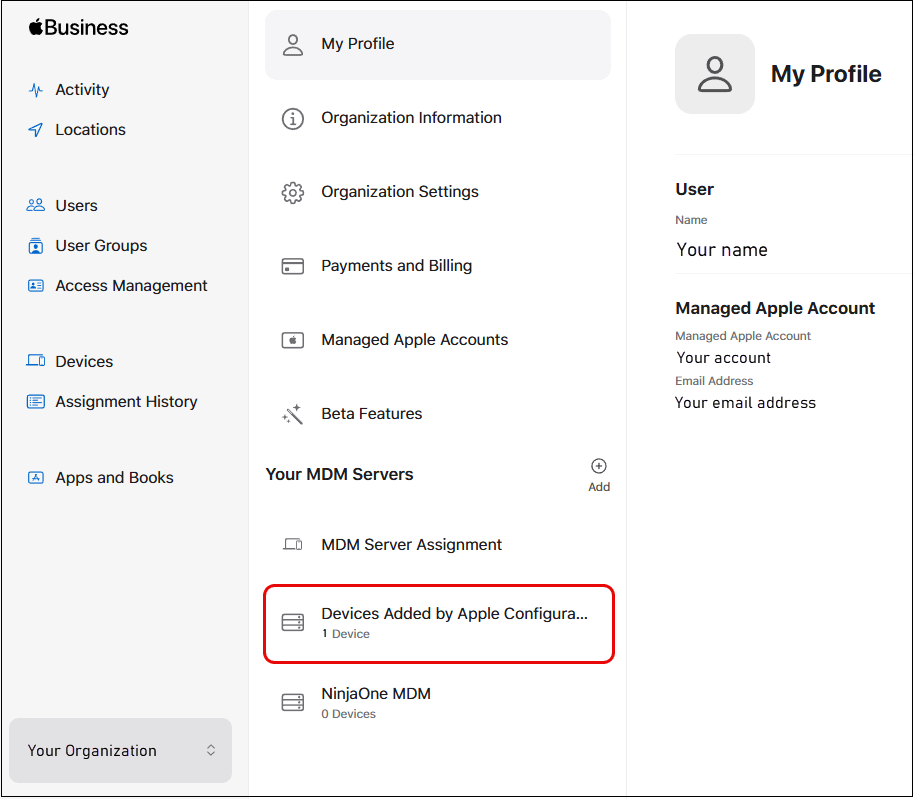
Abbildung 47. Ausgewählte Geräte, die vom Apple Configurator hinzugefügt wurden. - Klicken Sie auf Geräte anzeigen.
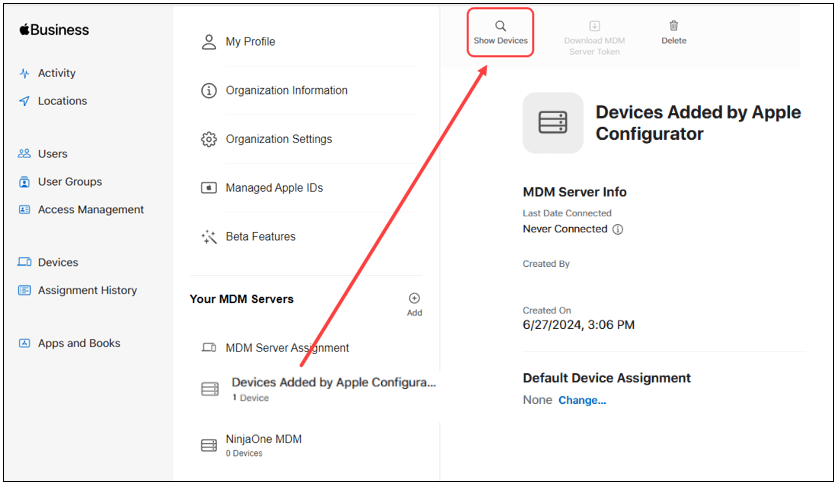
Abbildung 48. Anzeige der Geräte unter Apple Configurator. - Die Geräteliste wird unter Ihre Geräte angezeigt. Klicken Sie auf das gewünschte Gerät.
- Die Eigenschaften des Geräts werden angezeigt. Klicken Sie auf die drei Punkte auf der rechten Seite des Bildschirms.
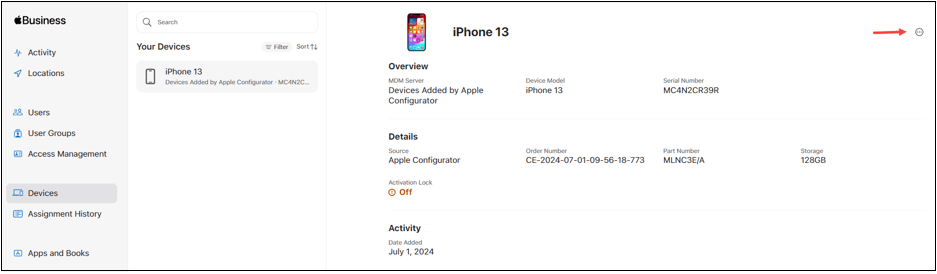
Abbildung 49. Wählen Sie das Gerät aus, die von ABM zu NinjaOne verschoben werden soll. - Klicken Sie auf MDM-Server bearbeiten.
- Wählen Sie „Zum folgenden MDM zuweisen“ und vergewissern Sie sich, dass Ihr MDM-Server ausgewählt ist. Dann klicken Sie auf Fortfahren.
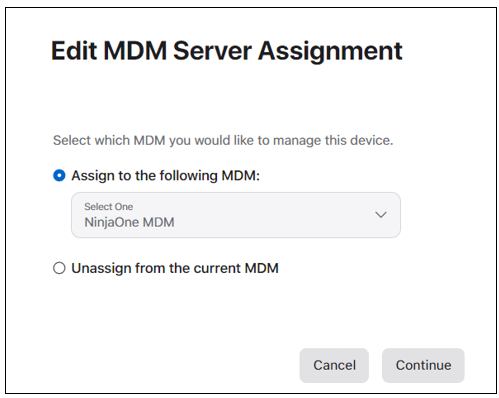
Abbildung 50. Bearbeitung der MDM-Server-Zuordnung. - Es erscheint eine Warnmeldung, klicken Sie auf Bestätigen.
- Nach einigen Sekunden erscheint eine Bestätigungsmeldung. Klicken Sie auf Fertigstellen.
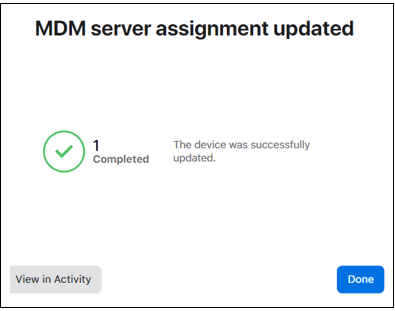
Abbildung 51. Aktualisierte MDM-Server-Zuweisung. - Klicken Sie unten links im Bildschirm auf den Namen Ihrer Organisation und wählen Sie „Präferenzen“.
- Sie können sehen, dass das Gerät, das unter Apple Configurator angezeigt wurde, jetzt unter Ihrem MDM-Server zu finden ist.
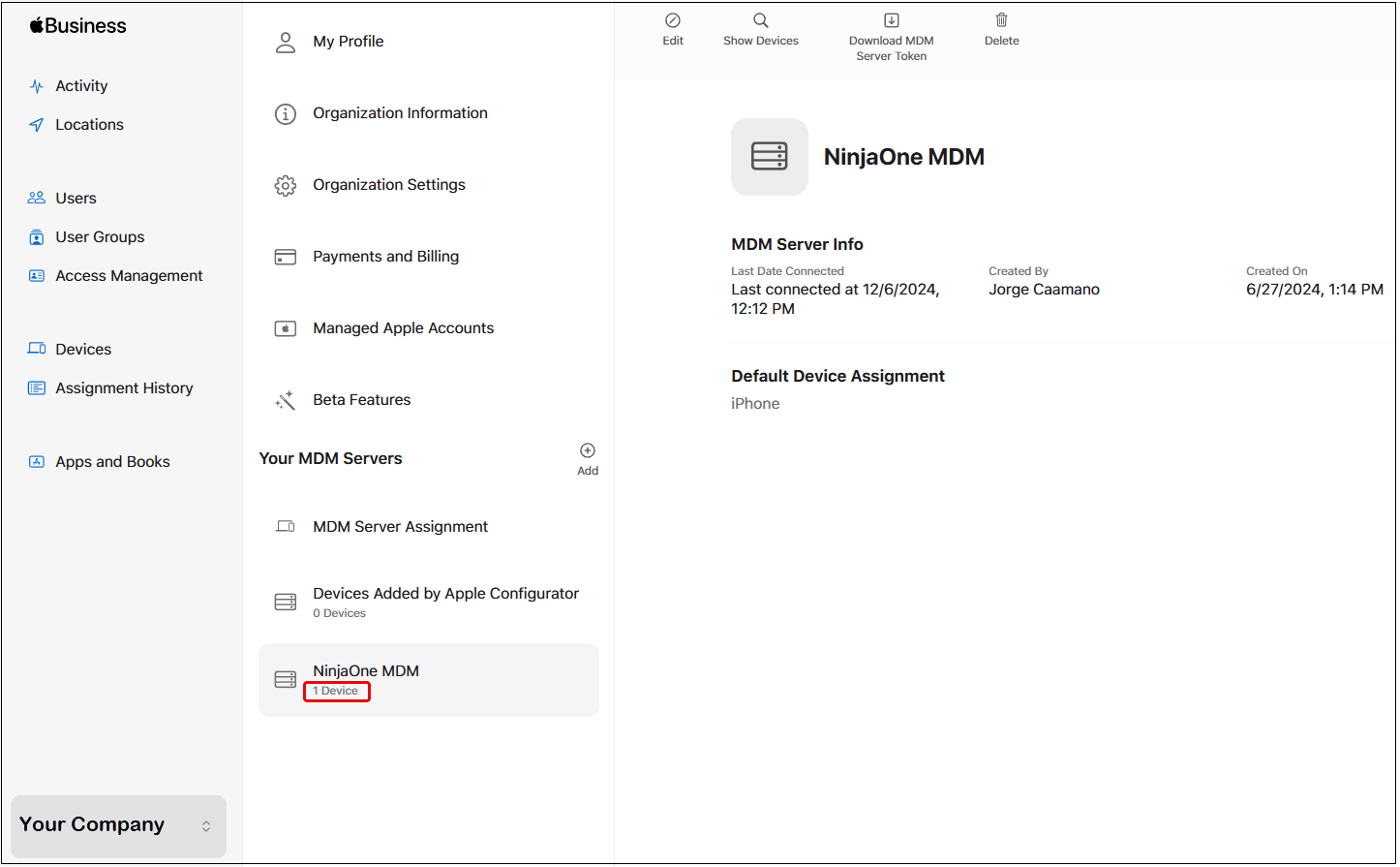
Abbildung 52. Verschieben des iOS-Geräts auf NinjaOne. - Gehen Sie zu NinjaOne und navigieren Sie zu Administration > Anwendungen > NinjaOne MDM Apple .
- Wechseln Sie zur Registerkarte Automatisierte Geräteregistrierung.
- Wählen Sie das zu registrierende Unternehmen durch ein Häkchen links neben dem Namen aus. Am oberen Rand der Unternehmensliste wird ein Menü angezeigt.
- Klicken Sie auf Bearbeiten.
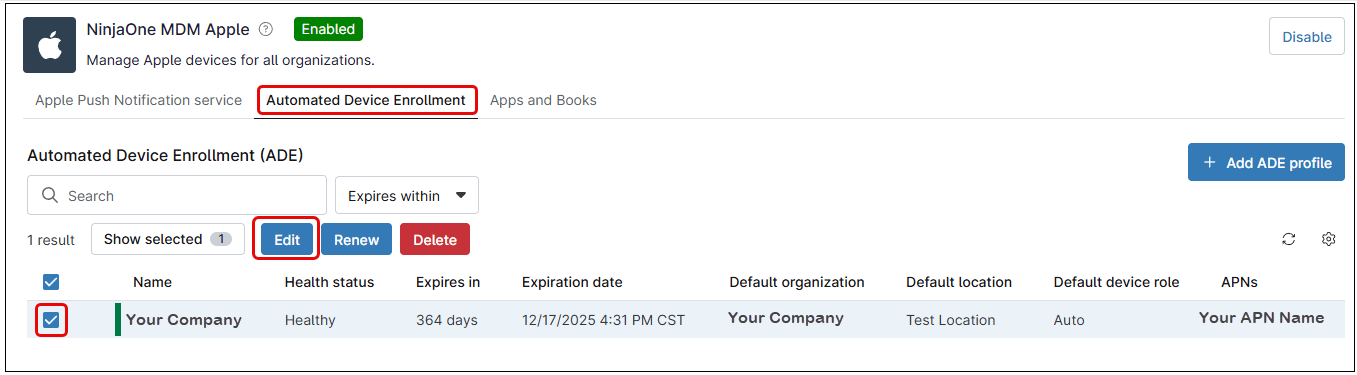
Abbildung 53. Öffnen des ADE-Profileditors. - Sobald der ADE-Profileditor erscheint, klicken Sie auf der linken Seite auf Geräte.
- Klicken Sie auf „Mit ABM synchronisieren“.
- Nach ein paar Sekunden sollte das neu registrierte iPhone in der Liste erscheinen.

Abbildung 54. Synchronisierung von NinjaOne und ABM. Gehen Sie nun zum iPhone und schließen Sie die Ersteinrichtung ab, indem Sie den Anweisungen auf dem Bildschirm folgen. Öffnen Sie nach Abschluss der Einrichtung die NinjaOne Assist-App und bestätigen Sie die Installation von Anwendungen und die Standortverfolgung (falls aktiviert). Beachten Sie, dass zum Herunterladen und Installieren von Anwendungen aus dem Apple Store eine Apple-ID erforderlich ist.
5.2.3 Anweisungen für die Registrierung von Apple-Mobilgeräten im firmeneigenen oder überwachten Modus mit Zero Touch-Bereitstellung
Dies ist der einfachste Weg, um ein brandneues Mobilgerät aus der Sicht des IT-Administrators als unternehmenseigenes Gerät im überwachten Modus zu registrieren. Folgen Sie den nachstehenden Schritten, um diesen Vorgang abzuschließen:
- Kaufen Sie iOS-Geräte bei einem autorisierten Händler oder direkt bei Apple und geben Sie die ABM- oder ASM-Kontoinformationen sowie die ABM/ASM-Kontodaten der Organisation an. Der Wiederverkäufer oder Apple verknüpft diese Geräte automatisch mit dem ABM- oder ASM-Konto des Unternehmens.
- Sobald die Geräte in ABM/ASM erscheinen, können Sie diese in NinjaOne verschieben. Befolgen Sie dazu die Anweisungen im obigen Abschnitt.
- Nachdem die Geräte zu NinjaOne verschoben wurden, erscheinen sie unter der Organisation und dem Standort, die im ADE-Profil des Unternehmens definiert sind.