
Problem
Ich kann mit dem nativen Fernzugriffstool von NinjaOne keine Verbindung zu einem Computer herstellen.
Umgebung
NinjaOne Remote
Ursache
Bestimmte URLs oder IPs könnten Ihre NinjaOne Remote-Verbindung blockieren.
Lösung
Überprüfen Sie anhand unseres Artikels „Informationen zur globalen Zulassungsliste (Whitelist) “, ob bestimmte URLs oder IPs Ihre NinjaOne Remote-Verbindung blockieren. Wenn Sie die Anforderungen für die Zulassungsliste erfüllen und das Problem weiterhin besteht, kann die Ursache damit zusammenhängen:
Zeitsynchronisation
Eine falsche Zeitsynchronisation kann zu Fehlern führen, wenn Sie versuchen, eine Verbindung mit NinjaOne Remote herzustellen. Während der Verbindung muss NinjaOne Remote beide Geräte korrekt synchronisieren, um die Verschlüsselung der Verbindung zu ermöglichen.
- Konfigurieren Sie die Zeitsynchronisierung, indem Sie die folgenden Befehle ausführen:
net start w32timew32tm /query /status
- Führen Sie eine Zeitsynchronisierung auf eine der folgenden Arten durch:
- Klicken Sie in der Taskleiste Ihres Computers mit der rechten Maustaste auf die Zeit- und Datumsangaben; diese befinden sich in der Regel in der unteren rechten Ecke der Taskleiste. Wählen Sie „Datum und Uhrzeit anpassen“ und klicken Sie dann auf „Jetzt synchronisieren“.
- Führen Sie
w32tm /resyncüber eine Administrator-Eingabeaufforderung oder die Remote-Eingabeaufforderung aus. - Führen Sie Folgendes über eine Administrator-Eingabeaufforderung oder die Remote-Eingabeaufforderung aus.
net stop w32timew32tm /unregisterw32tm /registernet start w32timew32tm /resync
- Überprüfen Sie die Verbindung erneut, um festzustellen, ob das Problem behoben ist.
Portzugriff
Führen Sie die folgenden Aktionen auf dem Gerät aus, das eine Verbindung zu NinjaOne Remote herstellen möchte:
- Stellen Sie sicher, dass Port 443 offen ist.
- Überprüfen Sie mit dem Befehl
netstat -a -b, welche Ports derzeit verwendet werden und welche ausführbaren Dateien daran beteiligt sind. - Um festzustellen, ob Port 443 ein Problem enthält, überprüfen Sie mit dem Befehl netstat, ob der Port gebunden ist. Weitere Informationen finden Sie unter netstat | Microsoft Learn (extern).
Wenn Sie das Gerät immer noch nicht verbinden können, können Sie mit den folgenden Schritten einen Proxy für einen Player oder Streamer einrichten.
Einrichten eines Proxys für ncstreamer.exe
NinjaOne Remote unterstützt die Verwendung eines SOCKS5-Proxys mit Netzwerkunterstützung. Der HTTP-Proxy wird jedoch nicht unterstützt. Beim Start überprüft der Player oder Streamer diese Umgebungsvariable und verwendet, wenn sie vorhanden ist und das richtige Format hat, diesen Parameter, um die Verbindung über diesen Proxy herzustellen.
- Gehen Sie zu Einstellungen → System → Info → Erweiterte Systemeinstellungen.
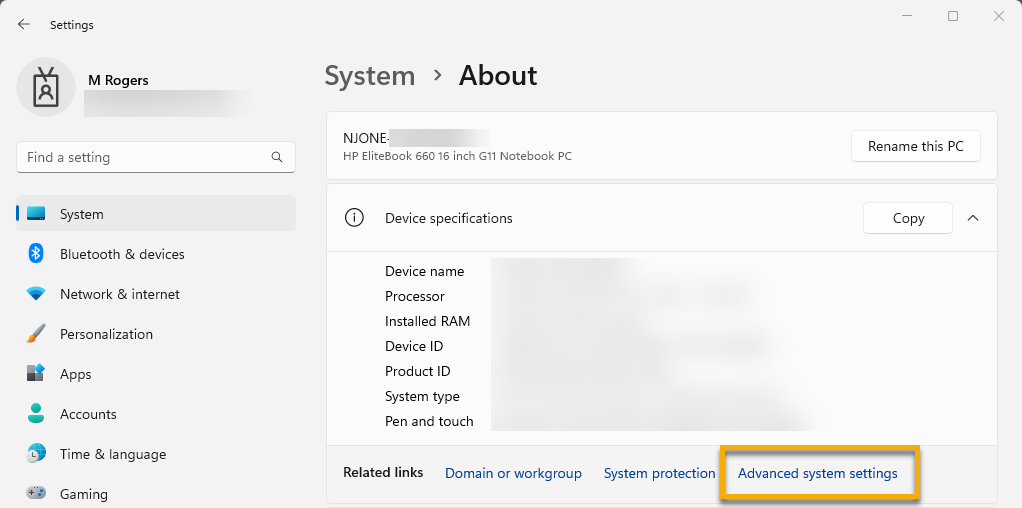
Abbildung 1: Zugriff aufdie erweiterten Systemeinstellungen Ihres Computers (Windows)
- Klicken Sie im Modal „Systemeigenschaften “ auf „Umgebungsvariablen“.
- Klicken Sie unter „Systemvariablen“ auf „Neu“.
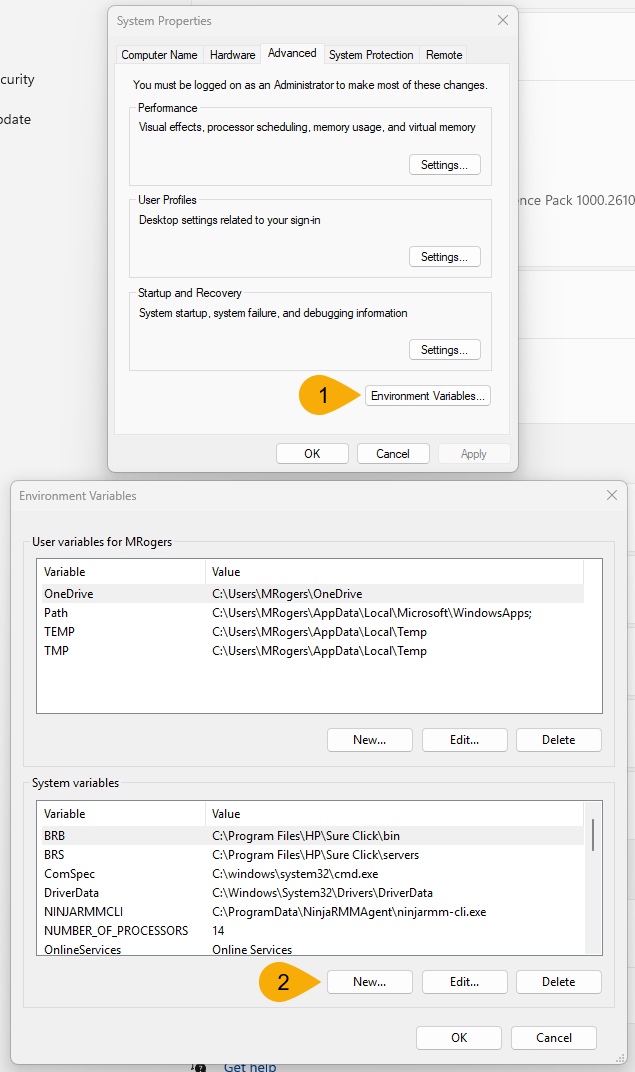
Abbildung 2: Zugriff auf die Systemumgebungsvariablen Ihres Computers (Windows)
Definieren Sie die Systemumgebungsvariable
NC_PROXYwie folgt:Parameter Beschreibung NC_PROXY 192.168.1.1:1080:Benutzer:Passwort 192.168.1.1 IP-Adresse des SOCKS5-Proxys 1080 SOCKS5-Proxy-Port Benutzer Benutzername für den Proxy Passwort Passwort für einen bestimmten Benutzer für den Proxy-Zugriff - Testen Sie die Verbindung erneut, um festzustellen, ob das Problem behoben ist.
Weitere Ressourcen
Wenn die Schritte in diesem Artikel das Problem nicht behoben haben, wenden Sie sich bitte an den NinjaOne-Support.
Weitere Informationen zur Verwendung des Fernzugriffs in NinjaOne finden Sie in den folgenden Ressourcen: