
Inhaltsverzeichnis:
- Image-Backups erklärt
- Image-Backup-Pläne konfigurieren
- Revisionen erklärt
- Image-Backups bei Bedarf durchführen
- Siehe auch
Image-Backups erklärt:
Das Verfahren zum Image-Backup nutzt Volume Shadow Copy Service (VSS), um zu Beginn des Image-Backups Schnappschüsse der Disk zu erstellen. Anschließend kann der NinjaOne-Backup-Agent das Backup sequentiell als eine einzige Datei lesen, die dann als eine einzige Virtual-Hard-Disk-Drive- (VHDX-) Datei abgespeichert wird.
Die VHDX-Datei wird genau wie andere Backup-Dateien behandelt, insofern auch sie in zahlreiche Abschnitte aufgespalten wird, welche dann verschlüsselt und komprimiert werden. Mittels dieser Segmente kann der Agent feststellen, welche Teile der Disk verändert worden sein könnten, um dann in nachfolgenden Backups nur jene Änderungen zu speichern (Deltas/Incrementals).
Welche Dateien von Image-Backups ausgeschlossen werden, ist abhängig von den VSS-Providern auf dem Rechner. Beim Erstellen von Schnappschüssen schließt der voreingestellte Windows-System-Provider in der Regel Windows-temp-Ordner und sonstige im Cache zwischengespeicherte und für eine Wiederherstellung nicht benötigte Daten aus.
Enthält das System weitere Provider, etwa jene, die von Exchange oder MSSQL nach Durchführung des Image-Backups installiert werden, werden diese über den Abschluss des Backups informiert, woraufhin sie ihre eigenen temporären Dateien löschen werden. Es ist wichtig zu betonen, dass sie auch über den Beginn eines Backups unterrichtet werden. Dies zwingt sie, wichtige Dateien auf die Disk zu spülen, sodass die Wiederherstellung alle für das weiterhin korrekte Funktionieren der Anwendung nötigen Daten umfasst.
Anwendungen, die häufig auf Festplatten zugreifen, haben oft ihre eigenen VSS-Provider. Der NinjaOne-Backup-Agent bezieht alle Provider in das normale Backup-Verfahren ein, damit alle ordnungsgemäß benachrichtigt werden. So können sie temp-Dateien und dergleichen ausschließen und nur die benötigten Dateien auf die Festplatte spülen.
Image-Backup-Pläne konfigurieren:
Ist ein Image-Plan erstellt, sichert er alle verborgenen Boot-/Recovery-Partitionen, sofern unter den von ihm zu sichernden Datenträger der SYSTEM-Datenträger entdeckt wird. Zu den gesicherten Datenträgern gehören auch das angegebene C:-Laufwerk und alle Recovery-/Boot-Partitionen auf derselben Disk.
Es gibt zwei verschiedene Möglichkeiten, Sicherungspläne zu konfigurieren: auf Richtlinienebene oder auf Geräteebene (als Überschreibung der Richtlinie).
Backup-Pläne auf Richtlinienebene
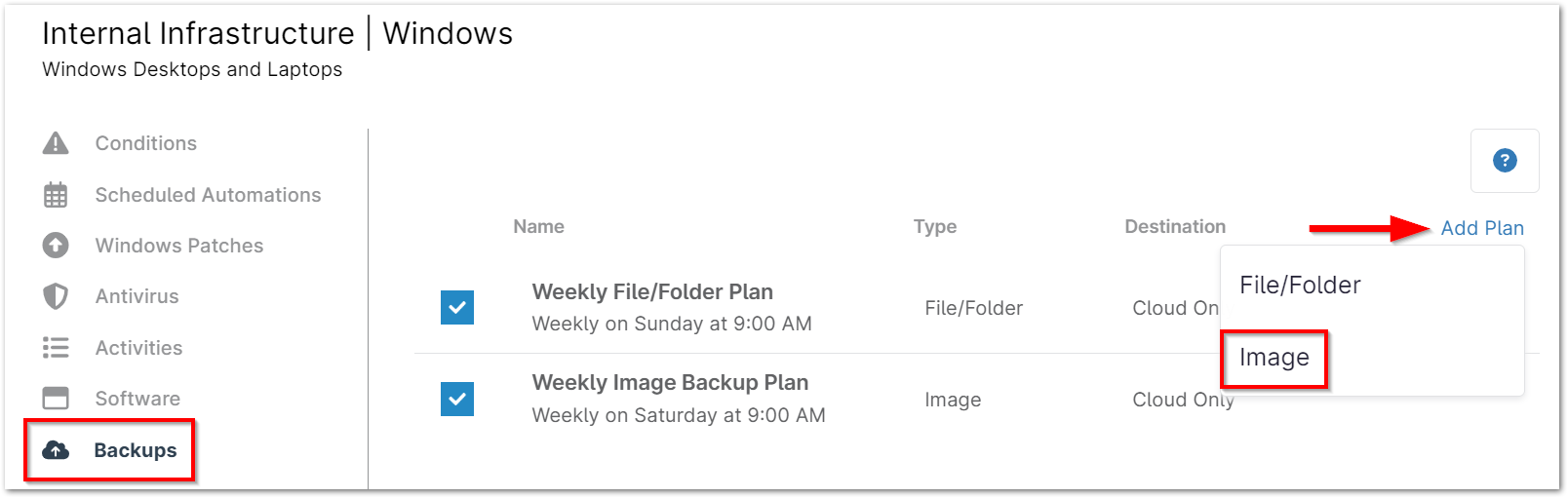
- Navigieren Sie zum Editor für eine Richtlinie (Administration > Richtlinien), unter der Sie einen Sicherungsplan konfigurieren wollen und wählen Sie die Registerkarte Backups auf der linken Seite aus.
- Klicken Sie oben rechts auf Plan hinzufügen und wählen Sie Image aus.
Vergeben Sie einen Namen, einen Termin und eine Uhrzeit für Ihren neuen Plan. Erläuterungen zu den Zeitoptionen s. in der Tabelle unten.
Zeitplan Beschreibung Täglich Der Plan wird jeden Tag zu einer festen Uhrzeit ausgeführt. Wählen Sie Uhrzeit und Zeitzone – der Wert für „System“ bezieht sich auf die Zeitzone, die Sie in Administration > Allgemein > Einstellungen konfiguriert haben. 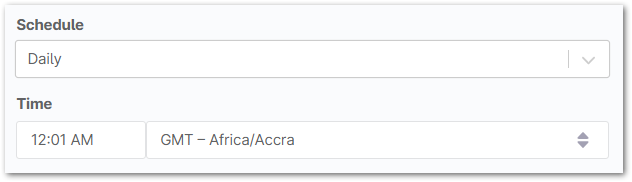
Wöchentlich Der Plan wird wöchentlich an einem bestimmten Wochentag zu einer festen Uhrzeit ausgeführt. Geben Sie zusätzlich zu Uhrzeit und Zeitzone an, an welchem Wochentag der Plan ausgeführt werden soll.
Im unten dargestellten Beispiel läuft der Plan jeden Dienstag und Donnerstag.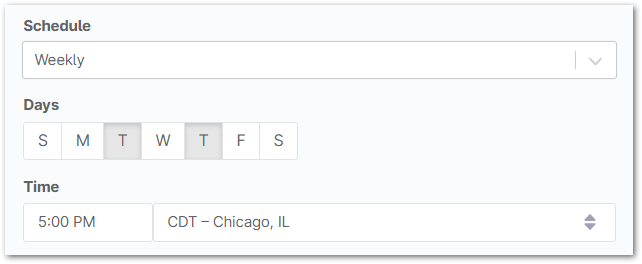
Monatlich, Tag der Woche Der Plan wird monatlich an einem bestimmten Wochentag ausgeführt. Geben Sie zusätzlich zu Uhrzeit und Zeitzone an, an welchem Wochentag und in welcher Woche des Monats der Plan ausgeführt werden soll.
Im unten dargestellten Beispiel läuft der an jedem dritten Mittwoch des Monats.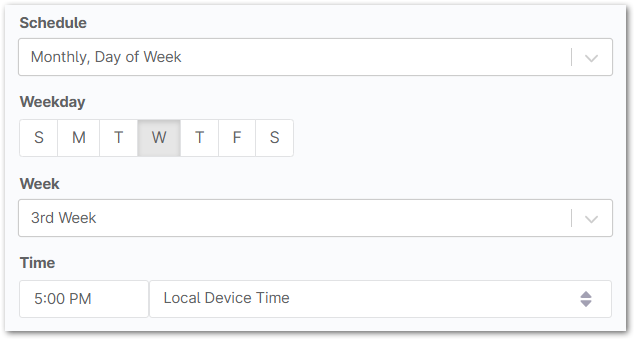
Monatlich, bestimmter Tag des Monats Der Plan wird monatlich an einem bestimmten Tag ausgeführt. Geben Sie zusätzlich zu Uhrzeit und Zeitzone an, an welchem Tag des Monats der Plan ausgeführt werden soll.
Im unten dargestellten Beispiel läuft der Plan am 15. jeden Monats.
Wählen Sie hier eine der verfügbaren Energiesparoptionen für Ihr Gerät.
Energiesparoptionen Anmerkungen Schlummerzustand des Geräts verhindern Bei Akkubetrieb besteht diese Option nicht.
Bei Laptops derzeit nicht verfügbar. Diese Funktionen können nur auf Desktops und Servern verwendet werden.Schlummerndes Gerät aufwecken Gilt für Geräte, die während eines geplanten Backup im Schlummerzustand sind.
Bei Laptops derzeit nicht verfügbar. Diese Funktionen können nur auf Desktops und Servern verwendet werden.Plan sofort ausführen, wenn verpasst Gilt für Geräte, die zur regulären, geplanten Zeit offline sind.
Wenn diese Option für mehrere Sicherungspläne auf einem Gerät ausgewählt ist und das Gerät mehrere Pläne verpasst, werden alle verpassten Pläne ausgeführt, wenn das Gerät wieder online geht.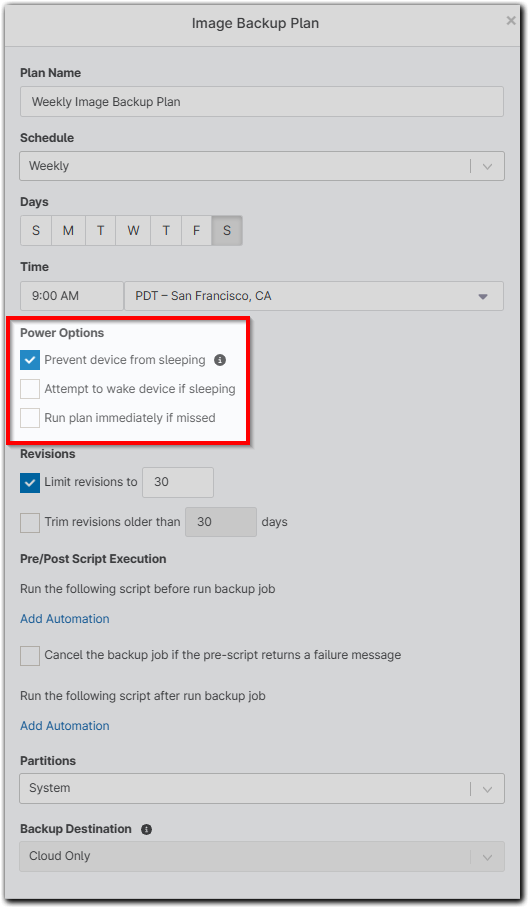
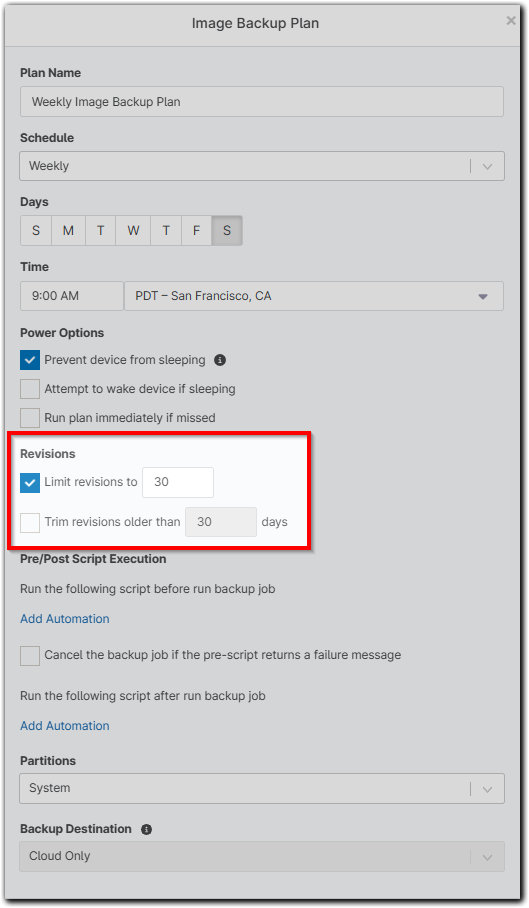
Als Nächstes wählen Sie Ihre Revisionsoptionen. Sie können die Zahl der von NinjaOne zu speichernden Revisionen begrenzen und/oder festlegen, dass Revisionen, die älter als x Tage sind, gekürzt werden.
Wichtige Hinweise:
- Weitere Informationen zur Funktionsweise von Revisionen bei Image-Backups finden Sie nachstehend.
- „Kürzen“ von Revisionen bedeutet, dass NinjaOne alle Revisionen bis auf die letzte, sofern sie die entsprechenden Kriterien erfüllen, löscht.
- Sind in Bezug auf die Revisionen die Optionen Begrenzen und Kürzen beidermaßen deaktiviert, werden keinerlei Backup-Daten jemals gekürzt oder gelöscht.
- Möchten Sie ein Skript so terminieren, dass es vor oder nach dem Backup-Job läuft (zum Beispiel, weil bestimmte Anwendungen während des Backups ausgesetzt werden sollen oder im Anschluss die Installation verfügbarer Patches erfolgen soll), bedienen Sie sich des Hyperlinks Automatisierung hinzufügen unter Skript-Ausführung Vorher/Nachher und wählen Sie eine Option aus der Automatisierungsbibliothek.
Pro Punkt im Backup-Plan können Sie nur eine einzige Automatisierung wählen, bei einer Gesamtzahl zweier möglicher Automatisierungen. In der Liste der auswählbaren Skripte erscheinen nur diejenigen, die mit dem Richtlinientyp (Windows oder Mac) kompatibel sind.
Wählen Sie schließlich die Partitionen aus, die im Rahmen dieses Image-Plans gesichert werden sollen (über Benutzerdefiniert können Sie bestimmte Festplatten einschließen) und den Backup-Zielort (bei Hybrid werden die Sicherungsdaten lokal gespeichert und dann mit der Cloud synchronisiert). Bei Verwendung der ausschließlich lokalen oder der hybriden Speicherung muss ein Netzwerkspeicher-Standort für die Organisation des Geräts konfiguriert werden.

Wichtige Hinweise:
- Benutzerdefiniert erlaubt Ihnen, die Partition nach Laufwerksbuchstaben festzulegen. Bitte beachten Sie, dass die Startpartition gesichert sein muss, damit mit diesen Backup-Daten Wiederherstellungen von Disk zu Disk vorgenommen werden können.
- Die Sicherung des C-Laufwerks: führt nicht zur Erstellung eines bootfähigen Image, falls die Boot-Informationen eine separate Partition sind, so wie bspw. bei Für System reserviert. Verwenden Sie zur Erstellung eines bootfähigen Image System oder Alle.
- Die Partition System berücksichtigt alle Partitionen, welche sich auf demselben Laufwerk wie die Windows-Partition befinden.
- Die Partition Alle berücksichtigt alle Partitionen, die auf einem Gerät sichtbar sind. Dies schließt auch USB-Partitionen ein.
- Image-Pläne, welche die Einstellung Alle Partitionen vorsehen, sichern keinerlei Netzwerkzusammenstellungen. Es werden ausschließlich Datenträger auf Festplatten gesichert.
- Klicken Sie auf Speichern.
Backup-Pläne auf Geräteebene
- Navigieren Sie zum entsprechenden Geräte-Dashboard und öffnen Sie die Registerkarte Einstellungen.
- Sie werden sehen, dass links die Richtlinien-Überschreibungen aufgelistet sind. Klicken Sie rechts dieses Bereichs auf Bearbeiten.

Die Seite mit dem Richtlinieneditor für die Geräteebene erscheint. - Klicken Sie auf Backups und dann auf Plan hinzufügen; wählen Sie Image (oder klicken Sie auf einen existierenden Plan, um ihn zu öffnen).
Befolgen Sie die Schritte 3–7 aus dem Abschnitt Backup-Pläne auf Richtlinienebene weiter oben – Bei der Auswahl der Option Benutzerdefiniert für die Partitionsauswahl werden jedoch die Partitionen geladen, die für das betreffende Gerät zur Auswahl stehen.
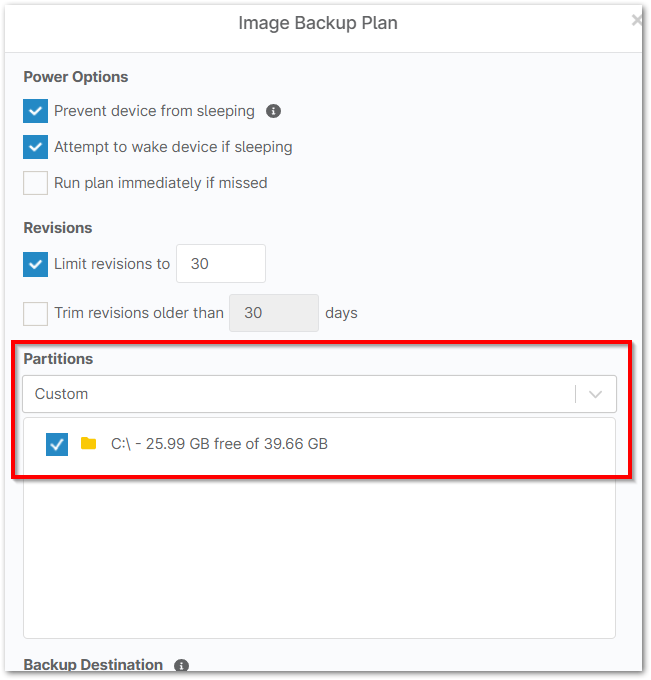 Wichtiger Hinweis: Durch Auswahl von Benutzerdefiniert können Sie die Partition nach Laufwerksbuchstaben festlegen. Die Sicherung des C-Laufwerks führt nicht zur Erstellung eines bootfähigen Image, falls die Boot-Informationen eine separate Partition sind, so wie bspw. bei Für System reserviert. Verwenden Sie in diesem Fall System, um ein bootfähiges Image zu erstellen.
Revisionen erklärt:
NinjaOne Image-Backups sind vorwärts-inkrementelle Delta-Sicherungen. Jedes Image-Backup, das ausgeführt wird, gehört zu einer von zwei möglichen Klassen von Backups: vollständigen vs. Delta-Backups.
- Vollständiges Backup – ein komplettes Image-Backup der Partitionen, die dem ausgeführten Backup-Plan zugewiesen wurden.
- Delta-Backup (Block-Ebene) – es werden nur Daten gesichert, die sich im Vergleich zur letztmaligen Durchführung des Backup-Plans geändert haben. Die neueste vollständige Sicherung (und alle sonstigen seitdem durchgeführten Delta-Backups) bilden hierfür die Grundlage.
Bei der allerersten Durchführung eines Image-Backup-Plans wird ein vollständiges Backup durchgeführt. Die darauffolgenden Backups sind solange Delta-Backups, bis die Gesamtzahl der Delta-Backup-Daten größer oder gleich 75 % der Datenmenge des vollständigen Backups erreicht haben. Beispiel:
- Ein vollständiges Backup wird auf dem Gerät ausgeführt und die Aufgabe führt zu 100 GB an gespeicherten Daten.
- Jedes nachfolgende Delta-Backup führt zu 25 GB an gespeicherten Daten.
- Nach der Durchführung von drei Delta-Backups beträgt die Gesamtanzahl der bei diesen Delta-Backups gespeicherten Daten 75 GB (25 GB + 25 GB + 25 GB).
- 75 GB sind 75 % von 100 GB, sodass der nächste Backup-Auftrag, der auf dem Gerät für diesen Plan läuft, ein vollständiges Backup ist.

Da sich Delta-Backups auf das letzte vollständige Backup verlassen und ohne dieses bei der Wiederherstellung nutzlos wären, wirkt sich dies auf die Art und Weise aus, wie Daten im Hinblick auf Revisionen gespeichert werden.
Das folgende Beispiel nimmt an, dass ein Plan so konfiguriert sei, dass mindestens sieben Revisionen gespeichert werden.
 Die unten im Schaubild dargestellten Revisionen vom 23.11. bis zum 16.12. repräsentieren die sieben verfügbaren Wiederherstellungspunkte gemäß den Revisionseinstellungen, also 200 GB (25 GB + 100 GB + 15 GB + 15 GB + 15 GB + 15 GB + 15 GB).
 Die Revisionen vom 15.10. bis zum 21.10. in dem Schaubild unten repräsentieren die drei zusätzlichen Revisionen, die gespeichert würden, um sicherzustellen, dass die Revision vom 23.11. nach wie vor wiederhergestellt werden kann (das letzte vollständige Backup lief vor der Revision vom 23.11., ebenso wie die beiden anderen Delta-Backups dazwischen), macht 150 GB (100 GB + 25 GB + 25 GB).
In diesem Fall würden 350 GB Speicherplatz verwendet (200 GB + 150 GB). Diese Speichermenge würde auch bei einer entsprechenden Sicherung in der Cloud berechnet.
Plan für sieben Revisionen
| Datum des Backups/der Revision | 15.10. | 19.10. | 21.10. | 23.11. | 25.11. | 30.11. | 7.12. | 9.12. | 14.12. | 16.12. |
| Art (Vollständig/Delta) | Vollständig | Delta | Delta | Delta | Vollständig | Delta | Delta | Delta | Delta | Delta |
| Größe (GB) | 100 | 25 | 25 | 25 | 100 | 15 | 15 | 15 | 15 | 15 |
Der Grund dafür, dass Sie mehr als die sieben für diesen hypothetischen Plan ausgewählten sehen, ist, dass für die Wiederherstellung des Backups vom 23.11. das vollständige Backup vom 15.10. plus alle anderen Delta-Backups aus diesem Set benötigt werden. In unserem Beispiel oben heißt das also: Da das vollständige Backup in Bezug auf den 23.11. vom 15.10. stammt, muss es gemeinsam mit den Backups vom 19.10. und 21.10. beibehalten werden, um für den 23.11. ein brauchbares Backup zu sein.
Image-Backups bei Bedarf durchführen:
Sicherungen werden nach dem von Ihnen beim Konfigurieren eines Sicherungsplans festgelegten Zeitplan automatisch ausgeführt. Wenn Sie jedoch eine Sicherung ad-hoc auf einem Gerät durchführen möchten, gibt es zwei verschiedene Möglichkeiten, dies zu tun:
Option 1
- Navigieren Sie zu dem Gerät, auf dem Sie ein Backup durchführen möchten. Bewegen Sie dann den Mauszeiger über die Schaltfläche Backup und wählen Sie Backup-Plan ausführen.

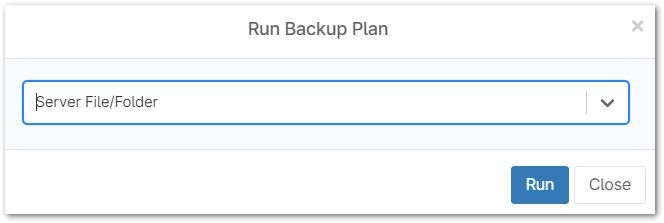
Sie werden dann aufgefordert, den Plan auszuwählen, der auf dem Gerät ausgeführt werden soll. Nur Pläne, die für dieses bestimmte Gerät konfiguriert sind (auf der allgemeinen Richtlinienebene oder als eine Überschreibung auf Geräteebene) sind zur Auswahl verfügbar. - Wählen Sie einen Plan und klicken Sie dann auf Ausführen.
Option 2
- Alternativ können Sie das Gerät, für das Sie einen Sicherungsauftrag ausführen möchten, auch über das Gerätesuchraster auswählen, um dann den Mauszeiger über die Option Backup zu bewegen und Backup-Plan ausführen zu wählen.
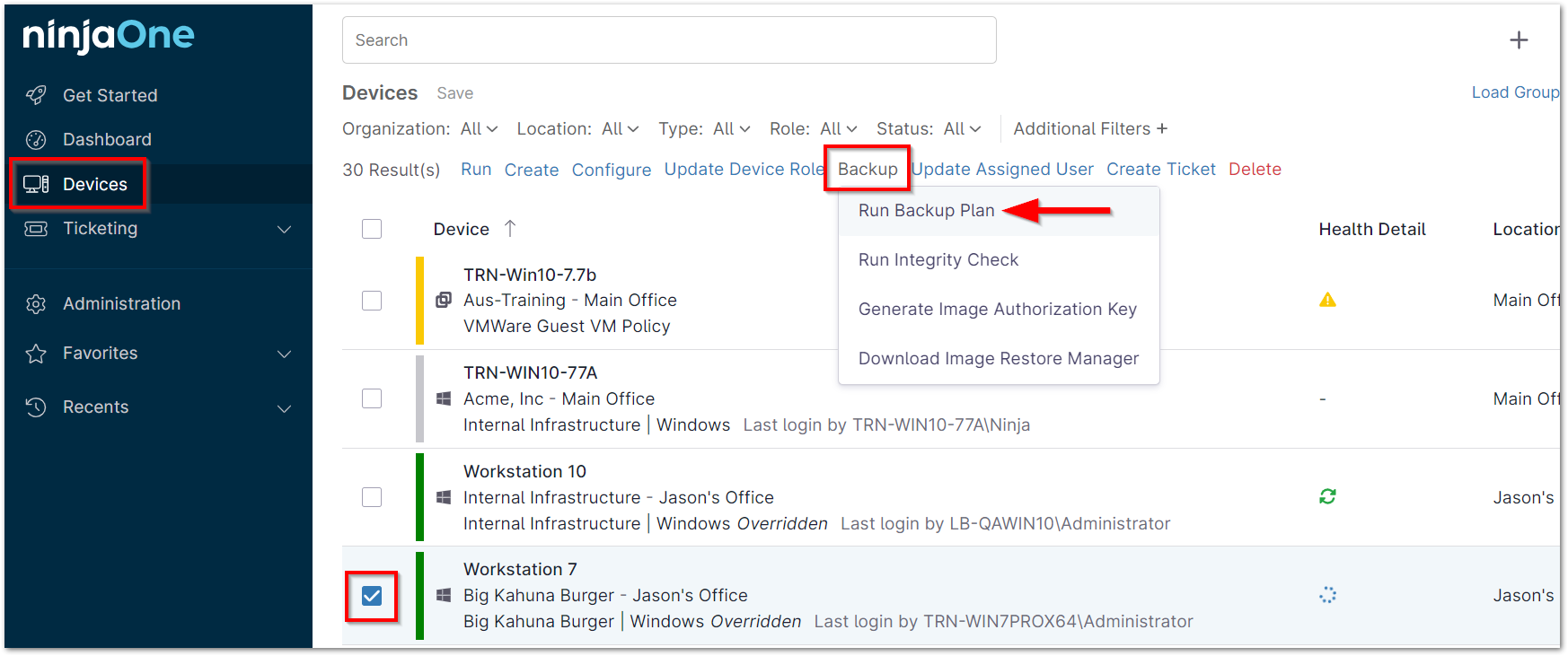
Sie werden dann aufgefordert, den auf dem Gerät auszuführenden Plan auszuwählen. Zur Auswahl stehen ausschließlich solche Pläne, die für diesen/diese spezifische(n) Gerät(e) konfiguriert wurden. - Wählen Sie einen Plan und klicken Sie dann auf Ausführen.
Gleich, welche Methode Sie wählen, wird eine Läuft-und-Aktivität-Benachrichtigung auf dem Geräte-Dashboard angezeigt, sobald ein Plan zur Ausführung ausgewählt wurde.
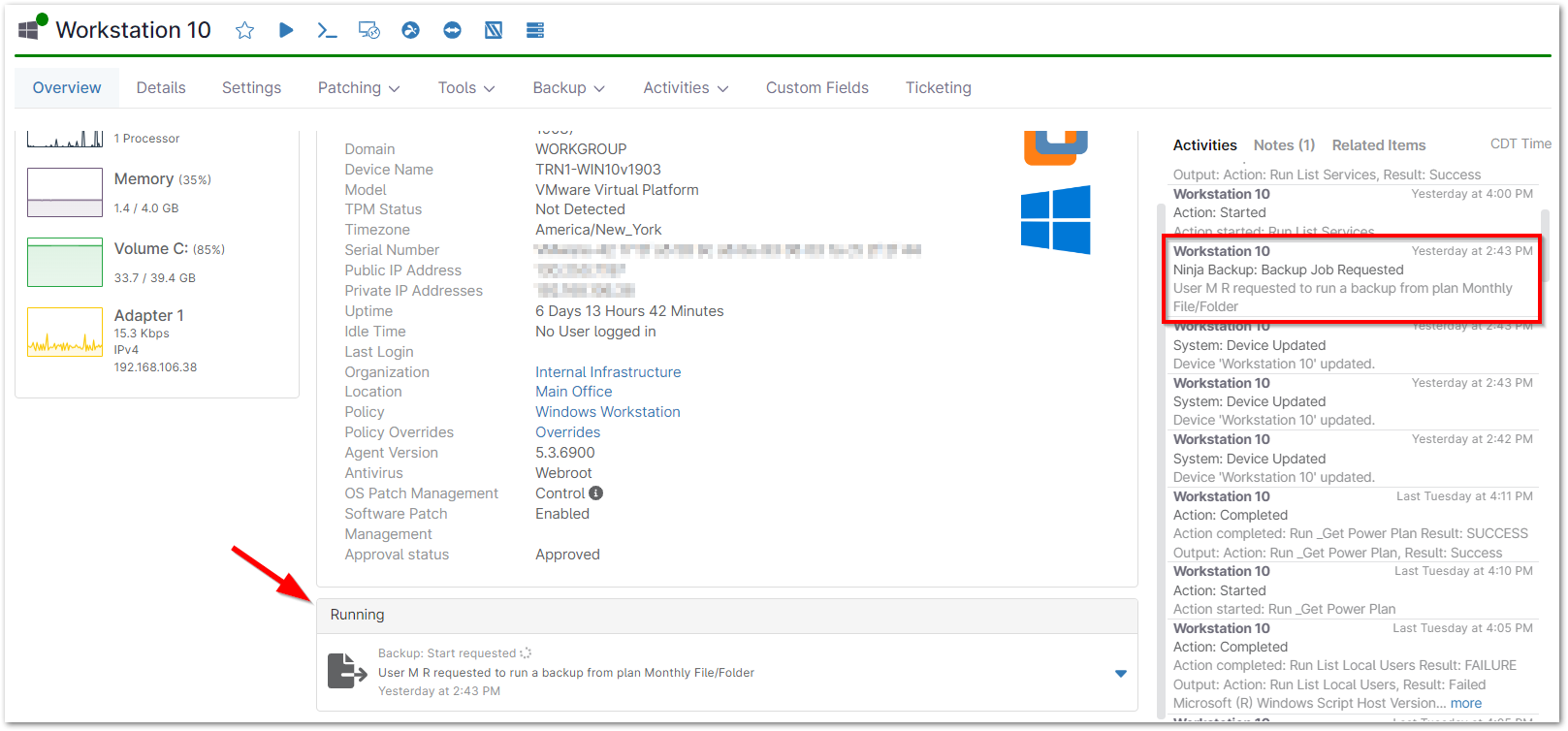
Über den Abwärts-Pfeil auf der rechten Seite des Auftrags haben Sie die Möglichkeit, sich entweder für das Abbrechen des Auftrags zu entscheiden, oder sich Details zu dessen Fortschritt anzeigen zu lassen.

- Details zeigt Ihnen Informationen über den Gesamtprozentsatz der Fertigstellung sowie die Fertigstellungsrate für die aktuell hochgeladene Datei an.
