
Thema
Dieser Artikel beschreibt den Prozess zum Klonen virtueller Endpunkte, die von NinjaOne verwaltet werden.
Umgebung
NinjaOne Endpoint Management
Beschreibung
- Ein Mac-Gerät oder einen virtuellen Monitor klonen
- Ein Windows-Gerät oder einen virtuellen Monitor klonen
- Hinweise zu fehlerhaft geklonten Maschinen
Klonen eines Apple macOS-Geräts oder einer VM
Bevor Sie den NinjaOne Agent auf dem Gerät installieren, das als Basisimage dienen soll, müssen Sie eine Datei erstellen und diese „skipreregister“ nennen.
(/Applications/NinjaRMMAgent/programfiles/config) löschen.
Die folgenden Werte müssen entfernt werden:
- Passwort
- MachineId
- DataSubmitTime
- Knoten-ID
- WriteJsonOutputFile
Die einzigen Werte, die in der Datei verbleiben sollten, sind die Version und die Patcher-Version.
Nachdem Sie diese Schritte ausgeführt haben, können Sie einen Snapshot Ihres Images erstellen.
Klonen eines Microsoft Windows-Geräts oder einer VM
Zu einem bestimmten Zeitpunkt während der Einrichtung des Geräts oder der VM, die als Basis-Image für das Klonen verwendet werden soll, installieren Sie den NinjaOne-Agenten. Sobald dieser installiert ist, startet der Dienst und registriert sich bei der Ninja-Konsole. Bevor Sie den Snapshot des Images erstellen, beenden Sie den NinjaOne-Agenten-Dienst und führen Sie die unten stehende Datei namens „noclone“ aus.
Diese Datei entfernt die vorhandenen Registrierungsinformationen vom Gerät. Beim nächsten Start des NinjaOne-Agenten registriert er sich als neues Gerät.
Wichtige Hinweise:
- Wenn Sie Ninja Backup mit der geklonten Maschine verwenden, führen Sie den Klonvorgang durch, bevor Sie Ninja Backup für dieses Gerät auf der Ebene des Organisationseditors aktivieren.
- Lassen Sie den NinjaOne Agent-Dienst angehalten und erstellen Sie Ihren Snapshot. Wenn Sie das Gerät zu irgendeinem Zeitpunkt neu starten, müssen Sie den NinjaOne Agent-Dienst vor der Erstellung des Snapshots erneut anhalten.
- Wenn Sie das Gerät oder die VM, auf die Sie das Image geklont haben, zum ersten Mal hochfahren, startet der NinjaOne Agent-Dienst und registriert sich bei der Ninja-Konsole, als wäre es ein neues Gerät.
Hinweise zu unsachgemäß geklonten Maschinen
Obwohl der oben beschriebene Prozess immer empfohlen wird, um Maschinen mit installiertem NinjaOne Agent ordnungsgemäß zu klonen, unternimmt Ninja einige Schritte, um unsachgemäß geklonte Maschinen zu verwalten.
- Der NinjaOne Agent verwendet Hardware-IDs, die auf der universell eindeutigen Kennung (UUID) und der MAC-Adresse jedes physischen Netzwerkadapters basieren, um den Rechner zu identifizieren.
- Beim Klonen in VMware finden Sie die gewünschte Konfiguration für die Basisvorlage auf dem Techdocs-Portal von Broadcom ( externer Link).
- Mögliche Probleme können auftreten, wenn die UUIDs identisch sind – diese Probleme lassen sich beheben, indem Sie die Lösung in diesem Artikel aus der Broadcom-Wissensdatenbank (externer Link) befolgen.
- Ninja verfolgt Änderungen an Ihrer Hardware im Laufe der Zeit und aktualisiert seine interne ID, sobald sich Ihre Hardware ändert.
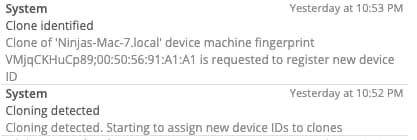
- Ninja hebt automatisch alle erkannten Klone auf. Nach dem Aufheben der Klone befinden sich N neue Knoten in Ihrem Dashboard (abhängig von der Anzahl der Klone).
- Wenn ein Klon erkannt wird, erscheint ein neuer Eintrag in Ihrem Aktivitätsfeed.
- Spezifische Hinweise zu Ninja Backup:
- Wenn der Ninja Backup-Agent auf dem Rechner installiert ist, wird er nach dem Entklonungsprozess auf dem Klon deaktiviert.
- Wenn Ninja Backup die aktuelle Maschinen-ID nicht mit der bei früheren Anmeldungen verwendeten ID abgleichen kann, deaktiviert Ninja Backup die Backups auf diesem Rechner, um Datenbeschädigungen zu verhindern. Der ursprüngliche Knoten führt Backups weiterhin wie gewohnt durch – nur die neuen Klone werden deaktiviert.