Sei già un cliente NinjaOne? Effettua il login per visualizzare le altre guide e gli ultimi aggiornamenti.

Conti NinjaOne: Autorizzazioni e opzioni per gli utenti

Argomento

Questo articolo fornisce informazioni sulle varie opzioni di autorizzazione che NinjaOne offre per gli account dei tecnici e degli utenti finali.

Ambiente

Piattaforma NinjaOne

Descrizione

È possibile utilizzare i ruoli per impostare le stesse autorizzazioni per più tecnici e utenti finali. Per ulteriori informazioni, consultare la sezione Ruoli e autorizzazioni degli utenti. Se si assegna un utente finale a un ruolo, non è possibile visualizzare le opzioni di autorizzazione individuali. Aprire invece gli editor Ruoli utente finale o Ruoli tecnici nella sezione Account per aggiornare queste sezioni. 

Selezionate una categoria per saperne di più. 

Considerazioni importanti

Considerate quanto segue:

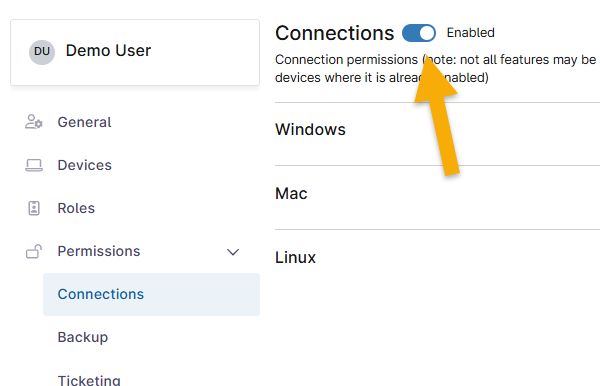
  • Per configurare le impostazioni è necessario attivare l'interruttore all'inizio di ogni pagina di autorizzazioni
fine user_enable permission.png
Immagine 1: Account utente finale → Abilita la configurazione dei permessi
  • Per impostazione predefinita, le autorizzazioni specifiche si aggiornano automaticamente per fornire i livelli di accesso consigliati dopo aver abilitato la sezione. È possibile modificare la selezione scegliendo un nuovo livello di autorizzazione dal menu a discesa.
  • Per alcune sezioni di autorizzazioni, è possibile impostare l' Accesso predefinito, che determina il livello di accesso per tutte le autorizzazioni successive all'interno di una categoria. Ad esempio, è possibile impostare l'accesso predefinito a tutte le organizzazioni su "Visualizza", ma poi modificare il livello di accesso per una singola organizzazione in "Visualizza, Aggiorna, Elimina" Per modificare l'accesso predefinito, selezionare la casella di controllo accanto al nome della singola organizzazione e fare clic su Modifica autorizzazioni
role_change accesso predefinito per singola org.png
Immagine 2: Modificare l'accesso predefinito per una singola organizzazione (fare clic per ingrandire)

Creazione o accesso agli account

Accedere agli account degli utenti finali e dei tecnici in AmministrazioneAccount → Tutti gli utenti. Per le istruzioni sulla creazione di un nuovo account utente o tecnico, consultare NinjaOne Platform: Creare un account tecnico.

Configurazione dell'utente finale

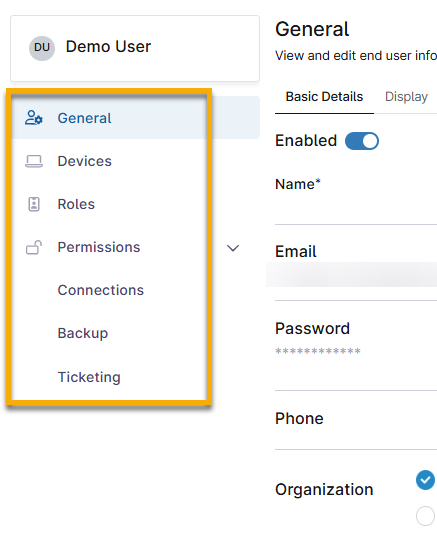
Da AmministrazioneAccountTutti gli utenti, selezionare un account per visualizzare le seguenti sezioni nell'editor dell'account. 

fine sezioni_permesso_utente.png
Figura 3: Opzioni per l'account e i permessi dell'utente finale

Selezionate un argomento per saperne di più:

Generali

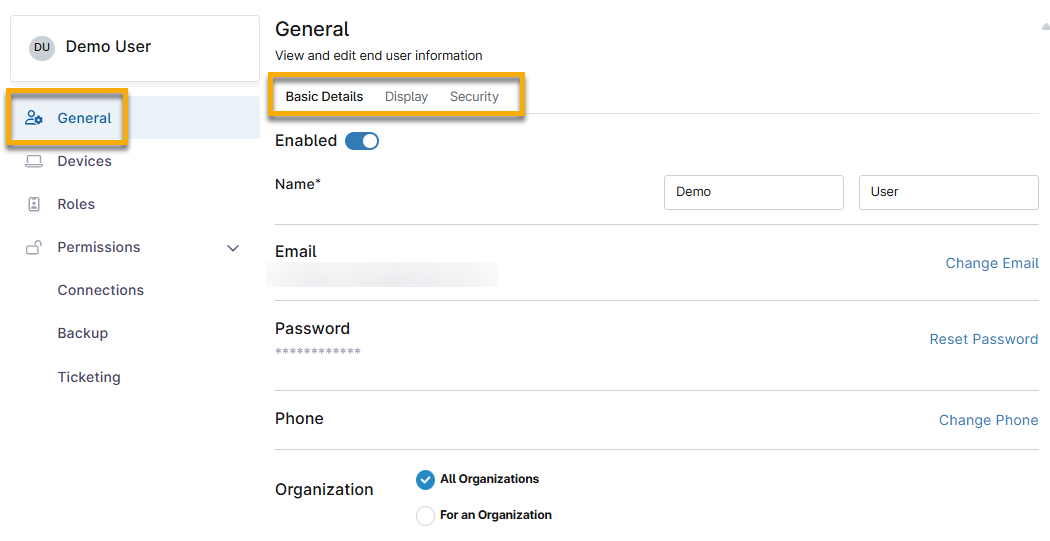
La scheda Generali contiene tre schede secondarie:

  • Dettagli di base:
CampoDescrizione
AbilitatoL'account è attivo e l'utente può accedere. La disattivazione dell'account blocca l'utente da NinjaOne, ma non lo cancella, in modo che possa essere ripristinato in un secondo momento.
NomeNome e cognome dell'utente finale.
E-mailL'invito ad accedere a NinjaOne viene inviato a questo account, che l'utente finale userà per tutti gli accessi futuri al portale. 
PasswordFare clic su Reimposta password per inviare nuovamente l'invito a NinjaOne. All'utente finale verrà richiesto di creare una nuova password.
TelefonoSe si seleziona "SMS" nella scheda Sicurezza, il numero di cellulare personale o di lavoro dell'utente finale verrà utilizzato per completare l'autenticazione.
OrganizzazioneQuesta opzione consente di visualizzare un'organizzazione specifica o tutte le organizzazioni. È possibile concedere l'accesso a tutte le organizzazioni o a una sola, ma non a una selezione personalizzata. 
  • Display: Selezionare la lingua predefinita che l'utente finale deve visualizzare sul proprio portale. 
  • Sicurezza: Selezionare il tipo di autenticazione per l'account: 
    • Nativo: Consentire l'autenticazione nativa e disattivare il single sign-on (se configurato).
    • Single sign-on: Richiedete il single sign-on e disattivate l'autenticazione nativa.
fine user_general_tabs.png
Figura 4: Account utente finale → Generale

Dispositivi

Fare clic su Aggiungi dispositivo/i per associare i dispositivi di proprietà di una determinata organizzazione. È possibile aggiungere tutti i dispositivi necessari selezionando la casella di controllo accanto al nome del dispositivo. 

L'azione Aggiungi dispositivo/i concede all'utente finale solo l'accesso al dispositivo; non lo rende proprietario del dispositivo. È possibile modificare il proprietario del dispositivo dalla scheda Impostazioni della dashboard del dispositivo. Per ulteriori informazioni, consultare Aggiungi o modifica il proprietario del dispositivo

Per eliminare un dispositivo, selezionare una o più caselle di controllo accanto al nome del dispositivo e fare clic su Elimina nella parte superiore della pagina. 
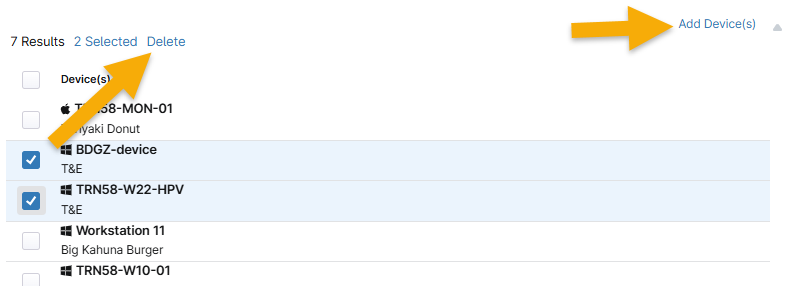
end user_add or delete device.png
Figura 5: Account utente finale → Aggiungere o eliminare i dispositivi assegnati

Ruoli

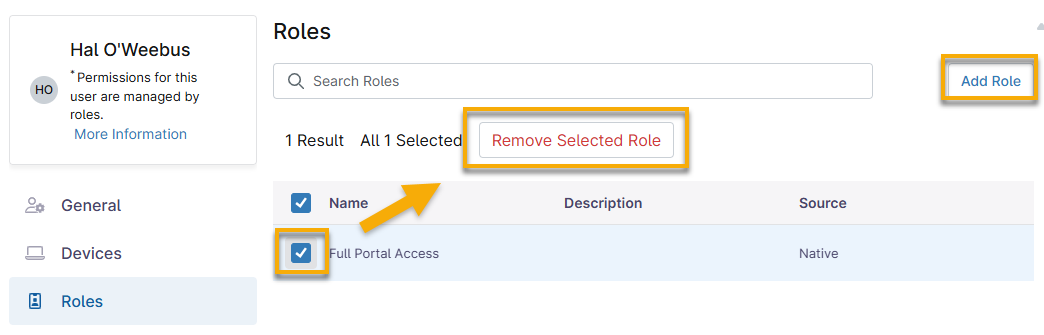
In questa scheda vengono visualizzati tutti i ruoli attualmente configurati. È possibile cercare i ruoli digitandone il nome nella barra di ricerca. Aggiungere nuovi ruoli per l'utente facendo clic su Aggiungi ruolo nell'angolo superiore destro della pagina. Per ulteriori informazioni, consultare la sezione Ruoli e autorizzazioni degli utenti

Se si assegnano più ruoli a un tecnico, il ruolo che fornisce il maggior numero di accessi avrà la priorità. 

Per rimuovere un ruolo, selezionare una o più caselle di controllo accanto al nome del ruolo e fare clic su Rimuovi ruolo selezionato

ruoli_utente_aggiungere_rimuovere.png
Figura 6: Aggiungere o rimuovere i ruoli assegnati

Autorizzazioni: Connessioni

Selezionare quale strumento di accesso remoto ha accesso a quali sistemi operativi. 

Autorizzazioni: Backup

Consentire agli utenti di ripristinare i file dai dispositivi quando il backup è abilitato. 

Autorizzazioni: Ticketing

Consentire agli utenti di inviare i ticket attraverso il loro portale utente finale. Selezionare un'opzione dal menu a discesa in alto per consentire agli utenti di visualizzare, aggiornare e creare ticket appartenenti all'organizzazione a cui è stato assegnato l'accesso (indipendentemente da chi ha inviato il ticket); se non si fornisce l'accesso a tutti i ticket dell'organizzazione, l'utente può esaminare solo i ticket che ha inviato.

  • Se si assegna l'utente a tutte le organizzazioni nella scheda Generale, il secondo menu a discesa di Ticketing non sarà disponibile e il menu a discesa superiore presuppone che l'accesso sia per tutte le organizzazioni. 
  • Se si concede all'utente l'accesso a una singola organizzazione, selezionando Consenti per l'accesso alla biglietteria a livello di organizzazione, l'utente visualizzerà tutti i biglietti associati a tale organizzazione. Tuttavia, gli utenti possono lasciare commenti solo sui biglietti che hanno segnalato. 
  • Se l'organizzazione associata a un ticket cambia e il segnalatore del ticket non ha accesso alla nuova organizzazione, è necessario aggiornare il campo Segnalatore con qualcuno che abbia accesso.

La figura seguente fornisce un esempio di portale per l'utente finale con accesso a tutti i ticket dell'organizzazione. 

utente_ticketing.png
Figura 7: Biglietti per l'utente finale

Configurazione del tecnico

Selezionate una sezione per saperne di più: 

Generale 

Fare clic su ciascuna scheda per esaminare tutte le opzioni di configurazione. 

  • Dettagli di base:
CampoDescrizione
NomeNome e cognome del tecnico.
E-mailL'invito ad accedere a NinjaOne viene inviato a questo account, che l'utente finale userà per tutti gli accessi futuri al portale. 
PasswordFare clic su Reimposta password per inviare nuovamente l'invito a NinjaOne. All'utente finale verrà richiesto di creare una nuova password.
TelefonoIl numero di cellulare personale o di lavoro dell'utente finale verrà utilizzato per completare l'autenticazione se si seleziona SMS nella scheda Sicurezza .
Assegna automaticamente ticketQuesto interruttore è relativo alle azioni di automazione basate su eventi. Se l'amministratore del sistema configura l'azione di assegnazione automatica per "ticket meno aperti" o "tempo più lungo dall'ultima assegnazione di un ticket", il ticket viene assegnato automaticamente (in base alla condizione selezionata) al tecnico che ha il minor numero di ticket aperti o il periodo più lungo da quando è stato assegnato a un ticket.
FirmaQuesto campo appare dopo la creazione dell'account del tecnico. Aggiungere una firma che verrà applicata alle risposte pubbliche di un ticket. 
  • Display:
CampoDescrizione
LinguaQuesta scheda consente di impostare la lingua dell'utente, il tempo di avviso di inattività dell'utente e la possibilità di mostrare o nascondere la pagina introduttiva.
Avviso tempo di inattività per l'utenteSe attivata, questa opzione rappresenta il tempo in cui il tecnico può rimanere inattivo in NinjaOne prima di ricevere un avviso e disconnettersi. 
IniziareMostra o nasconde la pagina introduttiva sulla piattaforma NinjaOne. 
  • Notifiche:
CampoDescrizione
E-mailConfigurare se il tecnico riceve le notifiche tramite l'e-mail associata al proprio account NinjaOne. 
SMSConfigurare se il tecnico riceve le notifiche sul proprio dispositivo mobile. 
OrganizzazioniPer consentire al tecnico di ricevere avvisi specifici per l'organizzazione, selezionare tutte le organizzazioni o un'organizzazione a cui il tecnico ha avuto accesso in Dettagli di base
Sezione sicurezza
Tipo di autenticazione
  • Nativo: Consentire l'autenticazione nativa e disattivare il single sign-on (se configurato).
  • Single sign-on: Richiedete il single sign-on e disattivate l'autenticazione nativa.
  • Sicurezza: Selezionare il tipo di autenticazione per l'account: 
    • Nativo: Consentire l'autenticazione nativa e disattivare il single sign-on (se configurato).
    • Single sign-on: Richiedete il single sign-on e disattivate l'autenticazione nativa.
tecnico permessi_generali.png
Figura 8: Conto tecnico → Schede generali

Ruoli

In questa scheda vengono visualizzati tutti i ruoli configurati. È possibile utilizzare la barra di ricerca per trovare i ruoli con un nome specifico. Fare clic su Aggiungi ruolo nell'angolo in alto a destra per aggiungere nuovi ruoli.

Per rimuovere un ruolo, selezionare una o più caselle di controllo accanto al nome del ruolo e fare clic su Rimuovi ruolo selezionato

aggiungere o rimuovere il ruolo dell'utente.png
Immagine 9: Account tecnico → Aggiungere o rimuovere un ruolo

Autorizzazioni: Sistema

Selezionare l'opzione di accesso per ogni opzione di autorizzazione a livello di sistema (l'accessibilità può variare tra le autorizzazioni). Assicuratevi di aver abilitato questi permessi attivando l'interruttore a levetta all'inizio della pagina. 

Autorizzazioni a livello di sistemaDescrizione
Gestisci reportQuesta impostazione controlla la capacità di gestire, visualizzare ed eseguire report. È inoltre possibile aggiungere la possibilità di richiedere una pianificazione dei rapporti. 
App per dispositivi mobiliQuesta impostazione controlla l'accesso all' applicazione mobile NinjaOne.
Condivisione con gli utenti finaliQuesta impostazione controlla la possibilità di visualizzare o gestire gli utenti finali di un'organizzazione.
Gestisci contattiQuesta impostazione consente ai non amministratori del sistema di visualizzare o gestire i contatti.
Disinstalla softwareQuesta impostazione controlla la capacità di disinstallare software da remoto.
Disinstalla patchQuesta impostazione controlla la possibilità di disinstallare una patch da remoto.
Libreria SNMP personalizzataQuesta impostazione controlla la possibilità di accedere o modificare la libreria SNMP personalizzata.
Backup

Questa impostazione controlla la possibilità di gestire NinjaOne Backup.

I tecnici con autorizzazioni utente limitate devono anche avere accesso di visualizzazione a Esplora file in Strumenti remoti nelle autorizzazioni di sistema per ripristinare i dati di file o cartelle su un dispositivo. In questo modo il tecnico potrà visualizzare la directory della cartella una volta selezionato il dispositivo da ripristinare.
NinjaOne Backup SaaSQuesta impostazione controlla la possibilità di gestire NinjaOne SaaS Backup. 
Modalità di manutenzioneQuesta impostazione controlla la capacità di gestire la modalità di manutenzione.
Configura attivitàQuesta impostazione controlla la capacità di gestire le notifiche per le attività.
Configurazione delle integrazioni ITSM/PSAQuesta impostazione controlla la possibilità di gestire le impostazioni delle applicazioni di Professional Services Automation.
CloudBerryQuesta impostazione controlla la possibilità di gestire l'integrazione di CloudBerry.
Gestione di Active DirectoryQuesta impostazione controlla le autorizzazioni per la gestione degli utenti di Active Directory.
Active Directory DiscoveryQuesta impostazione controlla le autorizzazioni per Active Directory Discovery.
Configura NinjaOne RemoteI tecnici possono configurare le impostazioni di NinjaOne Remote, se abilitato.
Modalità background per NinjaOne RemoteImpostare le autorizzazioni per la funzione Modalità in background di NinjaOne Remote.
Quick Connect per NinjaOne RemoteQuesta impostazione controlla l'accesso a Quick Connect per le sessioni NinjaOne Remote ad hoc.
Amministratore GravityZoneI tecnici possono configurare le impostazioni di Bitdefender GravityZone, se abilitato. 
Opzioni di scansione GravityZoneControlla la possibilità di eseguire scansioni GravityZone sui dispositivi.
Configura SentinelOneI tecnici possono configurare le impostazioni di SentinelOne: Guida all'integrazione, se abilitata. 
Configura CrowdStrikeI tecnici possono configurare le impostazioni di CrowdStrike: Guida all'integrazione, se abilitata. 
Configura TeamViewerQuesta impostazione controlla la capacità di configurare le impostazioni per TeamViewer.
Configura ConnectWise ControlQuesta impostazione controlla la capacità di configurare le impostazioni per ConnectWise Control.
Configura SplashtopQuesta impostazione controlla la capacità di configurare le impostazioni per Splashtop.
Configura Microsoft IntuneQuesta impostazione controlla la possibilità di configurare Microsoft Intune.
Amministrazione del dispositivoQuesta impostazione controlla la possibilità di modificare i ruoli dei dispositivi può modificare l'assegnazione dei ruoli per i dispositivi.
Creazione di tagPermette di creare e gestire i tag a livello globale.
Assegnazione dei tagPermette di visualizzare, assegnare e rimuovere le etichette.
CachingQuesta impostazione controlla la possibilità di visualizzare o gestire i server cache.
Esportazione dei campi personalizzatiPermette di esportare i dati dei campi personalizzati, se disponibili.
Accesso alle vulnerabilitàQuesta impostazione controlla la possibilità di accedere alla funzionalità Vulnerabilità.
Dispositivi rilevatiPermette di visualizzare i dispositivi trovati durante un lavoro di ricerca. Per ulteriori informazioni, consultate Active Directory Discovery and Deployment o Getting Started with the Microsoft Intune Integration in NinjaOne
Crea gruppi di dispositiviQuesta impostazione controlla la possibilità di creare nuovi gruppi di dispositivi. I tecnici possono anche condividere nuovi gruppi di dispositivi con i ruoli a cui appartengono.

Autorizzazioni: Connessioni MDM

Assicuratevi di aver abilitato questi permessi attivando l'interruttore a levetta all'inizio della pagina. La tabella seguente fornisce una descrizione di ciascun campo.

PermessoDescrizione
Crea nuovi certificati per il servizio di notifica push di Apple (APNs)I tecnici con questa autorizzazione possono creare nuovi certificati APNs.
Accesso al certificato APNs predefinitoDeterminare il livello di accesso specifico di un tecnico per la visualizzazione, l'aggiornamento e l'eliminazione dei certificati APN. 
Certificato APNsSe avete aggiunto più certificati APN all'Apple MDM, potete controllare quali sono quelli a cui il tecnico può accedere e il livello di accesso. 
Crea nuovi profili ADE (Registrazione automatizzata dispositivi)I tecnici con questa autorizzazione possono creare nuovi profili ADE per Apple MDM. 
Accesso al profilo ADE predefinitoDeterminare il livello di accesso specifico di un tecnico per la visualizzazione, l'aggiornamento o l'eliminazione dei profili ADE. 
Crea nuovi token di contenuto per App e LibriI tecnici con questa autorizzazione possono creare nuovi token di contenuto per App e Libri per Apple MDM. 
Accesso al token di contenuto per App e Libri predefinitoDeterminare il livello di accesso specifico di un tecnico per visualizzare, aggiornare ed eliminare i token dei contenuti di App e Libri.
Crea nuove Android EnterpriseI tecnici con questa autorizzazione possono creare nuove connessioni Android Enterprise (AE) per Android MDM. 
Accesso alla connessione Android Enterprise predefinitaDeterminare il livello di accesso specifico di un tecnico per la visualizzazione, l'aggiornamento e l'eliminazione delle connessioni AE.
Android Enterprise (AE)Se avete aggiunto più connessioni AE all'MDM Android, potete controllare quali sono quelle a cui il tecnico può accedere e il livello di accesso. 

Autorizzazioni: Divisioni figlie

Assicuratevi di aver abilitato questi permessi attivando l'interruttore a levetta all'inizio della pagina. 

Concedere l'accesso predefinito ai permessi dei bambini o l'accesso individuale per divisione. Per ulteriori informazioni, consultare la sezione Accesso centralizzato e gestione delle divisioni.

Autorizzazioni: Organizzazioni

Assicuratevi di aver abilitato questi permessi attivando l'interruttore a levetta all'inizio della pagina. La tabella seguente fornisce una descrizione di ciascun campo.

Gli amministratori di sistema possono accedere e modificare solo l 'Approvazione nodo

Autorizzazione Libreria di autormazioniDescrizione
Crea nuove organizzazioniQuesta impostazione determina se i tecnici con questa autorizzazione possono creare nuove organizzazioni. Se il tecnico non ha accesso ai criteri, le nuove organizzazioni utilizzeranno i criteri di sistema predefiniti.
 Accesso predefinitoImposta l'accesso predefinito che i tecnici avranno su organizzazioni esistenti e appena create. Se il tecnico ha il permesso di aggiornare un'organizzazione, può modificare più organizzazioni contemporaneamente. Questa funzione consente di configurare le impostazioni del provider di accesso remoto in tutte le organizzazioni.
Autorizzazioni di un singola organizzazioneÈ possibile modificare le autorizzazioni di una singola organizzazione (superando l'accesso predefinito) selezionando la casella di controllo accanto al nome dell'organizzazione e facendo clic su Modifica autorizzazioni nella parte superiore della tabella. 
tech_org_edit permessi.png
Figura 10: Account tecnico → Modifica delle autorizzazioni individuali dell'organizzazione

Autorizzazioni: Dispositivi

Selezionare l'opzione di autorizzazione applicabile per ciascuna (l'accessibilità può variare tra le autorizzazioni). Assicuratevi di aver abilitato questi permessi attivando la levetta all'inizio della pagina. 

Gli amministratori di sistema devono impostare i ruoli dei dispositivi per i tecnici. I tecnici con questa autorizzazione possono eseguire azioni e automazioni contro i dispositivi nel ruolo specificato.
Autorizzazione del dispositivoDescrizione
Campi protettiQuesta impostazione consente di consentire la visualizzazione o di limitare l'accesso ai campi protetti.
È possibile configurare campi sicuri con i campi personalizzati di NinjaOne: Guida introduttiva all'installazione e memorizzare dati sensibili, come le password. I tecnici non autorizzati a visualizzare questi campi non possono accedervi. 
Campi TOTPQuesta impostazione consente di consentire la visualizzazione o di limitare l'accesso ai campi delle password monouso basate sul tempo. 
Strumenti remotiQuesta impostazione seleziona gli strumenti che i tecnici possono utilizzare su workstation e server. Puoi selezionare tutti quelli necessari.
Accesso remotoQuesta impostazione seleziona le applicazioni di accesso remoto (condivisione dello schermo) che i tecnici possono utilizzare. Puoi selezionare tutti quelli necessari.
Assegnare le autorizzazioni per un'applicazione consentirà l'utilizzo di quell'applicazione solo se è configurata per l'organizzazione.
Questo non include NinjaOne Remote. Per fornire l'accesso a NinjaOne Remote, fare riferimento alle autorizzazioni del sistema
Crea nuovi dispositiviI tecnici con questa autorizzazione potranno creare dei nuovi dispositivi.
Accesso predefinitoQuesta impostazione stabilisce l'accesso predefinito degli utenti ai ruoli dei dispositivi esistenti e a quelli appena creati e può concedere la possibilità di eliminare i dispositivi. 
È inoltre possibile escludere l'accesso predefinito per dispositivi specifici. L'opzione Predefinito si allinea all'opzione scelta per l'impostazione predefinita.

Autorizzazioni: Criteri

Assicuratevi di aver abilitato questi permessi attivando l'interruttore a levetta all'inizio della pagina. La tabella seguente fornisce una descrizione di ciascun campo.

Autorizzazione politicaDescrizione
Crea nuovi criteriGli utenti con questa autorizzazione potranno creare dei nuovi criteri.
Accesso predefinitoQuesta impostazione definisce l'accesso predefinito degli utenti ai criteri correnti e a quelli appena creati.
Si può anche sovrascrivere l'accesso predefinito per criteri specifici. L'opzione Predefinito si allinea all'opzione scelta per l'impostazione predefinita.
Autorizzazioni di un singolo criterioÈ possibile modificare le autorizzazioni dei singoli criteri (sovrascrivendo l'accesso predefinito) selezionando la casella di controllo accanto al nome del criterio e facendo clic su Modifica autorizzazioni

Autorizzazioni: Libreria di automazioni

Per eseguire uno script, NinjaOne richiede le autorizzazioni per tutte le categorie associate. Per consentire ai tecnici di accedere a Wake-on-LAN, è necessario impostare le autorizzazioni di : DispositiviAccesso predefinito minimo di Visualizzazione e Aggiornamento.
Assicuratevi di aver abilitato questi permessi attivando l'interruttore a levetta all'inizio della pagina. La tabella seguente fornisce una descrizione di ciascun campo.
Autorizzazione della libreria di automazioneDescrizione
Crea nuove categorieGli utenti con questa autorizzazione potranno creare nuove categorie di automazione.
Amministratore delle attività programmateControlla la possibilità per gli utenti di creare ed eseguire attività pianificate.
Accesso predefinitoQuesta impostazione definisce l'accesso predefinito degli utenti alle categorie di automazione correnti e a quelle appena create.
È inoltre possibile escludere l'accesso predefinito per categorie specifiche. L'opzione Predefinito si allinea all'opzione scelta per l'impostazione predefinita.
Autorizzazioni per singole automazioniÈ possibile modificare le autorizzazioni delle singole categorie (sovrascrivendo l'accesso predefinito) selezionando la casella di controllo accanto al nome della categoria e facendo clic su Modifica autorizzazioni

Autorizzazioni: Ticketing

Assicuratevi di aver abilitato questi permessi attivando l'interruttore a levetta all'inizio della pagina. La tabella seguente fornisce una descrizione di ciascun campo.

I tecnici che non hanno accesso a tutte le organizzazioni non possono assegnare ticket agli utenti finali che sono collegati a tutte le organizzazioni. I tecnici devono avere accesso a un'organizzazione pari o superiore a quella dell'utente finale.

Autorizzazione alla biglietteriaDescrizione
Azioni amministrativeQuesta impostazione consente di gestire schede, trigger, campi personalizzati, moduli, automazioni e modelli di risposta. I tecnici con accesso a questa autorizzazione possono attivare o rimuovere le automazioni in blocco. 
Azioni sui ticketQuesta impostazione consente agli utenti di intervenire sui ticket.
Note private dei TicketQuesta impostazione gestisce la possibilità di visualizzare le note private sui ticket.
Relazioni tra i ticketQuesta impostazione consente di visualizzare o aggiornare le relazioni dei ticket nella scheda Personalizzato della pagina di configurazione di NinjaOne Ticketing. 
Schede email in sospesoQuesta impostazione gestisce la possibilità di accedere alla bacheca delle e-mail in sospeso.
Ticketing MobileQuesta impostazione gestisce la possibilità di utilizzare l'applicazione mobile per l'emissione dei biglietti.
Ticket senza organizzazioneQuesta impostazione gestisce la possibilità di impostare le autorizzazioni per i ticket che non sono stati assegnati a un'organizzazione.
Aggiorna le voci orario sui ticket chiusiQuesta impostazione consente all'utente di configurare quali voci di orario possono essere modificate. 
Biglietti creati di recente
 
Controlla se il widget dei biglietti recenti verrà mostrato sul lato destro della pagina dei biglietti quando si visualizza un biglietto.
Accesso alla schedaImposta l'autorizzazione che le nuove schede create erediteranno.
È anche possibile sovrascrivere l'accesso predefinito per schede specifiche. L'opzione Predefinito si allinea all'opzione scelta per l'impostazione predefinita.
Autorizzazioni do singole schedeÈ possibile modificare le autorizzazioni di una singola scheda di ticket (superando l'accesso predefinito) selezionando la casella di controllo accanto al nome della scheda e facendo clic su Modifica autorizzazioni

Autorizzazioni: Documentazione

Assicuratevi di aver abilitato questi permessi attivando l'interruttore a levetta all'inizio della pagina. La tabella seguente fornisce una descrizione di ciascun campo.

Quando si concede o si limita l'accesso a un'autorizzazione specifica, ciò influisce sulla capacità del tecnico di accedere a quella scheda nell'applicazione NinjaOne Documentation. 

Autorizzazione alla documentazioneDescrizione
Amministrazione della documentazioneQuesta impostazione garantisce la capacità di configurare i modelli di documentazione.
Accesso alla documentazione dell’organizzazioneQuesta impostazione garantisce la capacità di gestire la documentazione delle organizzazioni.
Accesso alla documentazione della Knowledge Base globaleConcede la possibilità di gestire la documentazione della Knowledge Base globale.
Link pubblici di accesso alla documentazione della Knowledge BaseGarantisce la capacità di gestire i link pubblici della Knowledge Base globale.
Gestione dei campi protettiQuesta impostazione garantisce la capacità di accedere e gestire i campi protetti per i documenti dell'organizzazione.
I campi protetti sono impostati in campi personalizzati e possono memorizzare dati sensibili come le password; sono nascosti se il tecnico non ha il permesso di visualizzarli. 
Elementi correlatiPermette di gestire gli elementi correlati all'interno del documento.
Credenziali degli elementi correlatiQuesta impostazione garantisce la capacità di accedere e gestire gli elementi correlati protetti all'interno del documento.
Accesso al codice TOTPGarantisce la possibilità di accedere ai codici TOTP (time-based one-time password) per gli articoli protetti e i campi personalizzati dei documenti. Consultare la documentazione di NinjaOne: Time-based One-time Passwords (TOTP) per ulteriori informazioni. 
Condivisione delle cartelle della Knowledge Base globale con gli utenti finaliPermette di condividere le cartelle globali della knowledge base e i relativi file all'interno del portale dell'utente finale.
Accesso all’elenco di controllo dell'organizzazionePermette di gestire le liste di controllo all'interno delle organizzazioni.
Accesso al modello di lista di controlloPermette di gestire i modelli di lista di controllo.
Limita l'accesso alla cartella della Knowledge BasePermette di limitare l'accesso alla cartella Knowledge Base a ruoli tecnici specifici, indipendentemente dalle autorizzazioni.
Nella scheda Knowledge Base della dashboard del sistema, l'opzione Condividi presenta una sezione aggiuntiva per le autorizzazioni dei tecnici. È possibile limitare l'accesso per ruolo. La restrizione si applica a tutti i file e alle sottocartelle.
Accesso all'esportazione della documentazioneGarantisce la possibilità di esportare elementi di documentazione e tabelle, se disponibili.

Permessi: NinjaOne PSA 

Assicuratevi di aver abilitato questi permessi attivando l'interruttore a levetta all'inizio della pagina. La tabella seguente fornisce una descrizione di ciascun campo.

PermessoDescrizione
Azioni amministrativeQuesta impostazione consente di configurare e accedere alle funzioni di NinjaOne PSA.
Prodotti del ticketQuesta impostazione consente ai tecnici di aggiungere prodotti fatturabili ai ticket.
Prezzo dei prodotti del ticketQuesta impostazione consente ai tecnici di visualizzare e modificare il prezzo dei prodotti fatturabili sui ticket.
Override della voce orario del ticket di lavoroQuesta impostazione consente ai tecnici di sovrascrivere i prodotti di inserimento orario sui ticket con prodotti a cui possono accedere e che fanno parte dell'accordo del ticket.

Autorizzazioni: Gestione risorse IT

Assicuratevi di aver abilitato questi permessi attivando l'interruttore a levetta all'inizio della pagina. La tabella seguente fornisce una descrizione di ciascun campo.

Per ulteriori informazioni sulle funzioni relative a queste autorizzazioni, consultare NinjaOne Endpoint Management: Come iniziare con NinjaOne IT Asset Management.

PermessoDescrizione
Tipi di relazionePermette ai tecnici di aggiungere relazioni tra entità, che definiscono il modo in cui due entità lavorano o si collegano tra loro.
Relazioni tra risorseConsente di configurare le relazioni di asset tra due entità.

Risorse aggiuntive

Consultare Gestione utenti: Catalogo delle risorse per saperne di più sulla gestione degli utenti e dei tecnici in NinjaOne. 

Domande frequenti

Passi successivi