
Tema
Este documento te muestra cómo eliminar un dispositivo móvil Apple iOS, macOS o Android de NinjaOne.
Entorno
- Gestión de dispositivos móviles (MDM) de NinjaOne
- Apple iOS y iPadOS
- macOS de Apple
- Android
Descripción
Al eliminar un dispositivo móvil de la gestión en NinjaOne, puedes desasignarlo, borrarlo o eliminarlo. Selecciona una categoría para obtener más información:
- ¿Cuál es la diferencia entre «desasignar», «borrar» o «eliminar»?
- Renunciar a un dispositivo
- Borrar un dispositivo
- Eliminar un dispositivo
- Desactivar la aplicación MDM de NinjaOne para Apple o Android
- Eliminar o borrar el perfil de inscripción MDM de un dispositivo Apple
- Recursos adicionales
¿Cuál es la diferencia entre «desvincular», «borrar» o «eliminar»?
Haga clic en la opción con hipervínculo para ver las instrucciones sobre cómo desasignar, borrar o eliminar el dispositivo de NinjaOne:
- Desasignar: Esto solo se aplica a la inscripción en Apple Business Manager (ABM). Toda la información se eliminará de la base de datos de NinjaOne, el perfil de inscripción se borrará del dispositivo y el dispositivo se eliminará del portal de ABM.
- Borrar: El perfil de inscripción se elimina del dispositivo físico, pero la información permanece en la base de datos de NinjaOne, de modo que el dispositivo se puede volver a inscribir con esta opción. Si el dispositivo es de propiedad personal, esto eliminará el perfil de trabajo; si el dispositivo es propiedad de la empresa, esto borrará todo el dispositivo, incluidos los datos personales.
- Eliminar: El dispositivo se elimina de NinjaOne (si utiliza ABM, los datos permanecen en ABM con la información de la división y la organización). El perfil de inscripción se elimina del dispositivo y toda la información se elimina de la base de datos de NinjaOne.
- En el caso de los dispositivos Apple iOS, iPadOS y macOS, la acción «Eliminar dispositivo» eliminará el perfil MDM y todas las configuraciones sin borrar el dispositivo en sí.
- Al borrar o eliminar un dispositivo Android propiedad de la empresa de MDM, el dispositivo se restablece a los valores de fábrica y se elimina cualquier información personal. Al borrar o eliminar un dispositivo Android de propiedad personal de MDM, solo se elimina el perfil de trabajo y los datos personales permanecen intactos.
- Si un dispositivo borrado no se elimina del sistema, al volver a inscribirlo se añadirá a la organización a la que estaba asignado originalmente.
- Los dispositivos solo pueden ser desasignados si se inscribieron mediante ADE.
- Los técnicos deben tener habilitados los permisos «Ver, Actualizar, Eliminar» para Dispositivos → Acceso predeterminado para ver la opción Borrar dispositivo en el panel de control del dispositivo.
Excluir un dispositivo
Cuando se da de baja un dispositivo a través de ABM (Apple Business Manager), el dispositivo seguirá estando inscrito. Esto solo se puede hacer en un dispositivo propiedad de la empresa.
Una vez que se retira la asignación del dispositivo, este se elimina de la consola de NinjaOne y se borran los datos. Se registra un registro en la pestaña «Actividades» del panel de control del dispositivo.
Borrar un dispositivo
| Tipo de dispositivo | Propiedad | Acciones de borrado del dispositivo |
|---|---|---|
| Android | Del trabajo o propiedad de la empresa | Esto borra el dispositivo, incluidos todos los datos y contenidos. Requiere que el dispositivo se configure como un dispositivo nuevo. |
| Android | De propiedad personal | Esto borra del dispositivo el perfil de trabajo y el contenido de trabajo relacionado almacenado en ese perfil, incluidas todas las aplicaciones y archivos. |
| Apple iOS, iPadOS, macOS | Propiedad de la empresa y supervisado, o propiedad personal y no supervisado | Se borrará todo el dispositivo, incluido todo el contenido personal y gestionado. |
Para borrar un dispositivo:
- Ve al panel de control del dispositivo y haz clic en el botón de acción situado junto al nombre del dispositivo.
- Pase el cursor por «Acciones de seguridad » y haga clic en «Borrar dispositivo».

Aparecerá la ventana modal de confirmación.
Seleccione una opción del menú desplegable o, si está borrando un dispositivo Android, haga clic en la opción Borrar almacenamiento externo, si procede, y luego haga clic en Borrar.
Borrar almacenamiento externo (Android): Si el dispositivo es propiedad de la empresa, al borrarlo se restablecerá a los valores predeterminados de fábrica. Si es de propiedad personal, al borrarlo se eliminará el perfil de trabajo, todos los elementos relacionados con el trabajo y la tarjeta SD.- Introduce el correo electrónico de tu cuenta de NinjaOne para confirmar que deseas borrar el dispositivo.
Verás una notificación de confirmación en la esquina inferior derecha de la pantalla. El dispositivo seguirá apareciendo en el panel de control de la organización; sin embargo, ya no podrás realizar ninguna acción a nivel del dispositivo.
Los datos borrados se muestran de diversas formas, muchas de las cuales se pueden consultar en la cuadrícula de búsqueda de dispositivos .
Los datos borrados se muestran en las secciones «Actividades» y «General» a nivel del dispositivo. El campo «Última comprobación» en «General» muestra la última vez que el dispositivo se registró antes de ser borrado. El estado de gestión se actualiza en la base de datos para indicar que el dispositivo está «Sin gestionar» y «Borrado».
Eliminar un dispositivo
Los administradores y técnicos de NinjaOne con los permisos adecuados pueden ver qué dispositivos se han borrado y acceder a los detalles del dispositivo para determinar si los dispositivos borrados deben eliminarse de la consola de NinjaOne.
Los dispositivos se pueden eliminar de las consolas de NinjaOne incluso si no se han borrado. Para eliminar un dispositivo:
- Página de búsqueda de dispositivos: active la casilla de verificación situada a la izquierda del nombre del dispositivo y, a continuación, haga clic en Eliminar debajo del filtro de búsqueda.

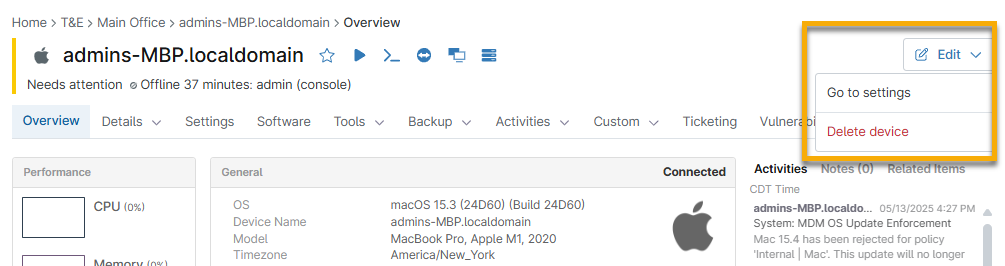
- Panel de control del dispositivo: Haga clic en Editar en la esquina superior derecha de la página y, a continuación, haga clic en Eliminar dispositivo.
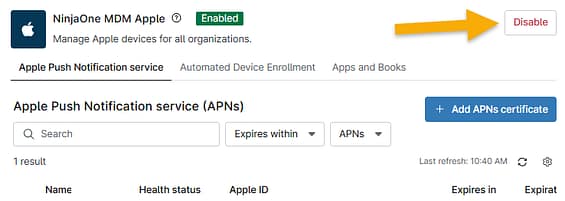
Desactivar la aplicación MDM de NinjaOne para Apple o Android
El botón Desactivar de la aplicación solo estará activo si se cumple lo siguiente:
- No hay conexiones ni tokens de contenido activos para las notificaciones push de Apple, la inscripción automática de dispositivos con Apple Business Manager o School, Apps and Books, ni Android Enterprise.
- El técnico tiene los permisos de cuenta adecuados.
Para desactivar la(s) aplicación(es), el administrador del sistema o el técnico debe proporcionar sus credenciales para verificar la autenticación multifactorial (MFA). Una vez desactivadas, la(s) aplicación(es) se pueden volver a activar en cualquier momento.
Eliminar o borrar el perfil de inscripción MDM de un dispositivo Apple
Las secciones anteriores de este artículo explican cómo eliminar un dispositivo móvil de la gestión en NinjaOne. Esta sección explica cómo completar el proceso eliminando el perfil MDM del dispositivo físico, para borrar las políticas y permitir que el dispositivo se vuelva a inscribir si es necesario.
- Siga los pasos de la sección Eliminar un dispositivo de este artículo.
- Inicie sesión en su cuenta de ABM y seleccione un dispositivo. Haga clic en el botón de los tres puntos situado en la esquina superior derecha y seleccione la opción para desasignar.

- Vuelve a la consola de NinjaOne.
- Vaya a Administración → Aplicaciones → Instaladas → NinjaOne MDM Apple.
- Abre la pestaña «Inscripción automática de dispositivos » y selecciona el perfil ADE que se asignó al dispositivo afectado en el paso 1. Haz clic en «Editar » → «Dispositivos» →«Sincronizar con ABM».
- Comprueba que la entrada del dispositivo se haya borrado.
- Restablezca los ajustes de fábrica del dispositivo físico y, a continuación, siga el proceso de configuración.
- Comprueba que se ha eliminado el perfil de inscripción (normalmente puedes confirmarlo en el dispositivo en Ajustes → General →VPN y gestión de dispositivos).
Recursos adicionales
Consulte los siguientes recursos para obtener más información sobre NinjaOne MDM: NinjaOne MDM: Catálogo de recursos.