
Thema
In diesem Artikel wird erklärt, wie Sie die NinjaOne Garantieverfolgung aktivieren und nutzen. it.
Umgebung
NinjaOne Endpunkt-Verwaltung
Beschreibung
In NinjaOne können Sie die Funktion Garantieverfolgung nutzen, um den Ablauf der Garantie für Ihre unterstützten Geräte automatisch zu überwachen und Warnungen und Support-Tickets zu generieren, um darauf zu reagieren.
Verschiedenes: Garantieverfolgung (NinjaOne Inc. 01:51)
Wählen Sie ein Thema aus, um fortzufahren:
- Wie die Garantieverfolgung funktioniert
- Unterstützte Geräte
- Automatische Gewährleistungsverfolgung aktivieren
- Garantieinformationen anzeigen
- Zeitpläne und Benachrichtigungen für die Garantieverfolgung
Wie die Garantieverfolgung funktioniert
NinjaOne findet und aktualisiert Garantieinformationen für Geräte in den folgenden Situationen:
- Ein Benutzer führt eine erste Aktivierung der App " Warranty Tracking" durch.
- Ein Benutzer fügt ein neues Gerät zu NinjaOne hinzu.
- Ein Benutzer klickt im Dashboard Geräte auf die Schaltfläche Mit Hersteller synchronisieren.
Andernfalls verwendet NinjaOne einen geplanten Batchjob, um das Enddatum der Garantie für unterstützte Geräte zu erfassen. Diese Batch-Jobs synchronisieren Garantiedaten für Daten, die sechs Monate in der Zukunft oder ein Jahr in der Vergangenheit liegen, da sich diese Daten am ehesten ändern oder aktualisiert werden. Die automatische Synchronisierung der Garantie erfolgt jeden Samstag um 1 Uhr nachts UTC.
Unterstützte Geräte
NinjaOne unterstützt die Garantieverfolgung für Workstations, Server und virtuelle Hosts der folgenden Hersteller:
- Dell
- Hewlett-Packard (HP) nicht-Enterprise
- Lenovo
- Microsoft
- Toshiba
Automatische Gewährleistungsverfolgung aktivieren
Bevor Sie diese Funktion nutzen können, müssen Sie die NinjaOne Garantieverfolgungs-App aktivieren. Navigieren Sie dazu zu Verwaltung → Apps → NinjaOne Warranty Tracking und klicken Sie auf Aktivieren.
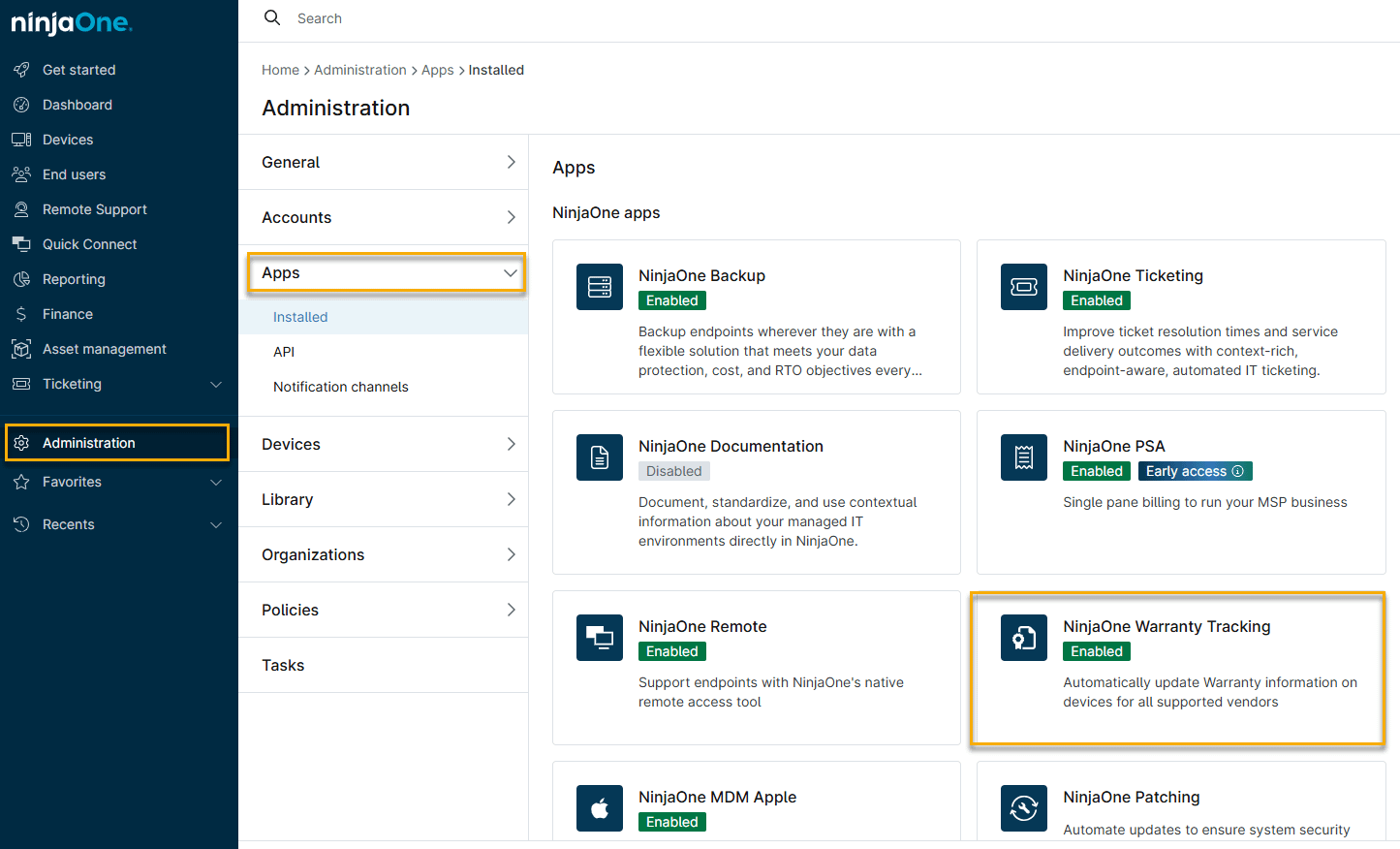
Die Garantieinformationen werden automatisch auf dem Geräte-Dashboard angezeigt, nachdem Sie die App aktiviert haben. Wenn ein Benutzer die App deaktiviert und dann wieder aktiviert, wird NinjaOne das letzte Mal, als eine Synchronisierung stattfand, nachverfolgen und nur dann erneut synchronisieren, wenn seit der Deaktivierung weniger als eine Woche verstrichen ist.
Wenn NinjaOne eine gültige Antwort von unseren Garantieinformationsquellen erhält, überschreibt es alle manuell eingegebenen Garantiedaten im Geräte-Dashboard. Weitere Informationen finden Sie unter Garantiedaten in NinjaOne verwalten. Sie können auch Garantieinformationen zu Ihren NMS-Geräten (Network Management System) nachverfolgen, was die Einbeziehung von Netzwerkgeräten in Ihre Lebenszyklusplanung erleichtert.
Garantieinformationen anzeigen
Sie können die Garantieinformationen an zwei Stellen in NinjaOne einsehen: auf der Übersichtsseite eines einzelnen Geräts oder im Suchgitter für Geräte.
Die Seite Geräteübersicht
- Blättern Sie auf der Seite Geräteübersicht eines Geräts durch die Karte Geräteinformationen bis zum Feld Garantiedatum.
- Klicken Sie am Ende des Garantiedatums auf das Symbol " Mit Hersteller synchronisieren ".
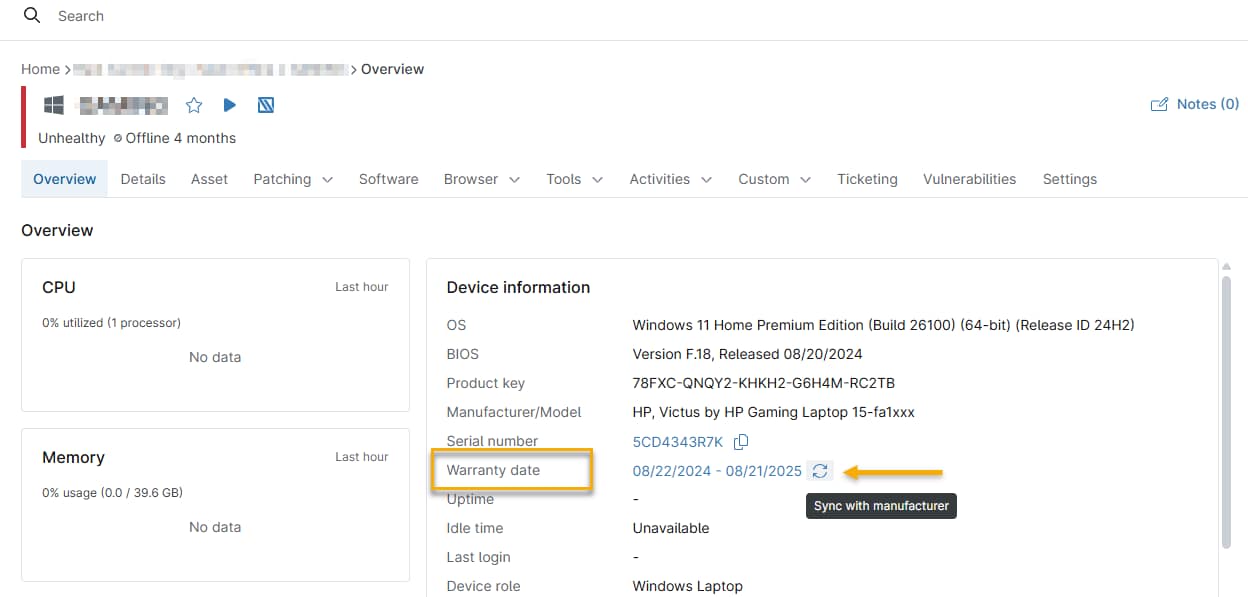
Manuelles Einstellen des Start- und Enddatums der Garantie
Sie können das Anfangs- und Enddatum der Garantie auch manuell festlegen. Klicken Sie dazu auf den Link Garantiedatum, geben Sie das Anfangs- und Enddatum in das Dialogfeld Garantiedatum bearbeiten ein und klicken Sie dann auf Aktualisieren.
Das Geräte-Suchraster
Um das Start- und Enddatum der Garantie im Suchraster für Geräte anzuzeigen, müssen Sie die Spalte Herstellererfüllungsdatum hinzufügen:
- Klicken Sie auf das Werkzeug Tabelleneinstellungen (Zahnradsymbol). Das Fenster Tabelleneinstellungen wird geöffnet.

- Geben Sie im Menü Spalten den Eintrag Herstellererfüllungsdatum ein, und klicken Sie dann auf den Eintrag, um ihn dem Spaltenstapel hinzuzufügen.

Nachdem Sie die Garantieverfolgung aktiviert haben, wird diese Spalte automatisch mit Daten gefüllt, da NinjaOne alle Garantieprüfungen durchführt.
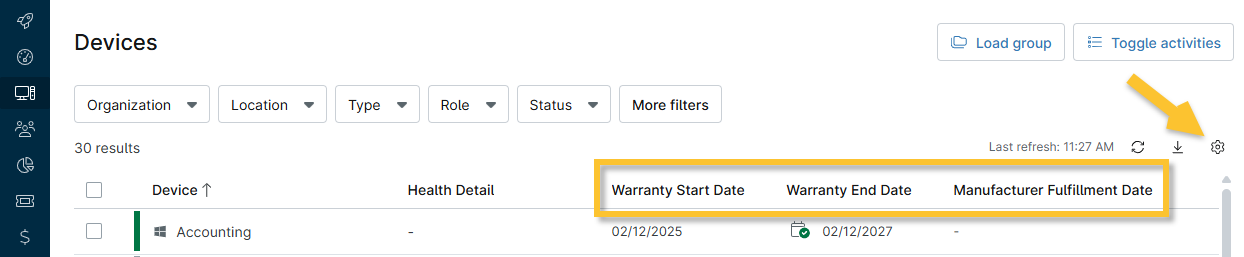
Anzeige der Garantieinformationen nach Erfüllungszeitpunkt
Wenn Sie Geräte anhand eines bestimmten Erfüllungszeitraums suchen möchten, klicken Sie auf Weitere Filter und wählen Sie Erfüllungsdatum des Herstellers, und geben Sie dann die gewünschten Kriterien ein.
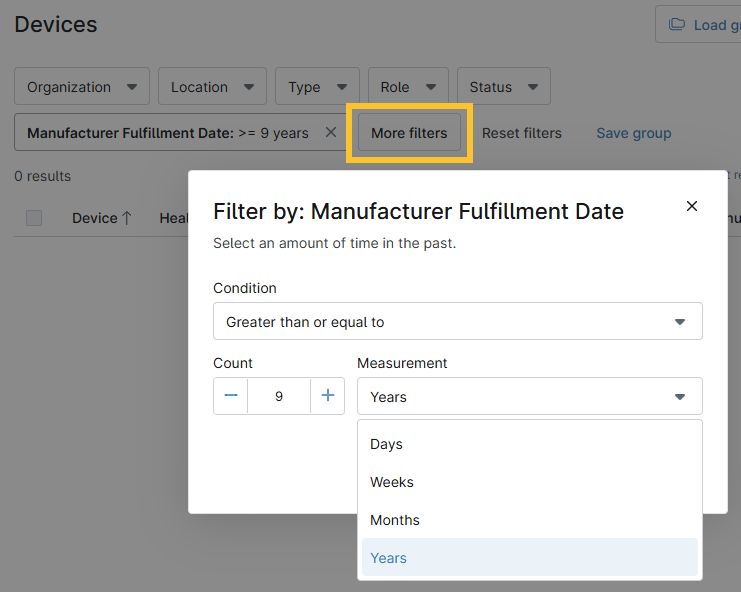
Zeitpläne und Benachrichtigungen für die Garantieverfolgung festlegen
Sie können Geräterichtlinien konfigurieren, um Zeitpläne für die Benachrichtigung über den Ablauf der Garantie festzulegen, Benachrichtigungskanäle zu verwalten und Regeln für die Erstellung von Tickets zu erstellen.
- Navigieren Sie in NinjaOne zu Verwaltung → Richtlinien → Agentenrichtlinien und wählen Sie dann eine Richtlinie aus der Liste der Agentenrichtlinien aus.
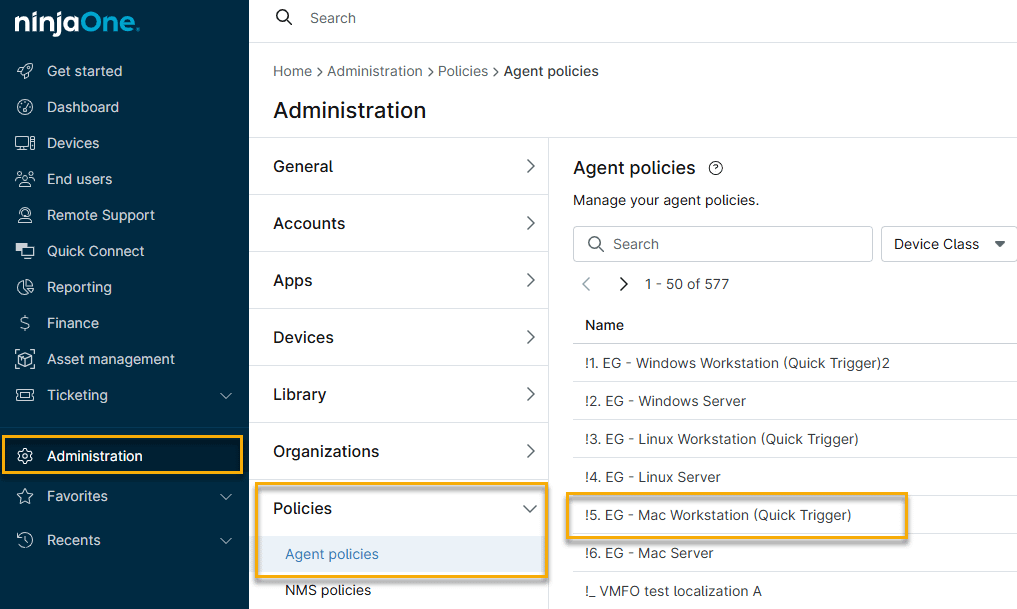
- Die Optionen für die Richtlinienkonfiguration werden geöffnet. Klicken Sie auf die Registerkarte Gewährleistungsverfolgung und konfigurieren Sie dann die Einstellungen für Zeitplan und Benachrichtigungen nach Ihren Bedürfnissen. Bewegen Sie den Mauszeiger über die Tooltip-Symbole, um Erläuterungen zu den wichtigsten Einstellungen zu erhalten.
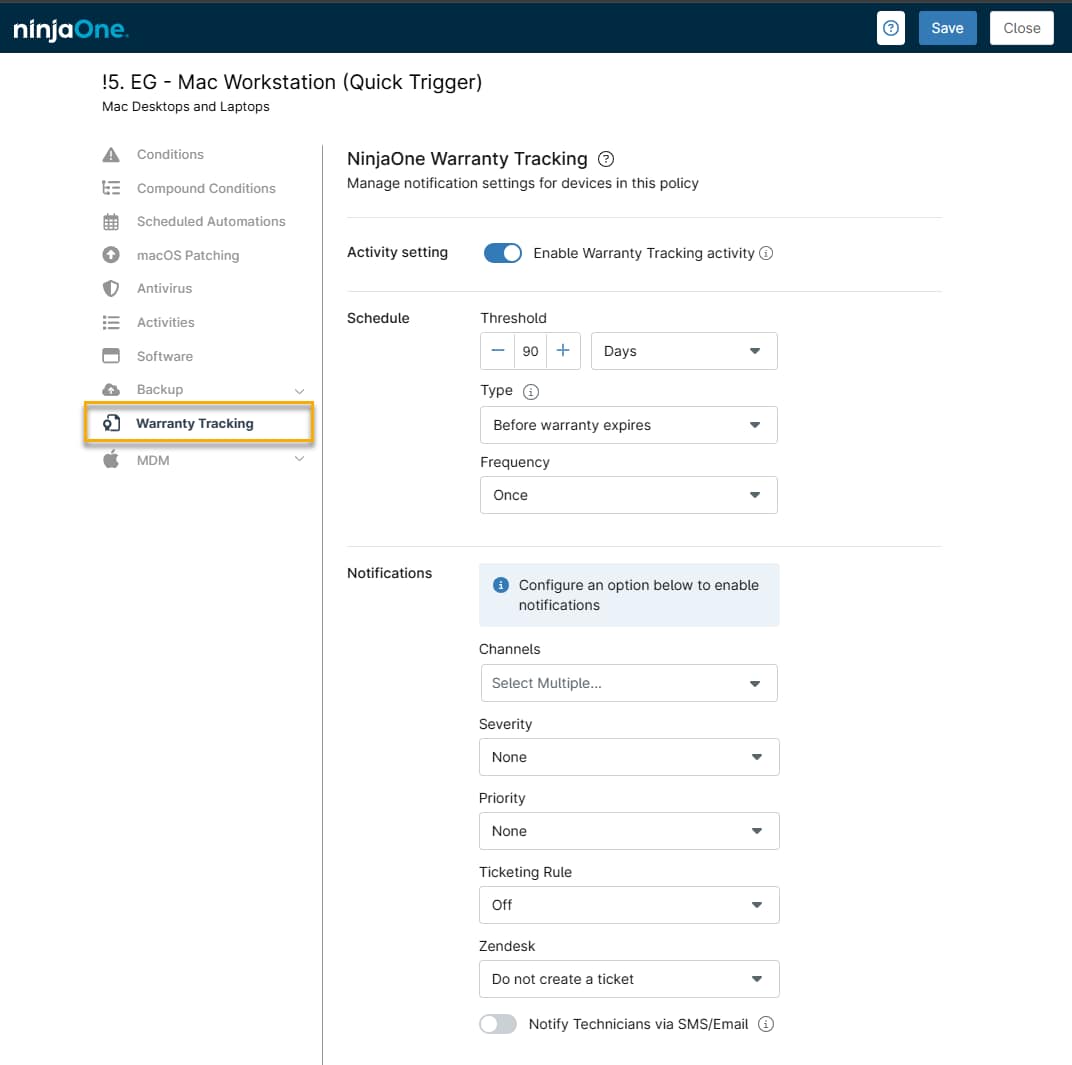
Einstellungen für die Garantieverfolgung
In der nachstehenden Tabelle werden die verschiedenen Einstellungen für die Garantieverfolgung erläutert.
| Einstellungen | Beschreibung |
|---|---|
| Einstellung der Aktivität | Aktivieren Sie dieses Kästchen, um die Garantieverfolgung zu aktivieren. |
| Zeitplan | Verwenden Sie diese Einstellungen, um die Zeiteinstellung für Ihre Garantiewarnungen festzulegen. Sie können Folgendes angeben:
Bei Verwendung der Zeitplaneinstellungen in Abbildung 6 würde NinjaOne nur einmal, 90 Tage vor Ablauf der Garantie, eine Benachrichtigung senden. |
| Benachrichtigungen | Diese Optionen steuern, wie und an wen NinjaOne Benachrichtigungen sendet, wenn die Garantiebedingungen die Zeitplanparameter überschreiten.
|