
Argomento
Questo articolo descrive come iniziare a utilizzare gli script per le automazioni nella libreria NinjaOne Automation Library.
Ambiente
NinjaOne Endpoint Management (automazione e scripting)
Descrizione
NinjaOne fornisce diversi script nativi pronti all'uso, ma è anche possibile creare e modificare script personalizzati o installare ed eseguire automazioni delle app. Quando si eseguono script personalizzati sui dispositivi, NinjaOne chiederà di specificare i parametri opzionali e se si desidera eseguire gli script come Sistema, Utente corrente o con le credenziali dal proprio archivio credenziali.
Guarda altri tutorial nella nostra libreria video.
Seleziona un argomento per saperne di più:
- Considerazioni sullo scripting
- Aggiungi nuovi script
- Importa nuovi script
- Ordinare e filtrare gli script di automazione nella libreria di automazione
- Modifica, copia o elimina script o applicazioni esistenti
- Automazioni in fase di revisione
- Libreria dei modelli
- Risorse aggiuntive
Considerazioni sugli script
Quando pianificate i vostri script, tenete presente quanto segue:
- L'agente NinjaOne non fornisce supporto per la risoluzione dei problemi relativi agli script di riavvio personalizzati. Per eseguire un riavvio, si consiglia di utilizzare lo script di riavvio nativo di NinjaOne per garantire che l'agente sia in grado di gestire correttamente l'azione.
- Le automazioni contrassegnate come Tutte per il parametro Architettura vengono eseguite in base all'architettura nativa del dispositivo (32 o 64 bit).
- Non è possibile utilizzare i seguenti caratteri speciali nei parametri:
&|;$><`!. - È possibile assegnare gli script a una categoria (o a più categorie) per organizzare ulteriormente la Libreria di automazioni. Per creare nuove categorie o modificare o eliminare quelle esistenti, fare clic sulla scheda Categorie in Amministrazione → Libreria → Automazione.
- NinjaOne accetta solo parametri con valori stringa. Questi includono numeri interi decimali stringa e opzioni casella di controllo.
Linguaggi di scripting supportati
NinjaOne supporta i seguenti linguaggi di scripting:
- JavaScript
- PowerShell
- Batch
- ShellScript
- VBS Script
Applicazioni automatizzate
Gli amministratori possono configurare script per eseguire o installare un'applicazione. Le opzioni dell'applicazione di automazione Esegui e Installa consentono di creare una libreria di script di applicazioni installate e in esecuzione da aggiungere a un criterio o a un'attività pianificata, oppure da eseguire su richiesta. Ad esempio, se si esegue CCleaner sugli endpoint, è possibile utilizzare NinjaOne per richiamarlo.
Una volta installata un'applicazione nella Libreria di automazione, è possibile utilizzarla più volte in diverse organizzazioni e dispositivi.
Aggiungi nuovi script
Per aggiungere nuovi script, completare i seguenti passaggi:
Configurare i parametri di scripting
- Passare a Amministrazione → Libreria → Automazione, quindi fare clic su Aggiungi automazione → Nuovo script.
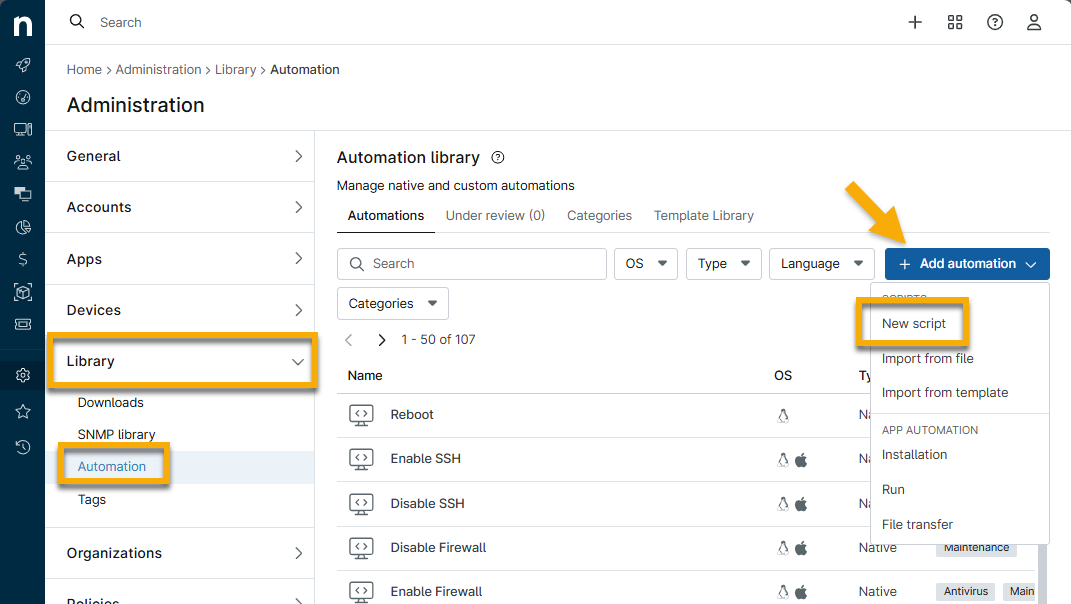
- Si aprirà la pagina Crea script. Configurare i seguenti parametri in base ai requisiti linguistici di ciascuno script:
| Parametro | Descrizione |
|---|---|
| Nome | Assegna allo script un nome descrittivo. |
| Descrizione | Aggiungi una descrizione facoltativa che spieghi la funzione dello script. |
| Categorie | Scegli le categorie della Libreria di automazione in cui desideri inserire lo script. Puoi selezionare una o più categorie. |
| Lingua | Seleziona la lingua in cui scriverai lo script. La formattazione dei comandi cambierà automaticamente in base alla lingua selezionata. |
| Sistema operativo | Seleziona il sistema operativo appropriato per il tuo script. Questa opzione rimarrà disattivata finché non avrai selezionato una lingua. |
| Architettura | Seleziona un'architettura a 32 bit o a 64 bit. |
| Esegui come | Specificare il ruolo con cui verrà eseguito lo script. Queste opzioni cambieranno in base al sistema operativo selezionato. |
| Variabili dello script | Fare clic su Aggiungi per scegliere le variabili dello script dal menu a discesa. Per ulteriori informazioni sulle variabili dello script, consultare NinjaOne Endpoint Management: Utilizzo delle variabili negli script di automazione. |
| Parametri | Definire i parametri che prenderanno gli argomenti dalle chiamate per i valori dei parametri. Per ulteriori informazioni sui parametri, consultare NinjaOne Endpoint Management: Parametri di automazione. |
Lo script è ora disponibile per l'uso nell'automazione pianificata come attività pianificata o come esecuzione manuale. Per ulteriori informazioni, consulta le seguenti risorse:
- Politiche NinjaOne: automazioni pianificate
- NinjaOne Endpoint Management: attività pianificate
- NinjaOne Endpoint Management: Esecuzione di script di automazione e applicazioni su richiesta
Importazione di nuovi script
Per importare nuovi script o file in NinjaOne, procedere come segue:
- Accedere a Amministrazione → Libreria → Automazione, quindi fare clic su Aggiungi automazione → Importa da file o Importa da modello.
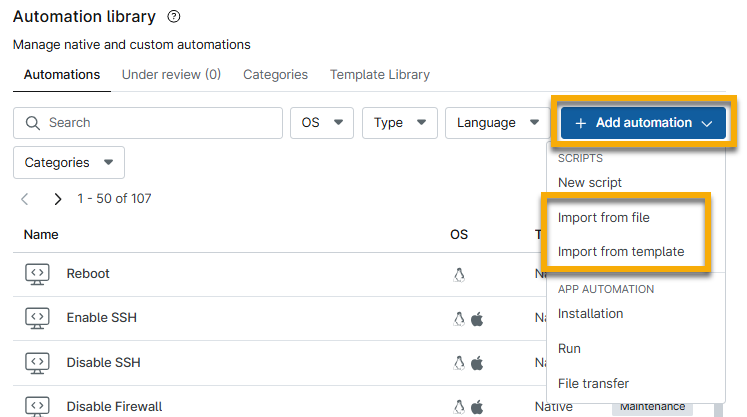
- Selezionare il file dello script che si desidera importare. Se si sceglie di importare da un modello, NinjaOne reindirizzerà alla scheda Libreria modelli, dove sarà possibile selezionare uno degli script nativi offerti da NinjaOne. Per ulteriori informazioni sugli script contenuti nella Libreria modelli, consultare NinjaOne Endpoint Management: Script di automazione nativi.
Ordinare e filtrare gli script di automazione nella Libreria automazione
Puoi modificare i parametri di ordinamento nelle impostazioni della tabella della Libreria automazione eseguendo i seguenti passaggi:
- Nella Libreria automazione, fai clic sull'icona a forma di ingranaggio.
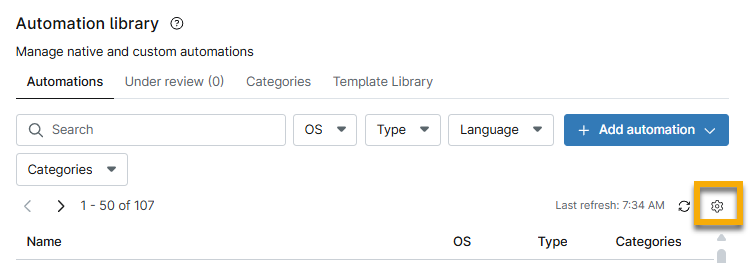
- Seleziona i criteri di ordinamento. Puoi ordinare, aggiungere, rimuovere e riordinare la visualizzazione delle colonne. Per riordinare le colonne visualizzate nella pagina, fai clic sul nome della colonna e tienilo premuto, quindi trascinalo verso l'alto o verso il basso. Al termine, fai clic su Salva.
Modifica, copia o elimina script o applicazioni esistenti
Quando si lavora con script esistenti, tenere presente quanto segue:
- È possibile modificare, copiare o eliminare solo script e applicazioni personalizzati.
- Non è possibile eliminare gli script nativi di NinjaOne, ma è possibile modificarne le categorie.
- È possibile eliminare o modificare le applicazioni Run e Install, ma non è possibile copiarle.
- È possibile solo eliminare o visualizzare i programmi di installazione legacy.
Procedura
Passare a Amministrazione → Libreria → Automazione e posizionare il cursore su uno script o un'applicazione. Fare clic sull'icona con i puntini di sospensione per visualizzare le opzioni del menu.
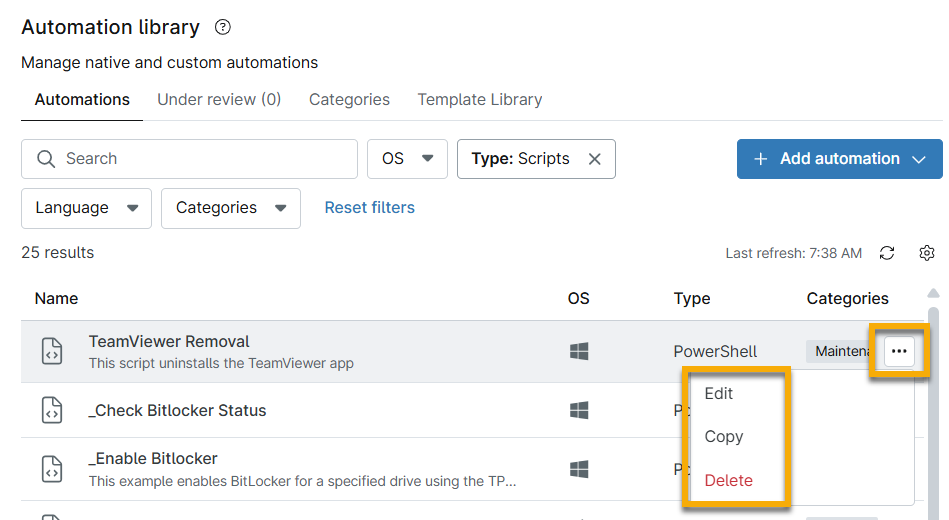
- Fare clic su Modifica per aprire l'editor di script e apportare le modifiche. Fare clic su Salva per finalizzare il nuovo script.
- Fare clic su Elimina per rimuovere lo script o l'applicazione dalla libreria. Se si elimina una categoria, NinjaOne etichetterà la categoria come Non categorizzata.
- Selezionare Copia per creare un nuovo script identico a quello originale. NinjaOne chiederà di assegnare un nome al nuovo script. Al termine, fare clic su Salva.
Automazioni in fase di revisione
Quando aggiungi un'applicazione di installazione alla Libreria automazioni, questa apparirà nella scheda In revisione prima di passare alla scheda Automazioni.
Mentre le automazioni sono in fase di revisione, NinjaOne convalida i file primari e di supporto per assicurarsi che siano privi di malware, virus o problemi relativi agli URL di installazione che potrebbero causare errori dell'applicazione.

Libreria dei modelli
La Libreria dei modelli è una raccolta di script scritti dal team di sviluppo script interno di NinjaOne, compilati sulla base delle richieste più frequenti della comunità NinjaOne. NinjaOne fornisce questi script "così come sono" ed è responsabilità dell'utente testarli e valutarli prima dell'implementazione.
Per ulteriori informazioni sugli script contenuti nella Libreria dei modelli, consultare NinjaOne Endpoint Management: Script di automazione nativi.
Risorse aggiuntive
Per un elenco delle domande frequenti sulla Libreria di automazione, consultare Libreria di automazione: Domande frequenti.
Per ulteriori informazioni sull'automazione in NinjaOne, consultare Scripting, automazione, CLI: Catalogo delle risorse.