
Argomento
Gli utenti di NinjaOne possono pianificare l'esecuzione di script/applicazioni oppure eseguirli manualmente. Per istruzioni su come pianificare uno script/un'applicazione, consultare Politiche: Automazioni pianificate. Per istruzioni su come creare script/applicazioni eseguibili sui dispositivi, consultare Libreria delle automazioni.
Gli utenti hanno due opzioni per eseguire script/applicazioni manualmente: dal dispositivo specifico o su più dispositivi contemporaneamente.
Quando uno script o un'applicazione viene eseguito, manualmente o tramite una pianificazione, i valori inviati dal motore di script NinjaOne sono visualizzabili nella scheda Attività sia nella quella del dispositivo. La visualizzazione dei dettagli dell'attività può aiutarti a vedere esattamente cosa è stato inviato tramite lo script e può essere utilizzata per eseguire il debug degli script che non funzionano.
Note importanti:
- Attualmente, le applicazioni automatizzate possono essere eseguite solo da dispositivi Windows. Tuttavia, è comunque possibile pianificare un'applicazione utilizzando un dispositivo Mac.
- Le applicazioni di installazione/esecuzione esistenti possono essere solo lette e/o eliminate. Per generare nuove applicazioni di installazione/esecuzione o modificare quelle esistenti, è necessario generare una nuova applicazione di installazione; per le istruzioni, consultare la Libreria di automazione.
Ambiente
Automazione e scripting NinjaOne
Opzioni
Eseguire un'automazione dalla dashboard del dispositivo
- Accedere alla dashboard di qualsiasi dispositivo e fare clic sul pulsante di azione accanto al nome del dispositivo. Selezionare Esegui automazione e scegliere il tipo di automazione.

Figura 1: Pannello di controllo del dispositivo NinjaOne → Azione → Esegui automazione
- Una volta effettuata la selezione, è possibile modificare la ricerca per includere altre opzioni dall'elenco a discesa Tipo.
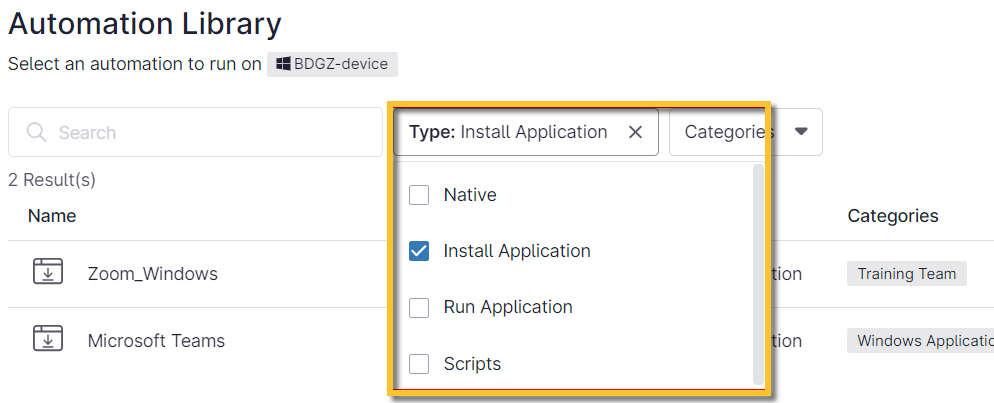
Figura 2: NinjaOne → Esegui automazione
- Dopo aver selezionato un'automazione, specifica come verrà eseguita e aggiungi eventuali parametri predefiniti o personalizzati. Per ulteriori informazioni sui parametri predefiniti, consulta Libreria delle automazioni: Parametri.
- Fare clic su Esegui.
Eseguire uno script per più dispositivi
- Nel riquadro di navigazione a sinistra, fare clic su Dispositivi.
- Selezionare le caselle di controllo accanto a due o più dispositivi, quindi fare clic su Esegui nella parte superiore della pagina.
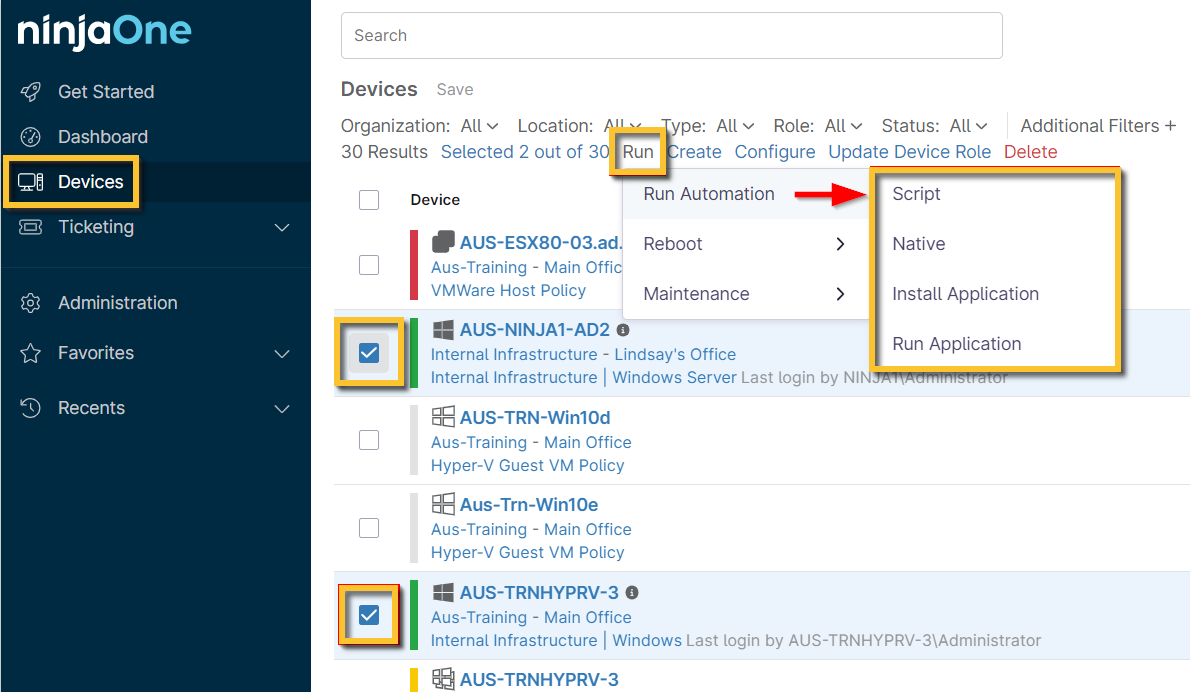
Figura 3: NinjaOne → Dispositivi → Esegui automazione