
Argomento
Questa guida descrive come creare dinamicamente tecnici NinjaOne o utenti finali tramite SCIM in base all'appartenenza al gruppo Microsoft Entra ID.
Ambiente
- Integrazioni NinjaOne
- Microsoft Entra ID
Descrizione
Questi passaggi descrivono la creazione dei ruoli utente Microsoft Entra ID, l'assegnazione di tali ruoli ai gruppi Microsoft Entra ID e la configurazione di SCIM per fornire account di utenti finali e tecnici all'interno di NinjaOne.
Seleziona una categoria per saperne di più:
- Creare e assegnare ruoli utente ai gruppi in Microsoft Entra ID
- Fornire e mappare gli attributi utente
- Mappatura dei gruppi in NinjaOne
Creare e assegnare ruoli utente ai gruppi in Microsoft Entra ID
- Accedi al centro di amministrazione di Microsoft Entra e vai suApplicazioni →Registrazioni app nel menu di navigazione laterale.
- Seleziona l'applicazione aziendale creata per Single Sign-On e SCIM con NinjaOne.
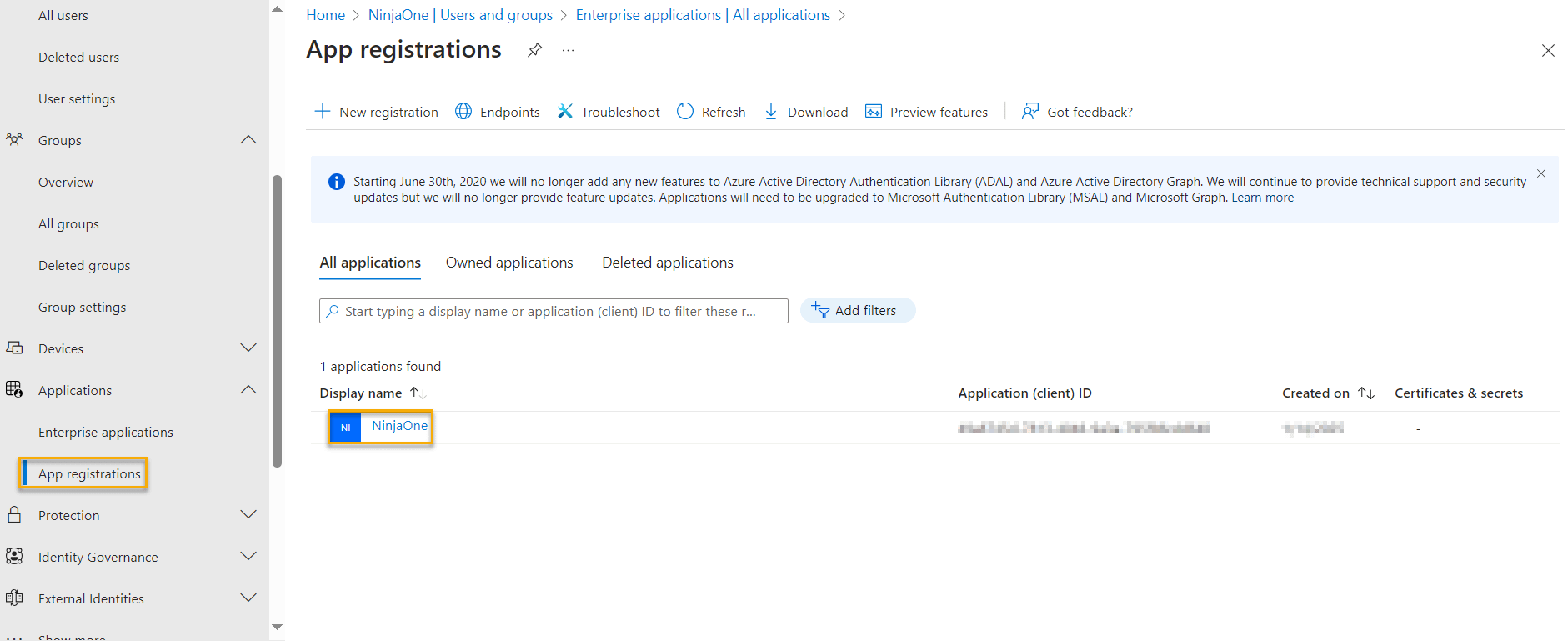
Figura 1: Applicazioni → Registrazioni app (clicca per ingrandire)
- Nel menua comparsa Gestisciche si apre, fare clic su Ruoli app.
- Fare clic su Crea ruolo app.
- Si aprirà la finestra modale Modifica ruolo app.
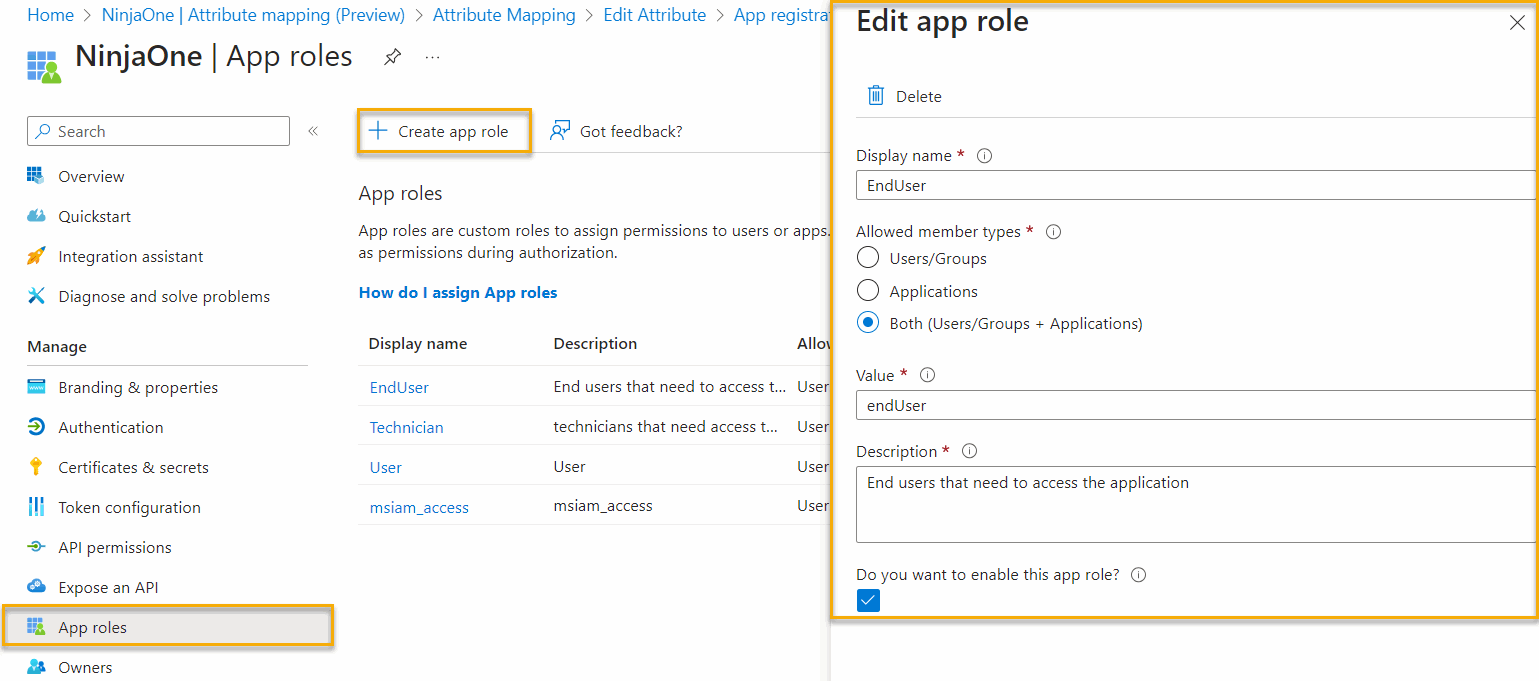
Figura 2:Ruoli app → Crea ruolo app → Modifica ruolo app (clicca per ingrandire)
- Configura il ruolo come segue:
Nel campo Nome visualizzato, inserisci Tecnico per gli account dei tecnici o Utente finale per gli account degli utenti finali.
Imposta i tipi di membri consentiti su Entrambi (utenti/gruppi + applicazioni).
Copiare ilnome visualizzato creato nel campo Valore.
- Inserisci una breve descrizione dello scopo del ruolo nel campoDescrizione.
Selezionare la casella di controllo sotto il campo Vuoi abilitare questo ruolo dell'app?
- Nel menu di navigazione laterale di Microsoft Entra, vai su Applicazioni → Applicazioni aziendali.
- Seleziona l'applicazione aziendale creata per Single Sign-On e SCIM con NinjaOne.

Figura 3:Ruoli app → Crea ruolo app → Modifica ruolo app (clicca per ingrandire)
- Nel menu a comparsa Gestisci che si apre, selezionare Utenti e gruppi.
- Selezionare la casella di controllo del gruppo di destinazione per il ruolo desiderato
- Passa a Modifica assegnazione.
- Nel campo Seleziona un ruolo, clicca su Nessuno selezionato.
- Si aprirà la finestra modale Seleziona un ruolo . Fai clic sulla casella di controllo relativa al ruolo che desideri assegnare.
- Fare clic su Seleziona per salvare le modifiche.
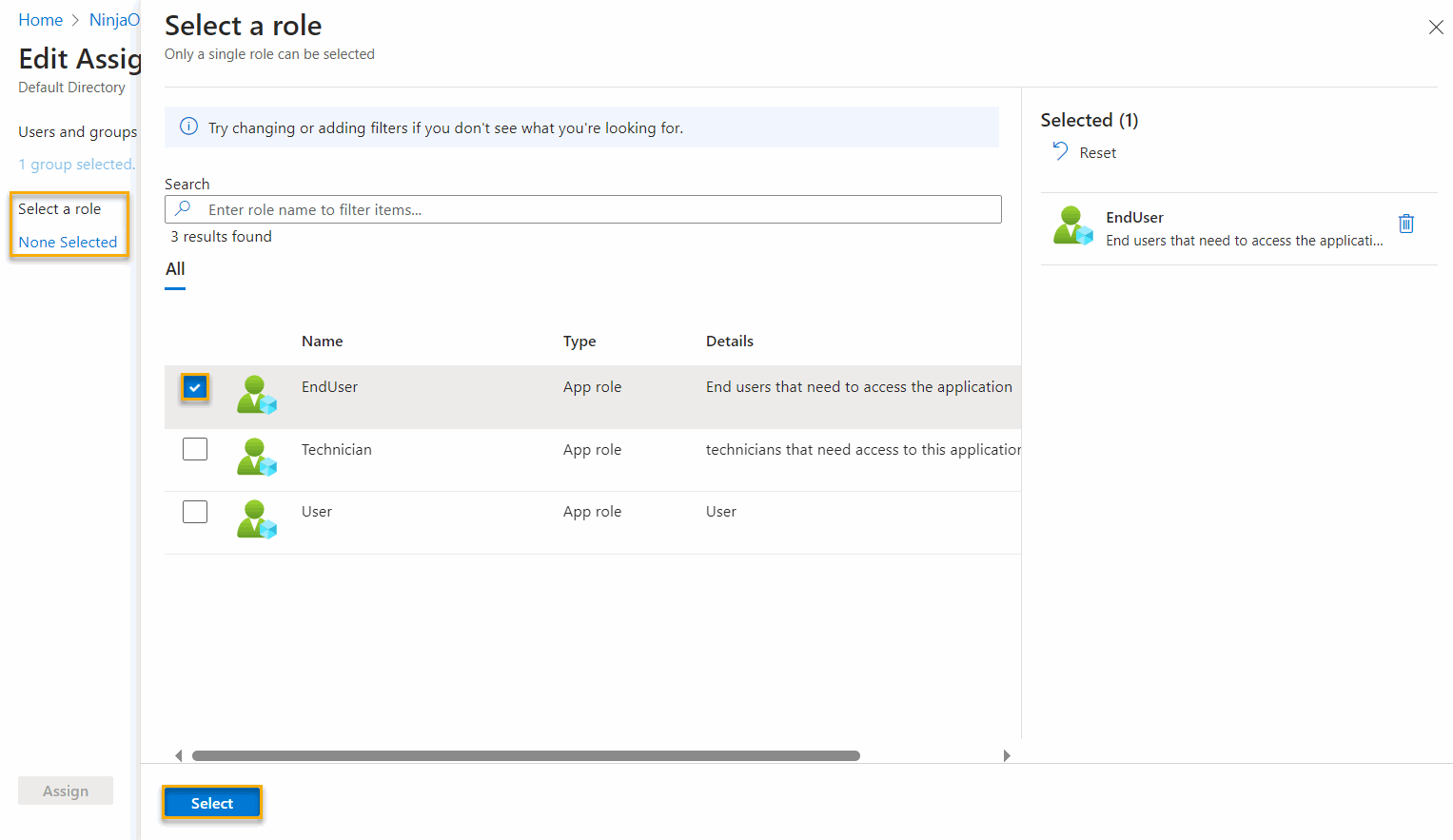
Figura 4: Seleziona un ruolo (clicca per ingrandire)
Provisioning e mappatura degli attributi utente
- Selezionare Provisioning dal menu a comparsa Gestisci dell'applicazione NinjaOne Enterprise.

Figura 5: Applicazioni aziendali → Provisioning (clicca per ingrandire)
- Selezionare Mappatura attributi → Provisioning utenti Microsoft Entra ID.
- Selezionare la casella di controllo Mostra opzioni avanzate.
- Fare clic su Modifica elenco attributi per customappsso.
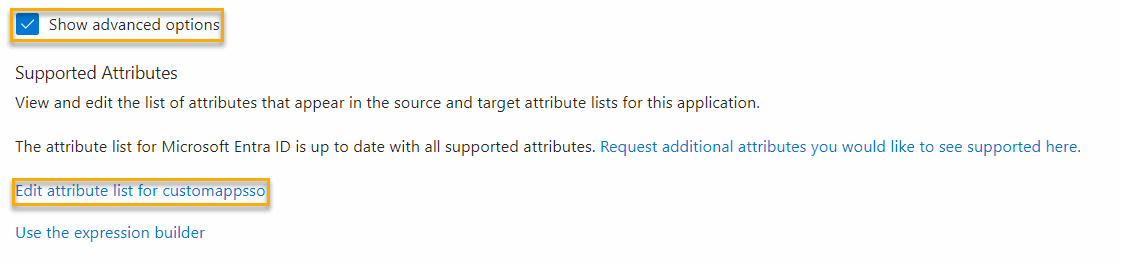
Figura 6:Opzioni avanzate (clicca per ingrandire)
- Aggiungere un nuovo attributo all'elenco Modifica attributi con le seguenti caratteristiche:
- Nome: urn:ietf:params:scim:schemas:extension:ninjaone:2.0:User:userType
- Tipo: Stringa
- Obbligatorio: Non selezionato
- Torna a Provisioning → Mappatura attributi → Provisioning utenti Microsoft Entra ID.
- Seleziona Aggiungi nuova mappaturae configura i campi come segue:
- Tipo di mappatura: Espressione
- Espressione: SingleAppRoleAssignment([appRoleAssignments]) Quando incolli, assicurati di non includere spazi su entrambi i lati di questa espressione, altrimenti non funzionerà.
- Attributo di destinazione: urn:ietf:params:scim:schemas:extension:ninjaone:2.0:User:userType
- Abbina oggetti utilizzando questo attributo: No
- Applica questa mappatura: Sempre
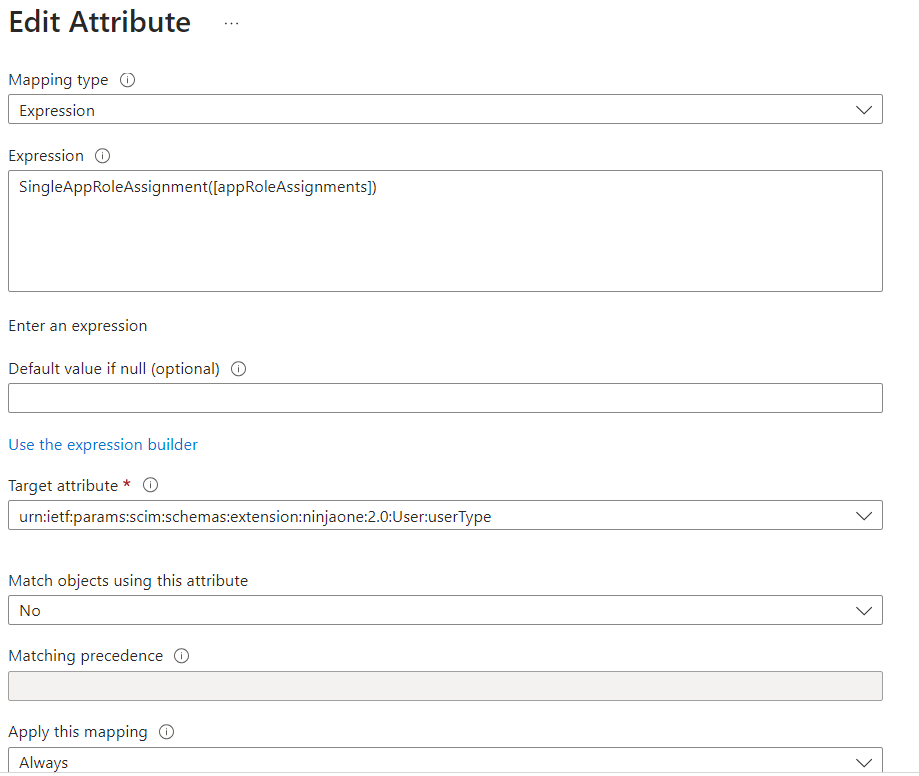
Figura 7:Modifica attributo (clicca per ingrandire)
Buono a sapersi
Per mappare gli utenti finali alla loro organizzazione corretta, è necessario aggiungere e configurare l'attributo OrganizationID. Per informazioni su come configurare questo attributo, consultare Sistema per la gestione delle identità cross-domain (SCIM) con Okta.
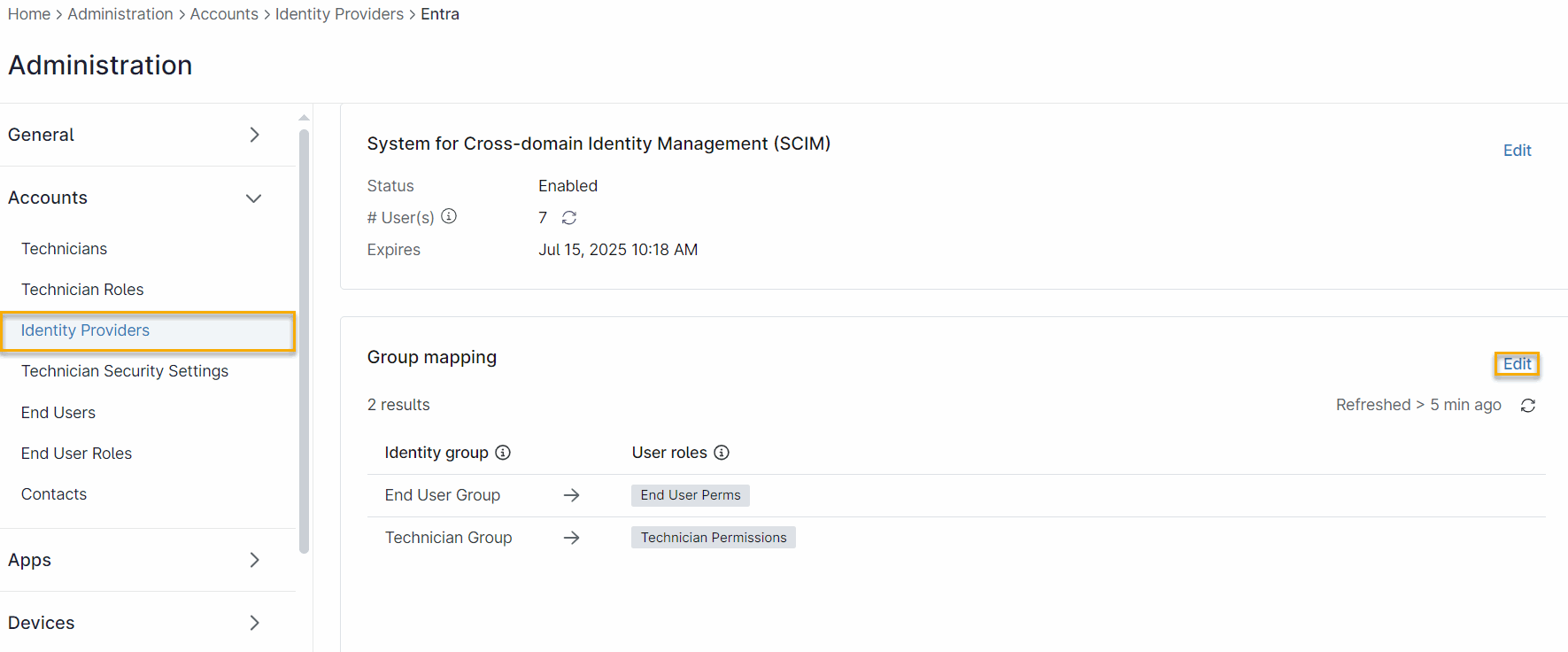
Figura 8:Modifica di un provider di identità (clicca per ingrandire)