
Argomento
Questo articolo tratta della gestione delle patch per applicazioni Microsoft Windows di terze parti in NinjaOne. Spiega inoltre come attivare, configurare e visualizzare l'attività di patch.
Ambiente
Applicazione di patch NinjaOne
Descrizione
NinjaOne Patch Management consente di creare criteri di patch che eseguono automaticamente la scansione e l'applicazione di nuove patch software per gli endpoint Microsoft Windows.
Guarda altri tutorial nella nostra libreria video.
Seleziona un argomento per continuare.
- Riavvii in sospeso
- Abilitazione della gestione delle patch software
- Configurazione delle impostazioni di patch software
- Azioni e impostazioni della scheda Software
- Ricerca o applicazione manuale degli aggiornamenti
- Software di terze parti supportati
Riavvii in sospeso
Se una patch richiede un riavvio che non è stato ancora eseguito su un dispositivo, come specificato nelle opzioni di riavvio, NinjaOne visualizzerà un'icona Riavvio in sospeso. Per ulteriori informazioni, consultare l'articolo Riavvii in sospeso. Se è in sospeso un riavvio, le funzioni di scansione e applicazione delle patch non verranno eseguite per questo dispositivo fino al completamento del riavvio.
Abilitazione della gestione delle patch software
È necessario abilitare la gestione delle patch software prima di poterla utilizzare per gestire l'applicazione delle patch alle applicazioni di terze parti.
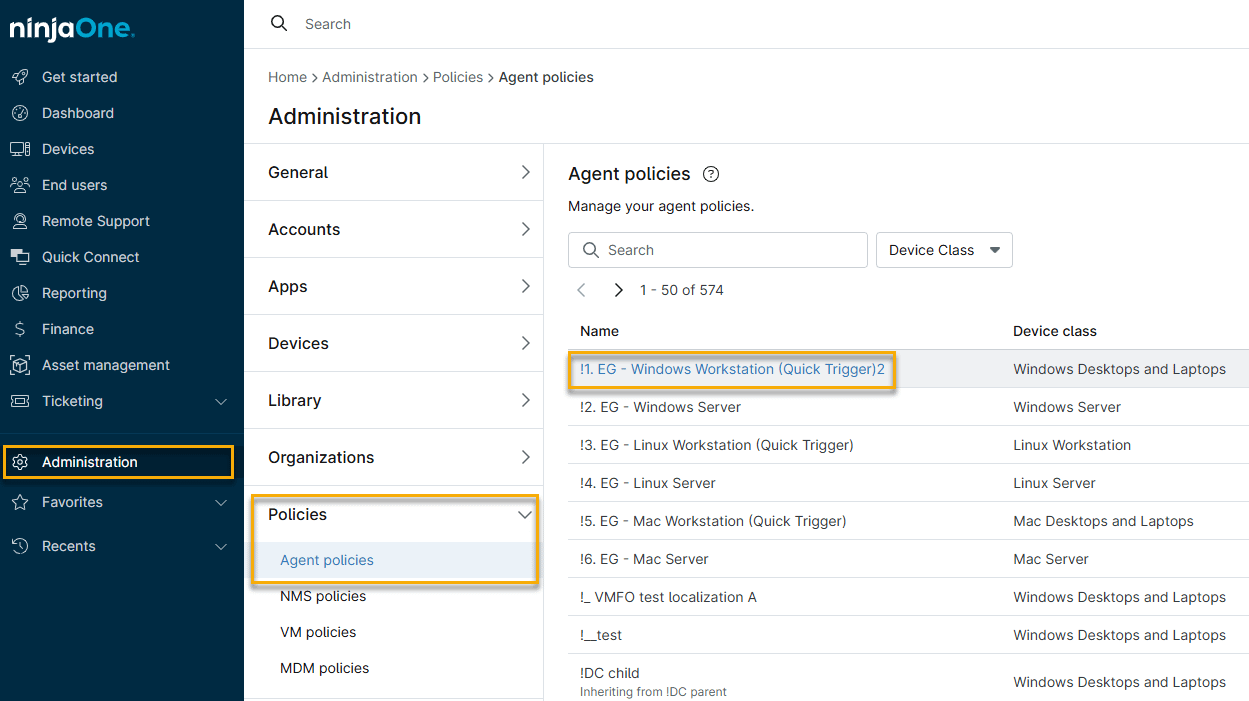
- In NinjaOne, fare clic su Amministrazione → Criteri, quindi scegliere un criterio Windows dall'elenco Criteri agente.
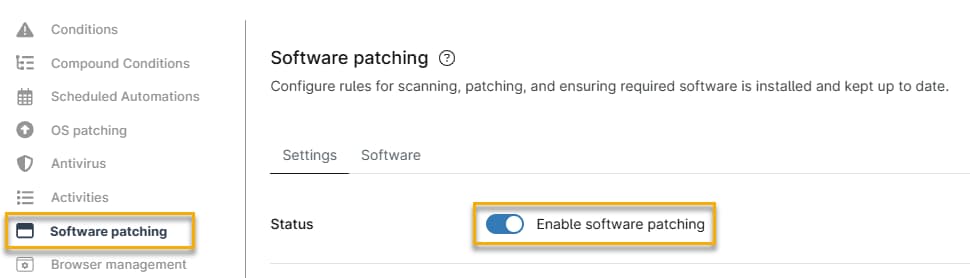
- Fare clic sulla scheda Configurazione patch software, quindi attivare l'opzione Abilita patch software.
Configurazione delle impostazioni delle patch software
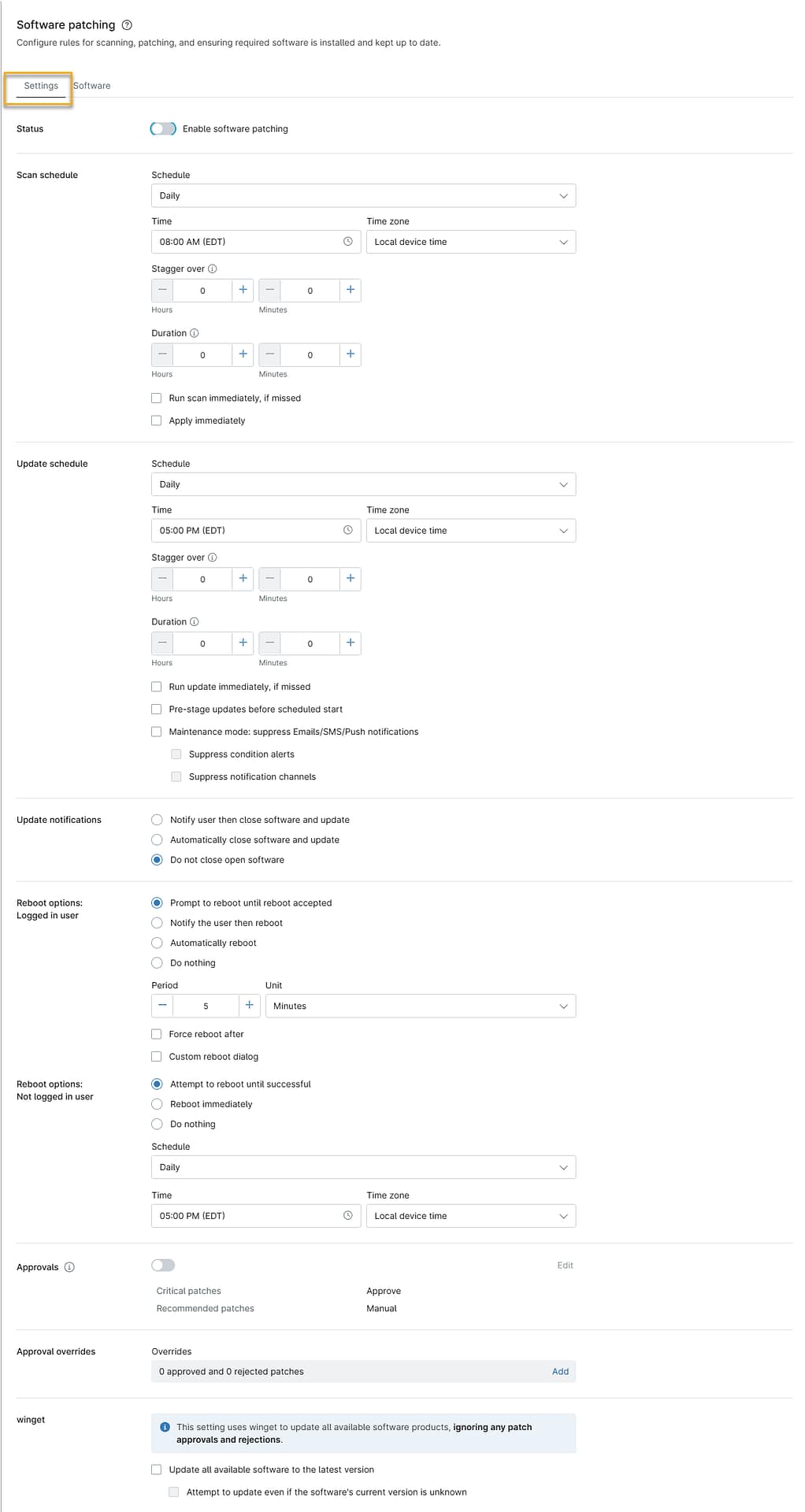
Le opzioni nella scheda Impostazioni includono la scansione e l'applicazione delle patch, l'installazione del software richiesto e la manutenzione. Al termine della configurazione, fare clic su Salva per applicare le nuove impostazioni.
Spiegazione delle impostazioni generali
Utilizza la tabella sottostante per ulteriori informazioni su ciascuna impostazione.
| Impostazione | Descrizione |
|---|---|
| Pianificazione della scansione | Questo set di parametri determina quando il dispositivo cercherà nuove patch disponibili.
|
| Pianificazione degli aggiornamenti | Queste impostazioni specificano quando NinjaOne deve applicare gli aggiornamenti trovati durante la scansione.
|
| Notifiche di aggiornamento | Scegliere come NinjaOne notifica agli utenti quando il sistema deve aggiornare software che non può essere patchato in background. Selezionare una delle seguenti opzioni:
Se scegli Notifica all'utente, quindi chiudi il software e aggiorna, potrai configurare le seguenti impostazioni:
|
| Opzioni di riavvio | Queste impostazioni consentono di specificare il comportamento di riavvio dopo che NinjaOne ha applicato una patch a un dispositivo. È possibile configurare le impostazioni sia per gli utenti che hanno effettuato l'accesso sia per quelli che non l'hanno effettuato. Se un utente finale interagisce con un prompt di riavvio, NinjaOne visualizzerà un'attività nel feed delle attività. Per ulteriori informazioni, consultare NinjaOne Endpoint Management: Canali di notifica e avvisi. Opzioni di riavvio: Utente connesso: Qui puoi configurare le seguenti impostazioni:
Opzioni di riavvio: Utente non connesso: Qui puoi configurare le seguenti impostazioni:
|
| Approvazioni | In questa sezione è possibile configurare le impostazioni di approvazione per tutti i software NinjaOne non elencati nella scheda Software. Fare clic sui collegamenti Patch critiche e Patch consigliate per impostare NinjaOne in modo che approvi, rifiuti o richieda l'approvazione manuale delle patch. Per ulteriori informazioni, consultare NinjaOne Endpoint Management: L'inventario software. |
| Sovrascritture delle approvazioni | Qui è possibile impostare NinjaOne in modo che sovrascriva la politica di patch per patch specifiche. Fare clic sul collegamento per aprire l'elenco Sovrascritture, quindi cercare il nome della patch. Utilizzare il secondo menu a discesa per selezionare se approvare o rifiutare la patch. Esempi di scenari in cui le patch potrebbero apparire nella sezione Overrides (Sostituzioni):
|
| winget | Questa opzione consente di automatizzare il processo di aggiornamento per il software supportato da WinGet.
Per ulteriori informazioni, leggi la nostra Guida all'integrazione di WinGet (Windows Package Manager) . |
Azioni e impostazioni della scheda Software
La scheda Software consente di selezionare le applicazioni che si desidera includere nell'applicazione delle patch di terze parti di NinjaOne. Da qui è anche possibile configurare le impostazioni di approvazione per le patch critiche e consigliate e specificare se si desidera utilizzare la politica corrente durante l'installazione degli aggiornamenti.
Quando si abilita l'applicazione delle patch software per un prodotto, NinjaOne scarica tutti gli aggiornamenti per quel prodotto sui computer interessati dalla politica. Tali aggiornamenti rimangono scaricati finché si mantiene abilitata l'applicazione delle patch software di terze parti per quel prodotto.
Aggiunta di software all'elenco delle patch pianificate
Per aggiungere nuovo software da installare e aggiornare:
- Nella pagina di configurazione della politica, passare a Patch software → Software → Aggiungi software.
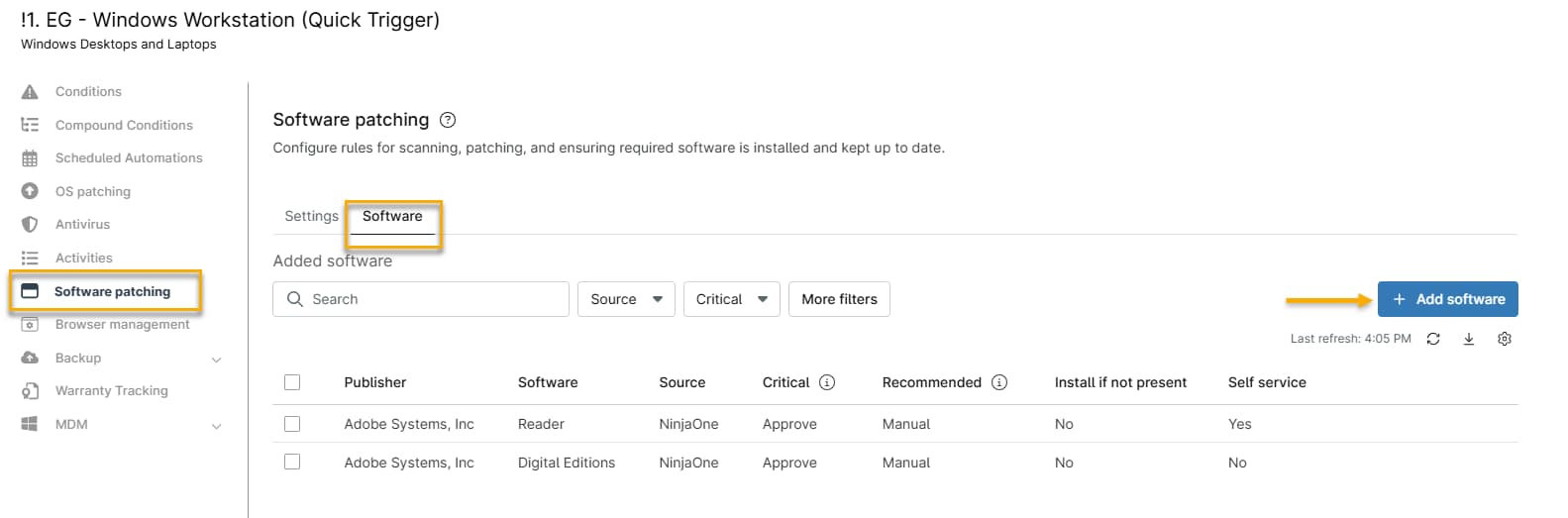
- Selezionare la casella di controllo per qualsiasi nuovo software, quindi fare clic su Aggiungi.
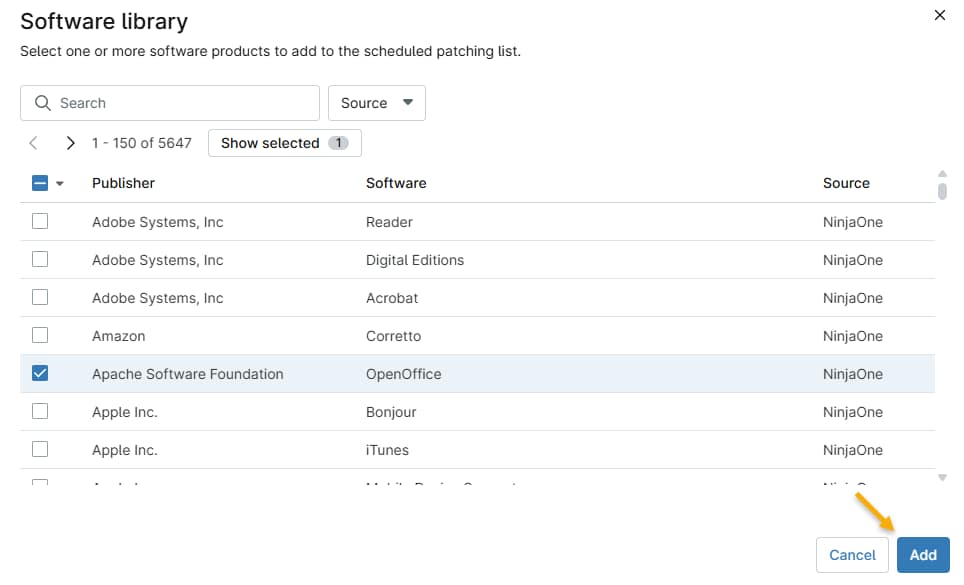
Modifica delle impostazioni di patch per il software aggiunto
Dopo aver aggiunto un nuovo software, è possibile configurare le impostazioni di approvazione e installazione per ogni tipo di patch.
- Selezionare il software (o scegliere Seleziona tutto), quindi fare clic su Modifica.
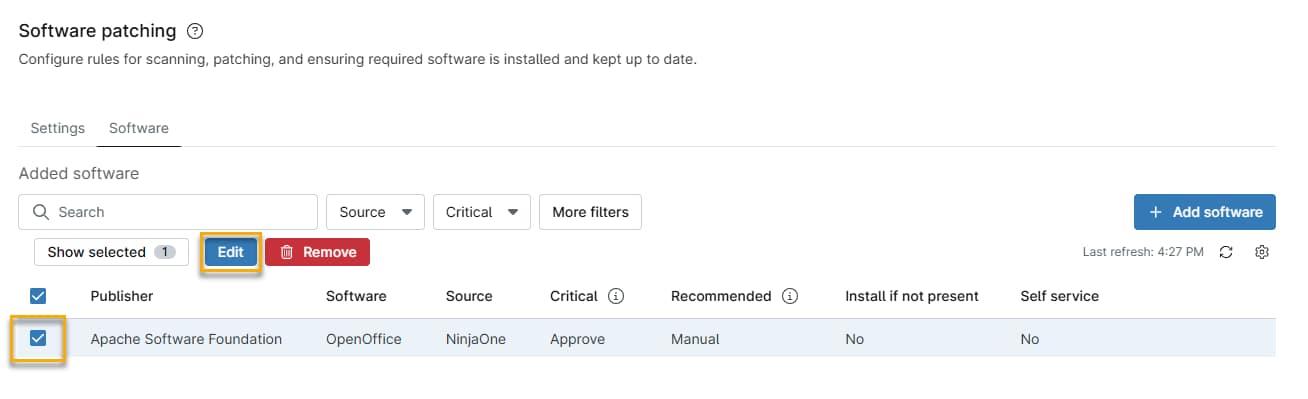
Nella finestra di dialogo Modifica software, configurare le seguenti opzioni:
| Opzione | Descrizione |
|---|---|
| Patch critiche | Specificare il comportamento di installazione automatica per le patch critiche. Selezionare Approva, Manuale o Rifiuta. Per ulteriori informazioni, consultare la sezione Opzioni di approvazione delle patch di questo articolo. |
| Patch consigliate | Specificare il comportamento di installazione automatica per le patch consigliate. Selezionare Approva, Manuale o Rifiuta. Per ulteriori informazioni, consultare la sezione Opzioni di approvazione delle patch di questo articolo. |
| Installa se l'applicazione non è presente | Dopo aver aggiunto il software, è possibile configurare NinjaOne per installare automaticamente molte applicazioni supportate se non sono già presenti sui dispositivi nella politica. Scegliere Sì per installare automaticamente l'applicazione sui computer in cui è assente. Se si seleziona No, il programma di installazione di quel software viene visualizzato nella scheda Software rifiutato. È possibile approvare l'installazione in un secondo momento. |
| Abilita self-service | Rendere l'applicazione disponibile agli utenti finali autorizzati nel portale Utente finale. Gli utenti finali devono essere i proprietari assegnati dei dispositivi applicabili. |
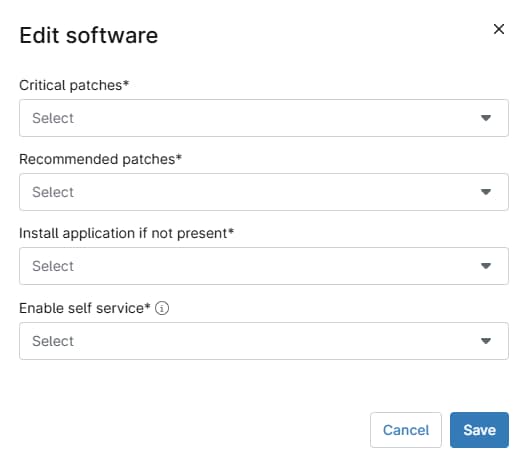
Opzioni di approvazione delle patch
È possibile scegliere una delle tre opzioni per le patch critiche e consigliate:
- Approva: approva automaticamente tutte le patch per il ciclo di aggiornamento successivo.
- Manuale: le patch in questa categoria vengono visualizzate in stato "in sospeso" e richiedono l'approvazione o il rifiuto manuale (per i dispositivi o per l'intera politica).
- Rifiuta: rifiuta automaticamente tutte le patch di quella categoria.
Visualizzazione della scansione delle patch e dei tentativi di installazione
NinjaOne offre diversi modi per visualizzare le patch installate sul sistema, le patch in attesa di installazione o le patch che non sono state installate.
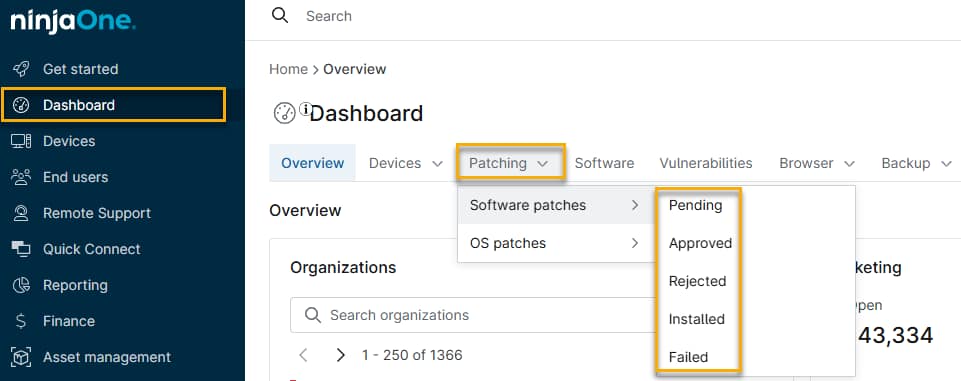
Visualizzazione in base allo stato nella dashboard di sistema
È possibile visualizzare le patch trovate e quelle installate nella scheda Patch → Patch software del dashboard di sistema. Utilizzare il menu a comparsa per filtrare in base allo stato della patch (In sospeso, Approvata, Rifiutata, Installata o Non riuscita). Una volta che una patch ha tentato l'installazione durante un ciclo di aggiornamento, è possibile visualizzarne i dettagli nella scheda Software del dashboard.
Visualizzazione delle patch per data di rilascio
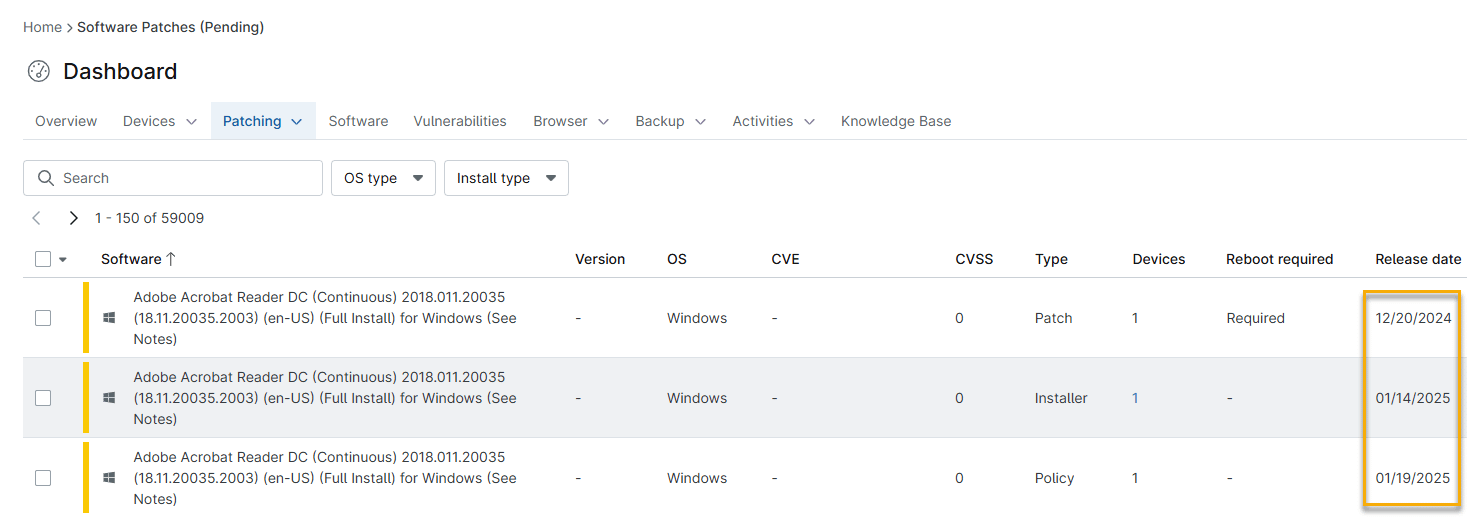
Controllare la colonna Data di rilascio per conoscere la data di rilascio della patch. Se il produttore non fornisce la data di rilascio, NinjaOne utilizzerà invece la prima data rilevata.
Visualizzazione dei dispositivi applicabili per una patch
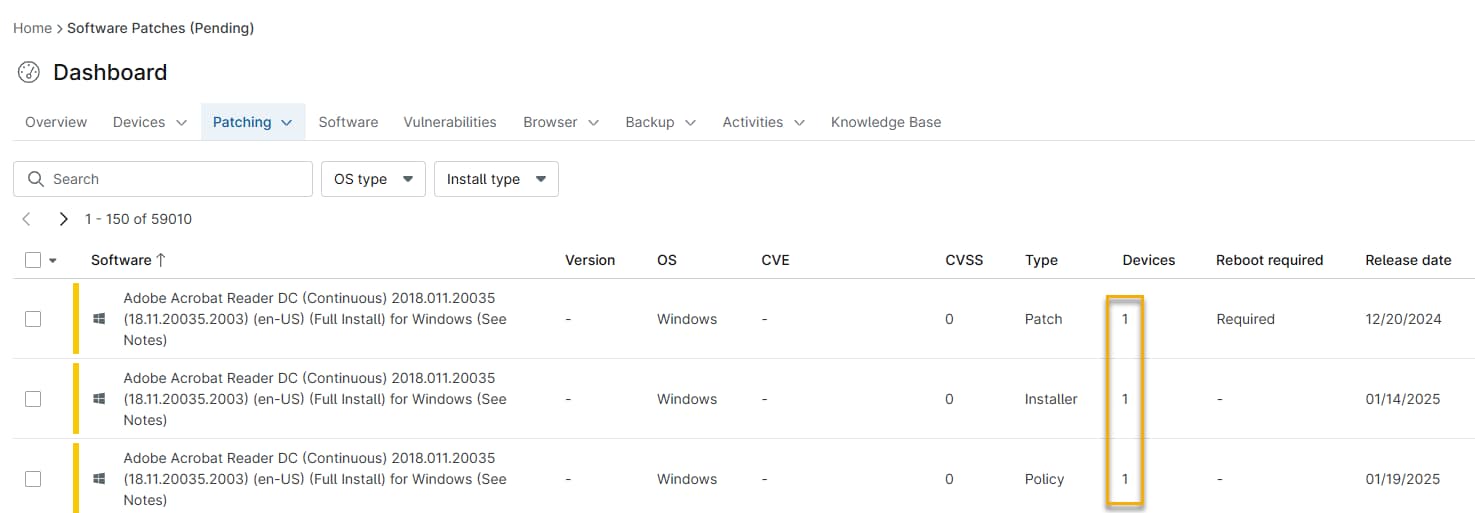
A livello di dashboard Sistema o Organizzazione, è possibile fare clic sul numero nella colonna Dispositivi per elencare i dispositivi a cui si applica lo stato della patch. Ad esempio, facendo clic sul numero di una patch nella scheda Approvate vengono visualizzati i dispositivi per i quali è stata approvata (ma non ancora installata).
Visualizzazione delle applicazioni installate
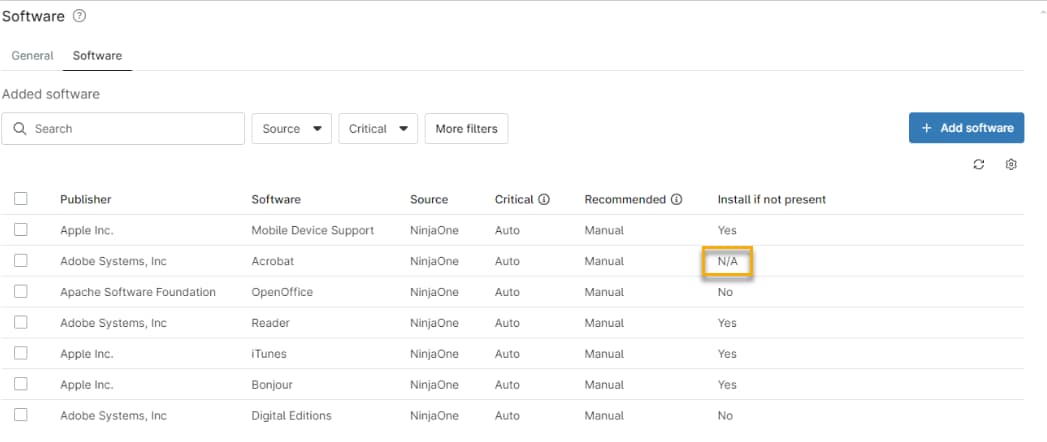
Una volta configurate, le applicazioni appariranno quando si seleziona Espandi tutto. Uno stato di installazione N/A indica che il produttore non supporta l'installazione di quel software. Per ulteriori informazioni sulle opzioni che supportano le installazioni, consultare l'elenco dei prodotti supportati riportato di seguito.
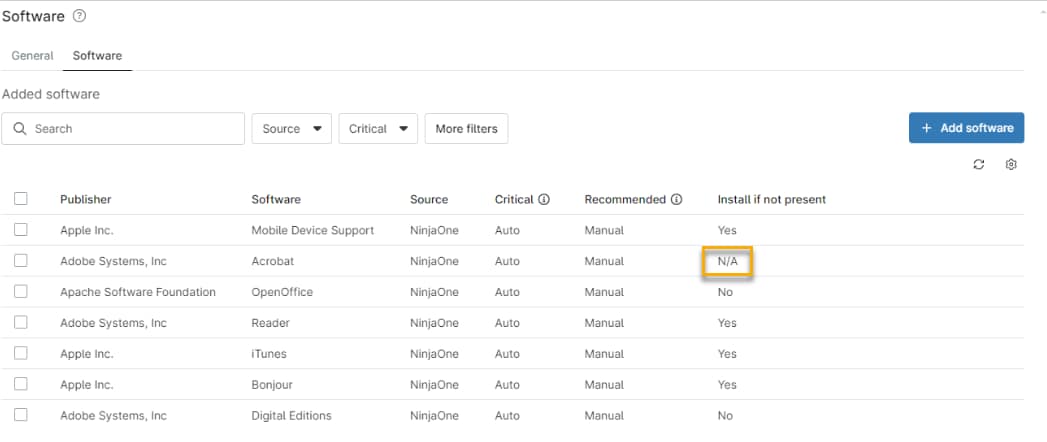
Figura 11: Software non supportato nell'elenco Software (clicca per ingrandire)
Ricerca manuale o applicazione degli aggiornamenti
È possibile eseguire un ciclo di patch manuali in qualsiasi momento.
Su un singolo dispositivo
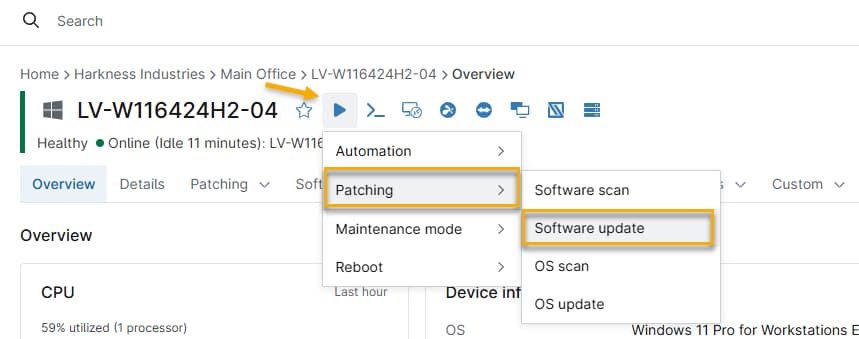
È possibile eseguire una scansione manuale delle patch e un ciclo di aggiornamento su richiesta da qualsiasi endpoint. A tal fine, accedere allapanoramica dei dispositivi, posizionare il cursore sul pulsante di azione Riproduci e selezionare Patch →Scansione software ( per cercare nuove patch) o Aggiornamento software ( per applicare le patch esistenti).
Su più dispositivi
Per eseguire la scansione e applicare le patch su più dispositivi:
- I dispositivi devono essere dello stesso tipo.
- La gestione delle patch software deve essere abilitata per la politica che regola il dispositivo.
- I dispositivi selezionati devono essere online.
Procedura
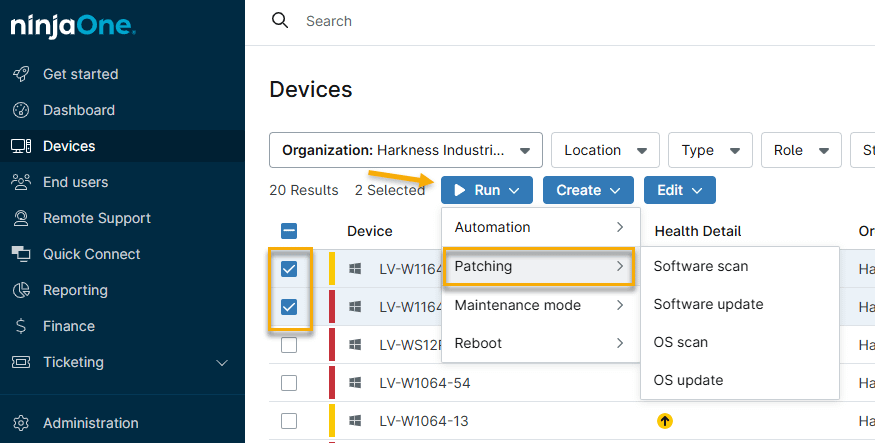
- Nella scheda Dispositivi, selezionare le caselle di controllo relative ai dispositivi su cui eseguire la scansione e il ciclo di aggiornamento.
- Posizionare il cursore sul pulsante Esegui, quindi passare a Patch → Aggiornamento software →Scansione software ( per cercare nuove patch) o Aggiornamento software ( per applicare le patch esistenti). NinjaOne mostrerà lo stato delle patch di terze parti a livello di dispositivo. Se le patch sono impostate per l'approvazione o il rifiuto manuale, è possibile eseguire tali azioni dalla panoramica del dispositivo.
Software di terze parti supportati
Fare riferimento a questa tabella per un elenco delle applicazioni di terze parti che supportano NinjaOne Patch Management.
| Produttore | Software | Supporta l'installazione | Supporta aggiornamenti in background |
|---|---|---|---|
| Adobe Systems, Inc | Acrobat | No | Sì |
| Adobe Systems, Inc | Digital Editions | Sì | No |
| Adobe Systems, Inc | Reader | Sì | Sì |
| Amazon | Correto (Se si abilita l'applicazione automatica delle patch per Amazon, Corretto aggiorna automaticamente i computer con Oracle JDK SE 8 installato all'ultima versione di Corretto) | Sì | No |
| Apache Software Foundation | OpenOffice | Sì | No |
| Apple Inc. | Bonjour | Sì | No |
| Apple Inc. | Assistenza per dispositivi mobili | Sì | No |
| Apple Inc. | iTunes | Sì | No |
| Audacity Team, The | Audacity | Sì | No |
| Box, Inc. | Box Sync | No | No |
| Canneverbe Limited | CDBurnerXP | Sì | No |
| Cisco Systems, Inc. | WebEx Strumenti di produttività | Sì | No |
| Citrix Systems, Inc | GoToMeeting | Sì | No |
| Document Foundation, The | LibreOffice | Sì | Sì |
| Dominik Reichl | KeePass | Sì | No |
| Don Ho | Notepad | Sì | No |
| dotPDN LLC | Paint.NET | No | No |
| Dropbox Inc. | Dropbox | Sì | No |
| Evernote Corporation | Evernote | Sì | No |
| Foxit Corporation | Enterprise Reader | Sì | No |
| Foxit Corporation | PhantomPDF | No | No |
| Foxit Corporation | Reader | Sì | No |
| GIMP Development Team, The | GIMP | Sì | No |
| GlavSoft LLC. | TightVNC | Sì | No |
| Google Inc. | Chrome | Sì | Sì |
| Google Inc. | Earth Pro | Sì | No |
| Igor Pavlov | 7-Zip | Sì | No |
| Team Inkscape, Il | Inkscape | Sì | No |
| Jens Klingen | Greenshot | Sì | No |
| Martin Prikryl | WinSCP | Sì | No |
| Microsoft Corp. | .NET Framework | No | No |
| Microsoft Corp. | Framework Web ASP.NET | No | No |
| Microsoft Corp. | Exchange Server 2007 | No | No |
| Microsoft Corp. | Exchange Server 2010 | No | No |
| Microsoft Corp. | Exchange Server 2013 | No | No |
| Microsoft Corp. | Exchange Server 2016 | No | No |
| Microsoft Corp | Exchange Server 2019 | No | No |
| Microsoft Corp. | Forefront Endpoint Protection 2010 | No | No |
| Microsoft Corp. | Internet Explorer | No | No |
| Microsoft Corp. | Lync | No | No |
| Microsoft Corp. | Microsoft Advanced Threat Analytics | No | No |
| Microsoft Corp. | Client Microsoft Azure Information Protection | No | No |
| Microsoft Corp. | Microsoft Azure Site Recovery Provider | No | No |
| Microsoft Corp. | Microsoft Dynamics CRM 2011 | No | No |
| Microsoft Corp. | Microsoft Dynamics CRM 2013 | No | No |
| Microsoft Corp. | Microsoft Dynamics CRM 2015 | No | No |
| Microsoft Corp. | Microsoft Dynamics CRM 2016 | No | No |
| Microsoft Corp. | Microsoft Dynamics CRM 2016 SHS | No | No |
| Microsoft Corp. | Microsoft Edge | Sì | Sì |
| Microsoft Corp. | Microsoft Lync 2010 | No | No |
| Microsoft Corp. | Microsoft Lync Server 2010 | No | No |
| Microsoft Corp. | Microsoft Lync Server 2013 | No | No |
| Microsoft Corp. | Microsoft Monitoring Agent | No | No |
| Microsoft Corp. | Microsoft SQL Server 2008 | No | No |
| Microsoft Corp. | Microsoft SQL Server 2008 R2 | No | No |
| Microsoft Corp. | Microsoft SQL Server 2012 | No | No |
| Microsoft Corp. | Microsoft SQL Server 2014 | No | No |
| Microsoft Corp. | Aggiornamenti del prodotto Microsoft SQL Server 2014-2016 per l'installazione | No | No |
| Microsoft Corp. | Microsoft SQL Server 2016 | No | No |
| Microsoft Corp. | Microsoft SQL Server 2017 | No | No |
| Microsoft Corp. | Microsoft SQL Server 2019 | No | No |
| Microsoft Corp. | Microsoft SQL Server 2022 | No | No |
| Microsoft Corp. | Office 2003 | No | No |
| Microsoft Corp. | Office 2007 | No | No |
| Microsoft Corp. | Office 2010 | No | No |
| Microsoft Corp. | Office 2013 | No | No |
| Microsoft Corp. | Office 2016 | No | Sì |
| Microsoft Corp. | Office 2019 | No | Sì |
| Microsoft Corp. | Office 2021 | No | Sì |
| Microsoft Corp. | Office 2024 | No | Sì |
| Microsoft Corp. | Office 365 | No | Sì |
| Microsoft Corp. | Office Live Meeting | No | No |
| Microsoft Corp. | SQL Server 2008 | No | No |
| Microsoft Corp. | SQL Server 2008 R2 | No | No |
| Microsoft Corp. | Aggiornamenti del prodotto SQL Server 2014-2016 per l'installazione | No | No |
| Microsoft Corp. | Service Bus per Windows Server 1.1 | No | No |
| Microsoft Corp. | Silverlight | No | No |
| Microsoft Corp. | Skype | Sì | No |
| Microsoft Corp. | Skype (Business) | No | No |
| Microsoft Corp. | Skype for Business Server 2015 | No | No |
| Microsoft Corp. | System Center 2012 R2 - Operations Manager | No | No |
| Microsoft Corp. | System Center 2012 R2 - Orchestrator | No | No |
| Microsoft Corp. | System Center 2012 R2 - Virtual Machine Manager | No | No |
| Microsoft Corp. | System Center 2012 SP1 - Operation Manager | No | No |
| Microsoft Corp. | System Center 2012 SP1 - Virtual Machine Manager | No | No |
| Microsoft Corp. | System Center 2016 - Operations Manager | No | No |
| Microsoft Corp. | System Center 2016 - Orchestrator | No | No |
| Microsoft Corp. | System Center 2016 - Virtual Machine Manager | No | No |
| Microsoft Corp. | Visual Basic | No | No |
| Microsoft Corp. | Visual Studio | No | No |
| Microsoft Corp. | Visual Studio 2010 | No | No |
| Microsoft Corp. | Visual Studio 2010 Tools for Office Runtime | No | No |
| Microsoft Corp. | Visual Studio 2012 | No | No |
| Microsoft Corp. | Visual Studio 2013 | No | No |
| Microsoft Corp. | Visual Studio Code | Sì | No |
| Mozilla | Firefox | Sì | Sì |
| Mozilla | Firefox (ESR) | Sì | Sì |
| Mozilla | SeaMonkey | Sì | No |
| Mozilla | Thunderbird | Sì | No |
| Opera Software ASA | Browser Opera | Sì | No |
| Team Pidgin | Pidgin | Sì | No |
| Piriform Ltd | CCleaner (Business) | Sì | No |
| RealNetworks, Inc | RealPlayer | Sì | No |
| RealVNC Ltd. | Server | Sì | No |
| RealVNC Ltd. | Visualizzatore | Sì | No |
| Simon Tatham | PuTTY | Sì | No |
| Stefan Küng | TortoiseSVN | Sì | No |
| TechSmith | Snagit | No | No |
| Tim Kosse | FileZilla Client | Sì | No |
| Tim Kosse | FileZilla Server | Sì | No |
| UltraVNC | Server | Sì | No |
| UltraVNC | Visualizzatore | Sì | No |
| VMware, Inc. | Horizon View Client | Sì | No |
| VMware, Inc. | Player | Sì | No |
| VMware, Inc. | VMware Tools | No | No |
| VMware, Inc. | Workstation | Sì | No |
| VideoLAN | VLC media player | Sì | No |
| win.rar GmbH | WinRAR | Sì | No |
| Fondazione Wireshark | Wireshark | No | No |
| Zoom Video Communications | Zoom Client per riunioni | Sì | No |
Risorse aggiuntive
Per un elenco delle domande frequenti su 3PP, consultare Gestione delle patch software di terze parti: domande frequenti.