
Argomento
Questo articolo illustra la scheda Inventario software nella dashboard di NinjaOne
Ambiente
NinjaOne Endpoint Management
Descrizione
L'inventario software consente di visualizzare e gestire il software da una dashboard dedicata. NinjaOne verifica la presenza di modifiche all'inventario software una volta all'avvio e successivamente ogni minuto.
Se si disinstalla un software, NinjaOne attenderà 10 minuti prima di rimuovere un elemento o aggiornare il software.
Come accedere all'inventario software
L'inventario software si trova nella dashboard Sistema.
In NinjaOne, fare clic su Dashboard, quindi sulla scheda Software. A seconda del dispositivo e della politica applicabile, la schermata potrebbe apparire leggermente diversa da quella mostrata nella Figura 1.

Fonti delle informazioni sull'inventario software
NinjaOne utilizza varie fonti per popolare l'inventario software, a seconda del sistema operativo del computer.
Microsoft Windows
Per la maggior parte delle applicazioni, l'inventario software ottiene le informazioni (sia sul software che sulla data di installazione) direttamente dalle chiavi di registro riportate di seguito:
HKEY_LOCAL_MACHINESOFTWAREWOW6432NodeMicrosoftWindowsCurrentVersionUninstall
e
HKEY_LOCAL_MACHINESOFTWAREMicrosoftWindowsCurrentVersionUninstall
App di Microsoft Store
Per le app di Microsoft Store, che possono essere installate su workstation con Windows 10 o versioni successive, NinjaOne utilizza la funzione Get-Appx di PowerShell per recuperare queste informazioni. Tuttavia, filtriamo i pacchetti relativi al framework o al sistema.
Problemi relativi alla data di installazione del software
Alcune app di Microsoft Store (come Calcolatrice o Foto) mostrano date di installazione precedenti all'età del computer o impostano come predefinita una data standard, ad esempio "1970-01-01". Il metodo utilizzato da Windows per tracciare queste applicazioni causa questo comportamento previsto e può includere quanto segue:
- Monitoraggio specifico per utente: le app di Microsoft Store sono collegate ad account utente specifici. Quando si effettua l'accesso, Windows registra la "data di installazione" specificamente per l'utente.
- Monitoraggio a livello di sistema: i nostri strumenti di monitoraggio vengono eseguiti in background come "Sistema" (non come utente specifico che ha effettuato l'accesso). Poiché l'account di sistema non dispone di app personali dello Store, non è in grado di visualizzare la data di installazione specifica.
- Data di ripiego: se NinjaOne non trova la data specifica, controlla invece la data di creazione della cartella dell'app.
Perché le date sembrano vecchie
Per molte app Windows preinstallate, la data della cartella riflette la data in cui Microsoft ha originariamente creato il pacchetto dell'app, non quella in cui è stata installata sul tuo PC. Questo comportamento è il motivo per cui la stessa data statica (ad esempio di alcuni anni fa) può apparire su molti computer diversi.

Apple macOS
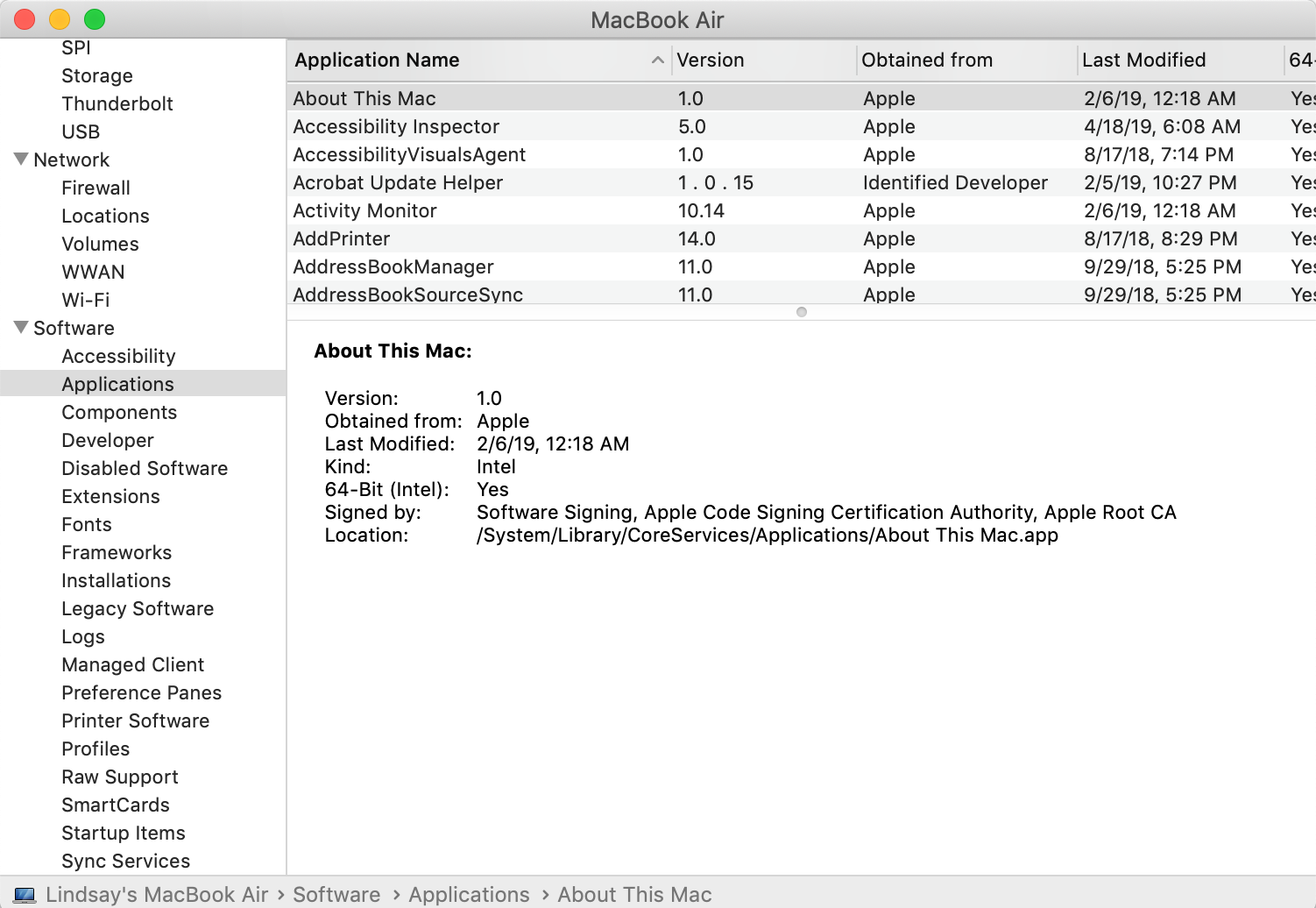
NinjaOne ottiene le informazioni sull'inventario del software da Informazioni di sistema → Software → Applicazioni → Ultima modifica.
Linux
NinjaOne ottiene le informazioni sul software dalle seguenti fonti:
- Il gestore di pacchetti locale
- Advanced Package Tool (APT)
- Yellowdog Updater Modified (YUM)
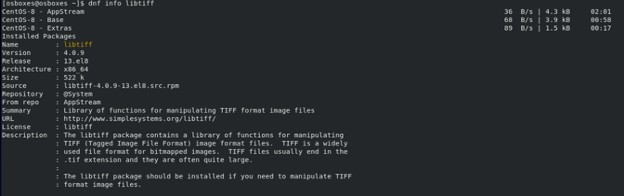
- Dandified YUM (DNF)
L'esempio in Figura 4 è una query DNF per la libreria LibTIFF.
Disinstallazione di software Windows
Per i dispositivi Windows, è possibile disinstallare il software direttamente dall'inventario software:
- Selezionare le caselle di controllo relative al software da disinstallare.
- Fare clic su Disinstalla.

Considerazioni sulla rimozione del software
Prima di rimuovere il software Windows, tenere conto delle seguenti limitazioni e comportamenti:
- Se si tenta di disinstallare più di 50 elementi software in un'unica operazione, la disinstallazione non andrà a buon fine e nel feed Attività recenti del sistema verrà visualizzato il messaggio "Limite di sicurezza superato".
- NinjaOne disinstallerà solo i software che supportano la disinstallazione silenziosa. Se si tenta di rimuovere un'applicazione che non supporta la disinstallazione silenziosa, la rimozione non andrà a buon fine e nel feed delle attività di sistema recenti verrà visualizzato un messaggio di errore con il testo "Output NON SUPPORTATO: questo programma non supporta la disinstallazione silenziosa".
- NinjaOne determina il supporto per la disinstallazione silenziosa degli elementi cercando la voce
QuietUninstallStringnel registro. - NinjaOne non può disinstallare alcune applicazioni, come i software antivirus o lo stesso agente NinjaOne. Le caselle di controllo relative a questi elementi saranno disattivate e non selezionabili nella scheda Software.