
Thema
Dieser Artikel erklärt wie man API (Application Programming Interface) und CLI (Command Line Interface) mit NinjaOne's System Tags benutzt. Erfahren Sie mehr über NinjaOne Tags unter Erste Schritte mit NinjaOne Device Tags.
Umgebung
NinjaOne-Plattform
Beschreibung
Verwenden Sie NinjaOne System Tags, um Geräte (Endpunkte) über Rollen und benutzerdefinierte Felder hinaus zu klassifizieren. Tags können den Endpunkt in einer Gerätesuche anzeigen, ihm bestimmte Automatisierungs- und Zusatzbedingungen zuweisen und es Ihnen ermöglichen, Abfragen nach Geräten mit diesem Tag zu filtern.
Wählen Sie eine Kategorie, um mehr zu erfahren:
API mit NinjaOne Tags verwenden
Das NinjaOne CLI Tool unterstützt die folgenden Aktionen mit Asset-Tags:
- Ein oder mehrere Tags erstellen
- Löschen eines oder mehrerer Tags
- Liste der einem Gerät zugewiesenen Tags
- Entfernen einer Tag-Zuweisung von einem Gerät
- Einem Gerät ein Tag zuweisen
- Tags zusammenfügen
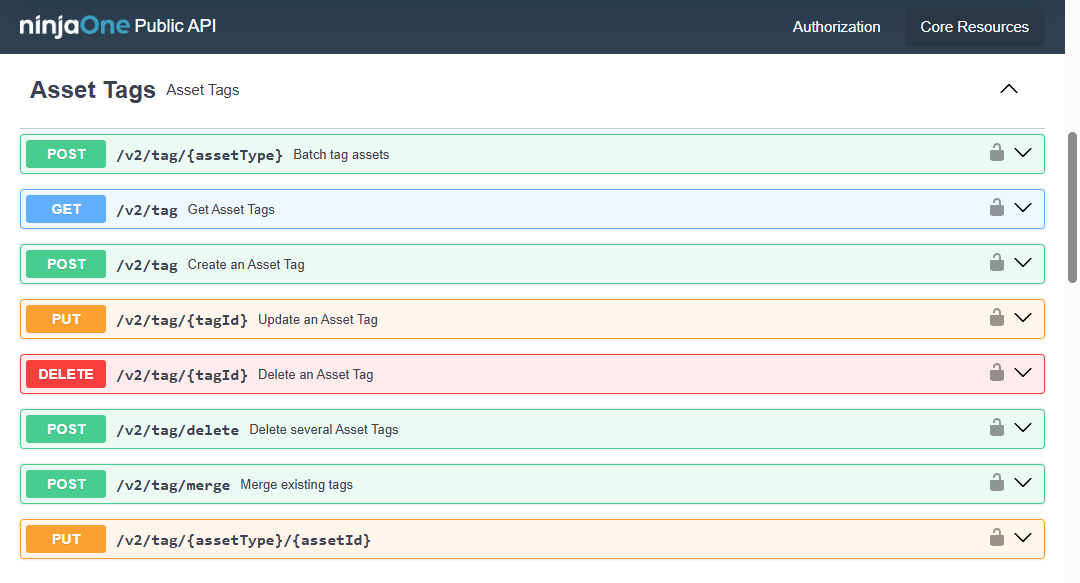
1. Screenshot: Öffentliche API-Endpunkte für Asset-Tags
Weitere Informationen zur Verwendung der API-Endpunkte finden Sie unter NinjaOne Public API Operations.
CLI-Befehle mit NinjaOne-Tags verwenden
Starten Sie CLI oder PowerShell auf Ihrem Endpunkt, um die folgenden Vorgänge durchzuführen. Wie Sie die CLI oder PowerShell starten können, erfahren Sie unter Verwendung der Befehlszeilenschnittstelle (CLI) in NinjaOne.
Alle Tags auflisten
Verwenden Sie die folgenden Befehle, um alle Tags aufzulisten.
- CLI: "tag_get"
- PowerShell: "Get-NinjaTag"
ninjarrm-cli tag-get
Tag 1
Tag 2
Tag 3

ninjarmm-cli tag-get
Access to tags is possible only from automation script.
2. Screenshot: Beispiel CLI (ein Element pro Zeile) → Tags auflisten
$Tags = Get-NinjaTag

$Tags
Tag 1
Tag 2
Tag 3

$Tag[1]
Tag 2
3. Screenshot: Beispiel PowerShell (Array von Zeichenfolgen) → Tags auflisten
Zuweisen eines Tags zu einem Gerät
Verwenden Sie die folgenden Befehle, um einem Gerät ein Tag zuzuweisen.
- CLI: "tag-set"
- PowerShell: "Set-NinjaTag"
ninjarmm-cli tag-set "Tag 1"

ninjarmm-cli tag-set "Non Existing Tag 1"
No tag with this name found

ninjarmm-cli tag-set "Tag 1"
Access to tags is possible only from automation script.
Abbildung 4: Beispiel CLI (ein Element pro Zeile) → Tags zuweisen
Set-NinjaTag "Tag 1"
Set-NinjaTag -Name "Tag 1"

Set-NinjaTag "Non Existing Tag 1"
No tag with this name found
5. Screenshot: Beispiel PowerShell (Array von Zeichenfolgen) → Tags zuweisen
Entfernen eines Tags von einem Gerät
Verwenden Sie die folgenden Befehle, um ein Tag von einem Gerät zu entfernen.
- CLI: "tag-clear"
- PowerShell: "Remove-NinjaTag"
ninjarmm-cli tag-clear "Tag 1"

ninjarmm-cli tag-clear "Non Existing Tag 1"
No tag with this name found

ninjarmm-cli tag-clear "Tag 1"
Access to tags is possible only from automation script.
6. Screenshot: Beispiel CLI (ein Element pro Zeile) → Tags entfernen
Remove-NinjaTag "Tag 1"
Remove-NinjaTag -Name "Tag 1"

Remove-NinjaTag "Non Existing Tag 1"
No tag with this name found
7. Screenshot: Beispiel PowerShell (Array von Zeichenfolgen) → Tags entfernen
Zusätzliche Ressourcen:
Lesen Sie die folgenden Ressourcen, um mehr über NinjaOne Tags und die Verwendung von CLI zu erfahren: