
Questa funzione è attualmente in versione beta. Per attivarla, contatta il tuo responsabile commerciale NinjaOne.
Argomento
Questo articolo spiega come scaricare l'applicazione NinjaOne Desktop companion.
Ambiente
NinjaOne Desktop Companion
Descrizione
NinjaOne Desktop companion consente di visualizzare rapidamente i dispositivi e di avviare connessioni di accesso remoto da un'applicazione desktop separata dall'applicazione web.
Configurare il Desktop Companion
Per scaricare l'applicazione NinjaOne Desktop, eseguire le seguenti operazioni:
- Andare in Amministrazione → Libreria → Download per scaricare il pacchetto di installazione dell'applicazione Desktop Companion. Selezionate l'opzione di download appropriata per il vostro dispositivo. Solo gli amministratori di sistema possono accedere a questo widget.
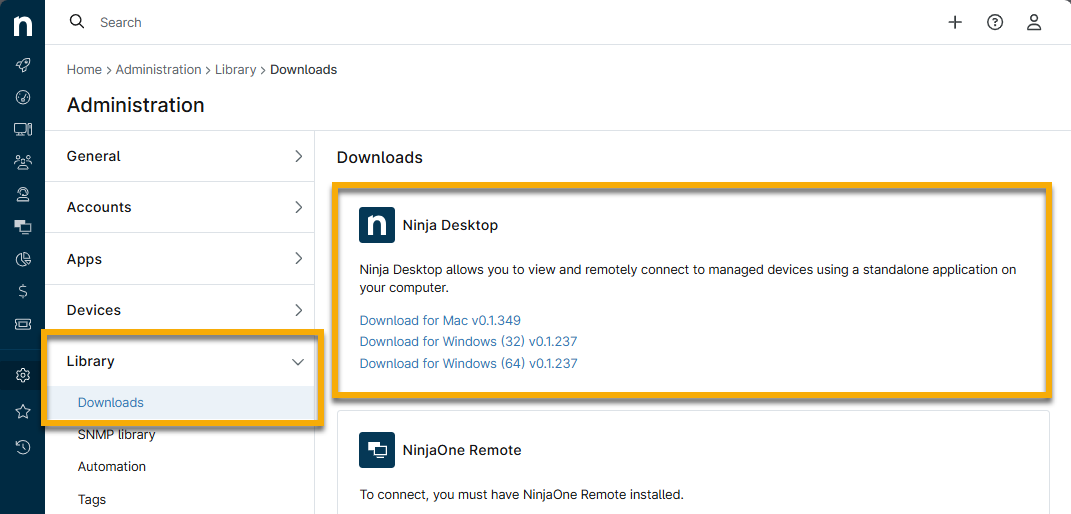
- Eseguire il pacchetto dell'installer sulla macchina. Se si installa NinjaOne Desktop Companion su un dispositivo macOS, potrebbe essere necessario approvare l'applicazione nelle impostazioni di sicurezza e privacy del sistema per poterla aprire.
- Nella finestra di dialogo NinjaRMM Desktop Companion Setup, selezionare la casella di controllo per accettare i termini del contratto di licenza e quindi fare clic su Installa.
- Fare clic su Fine per uscire dalla procedura guidata di installazione una volta completata. Ora è possibile trovare e aprire l'applicazione "NinjaDesktop" sul desktop.
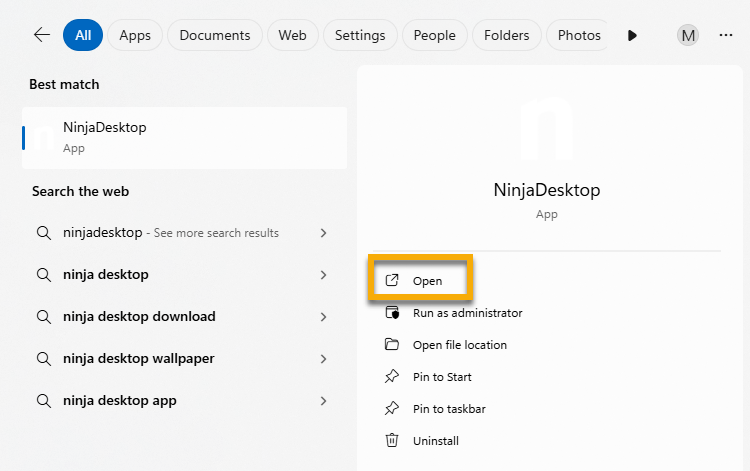
- La prima volta che si apre l'app, verrà richiesto di accedere. Selezionare l'istanza NinjaOne utilizzata (US, US2, EU, OC o CA) e fare clic su Accedi.
Si verrà reindirizzati al browser web per effettuare l'autenticazione tramite OAuth. - Inserite le vostre credenziali NinjaOne.
Dopo aver inserito le credenziali, verrà richiesto di autorizzare NinjaOne Desktop Companion ad accedere ai dati di NinjaOne. - Per procedere, fare clic su Autorizza. Se non si desidera rispondere nuovamente a questa richiesta in futuro, selezionare la casella di controllo Ricorda la mia decisione .
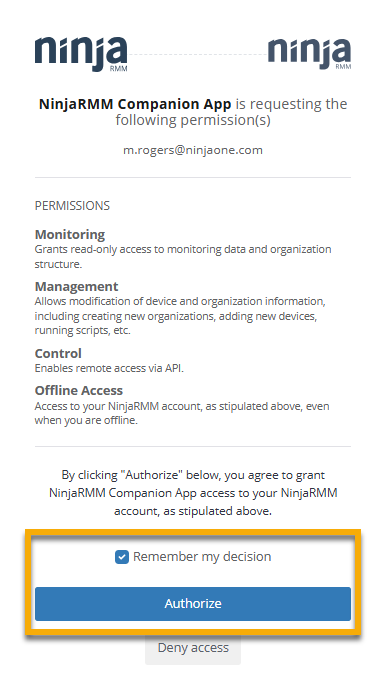
Una volta completata l'autorizzazione, si tornerà all'applicazione NinjaOne Desktop e si potranno visualizzare le organizzazioni e i dispositivi NinjaOne.
Filtrare o cercare i dispositivi
Per impostazione predefinita, viene selezionata la cartella Tutti, che elenca tutti i dispositivi dell'ambiente NinjaOne. Tuttavia, è possibile selezionare una particolare organizzazione dal menu, che filtrerà l'elenco dei dispositivi in modo da riflettere solo i dispositivi di quell'organizzazione.
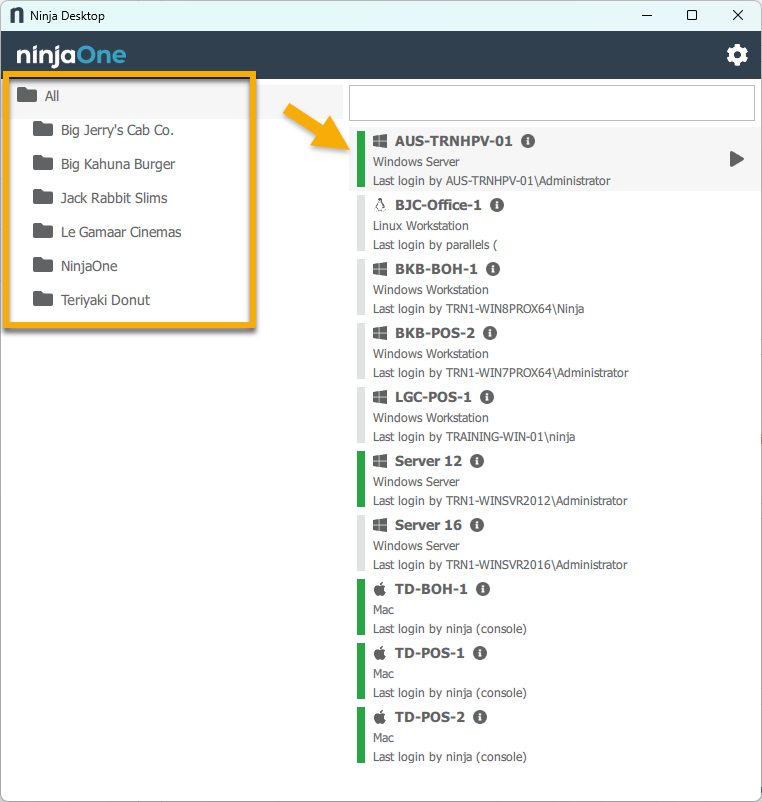
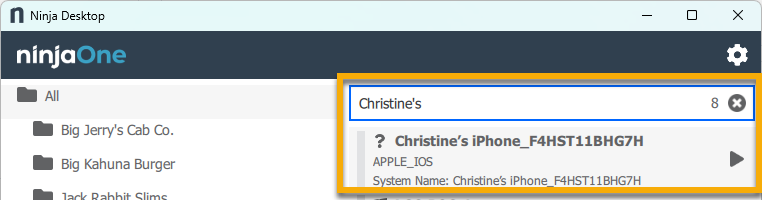
In alternativa, utilizzare la barra di ricerca nella parte superiore dell'elenco dei dispositivi per trovare un dispositivo per nome.
Esecuzione di azioni sui dispositivi dal Desktop Companion
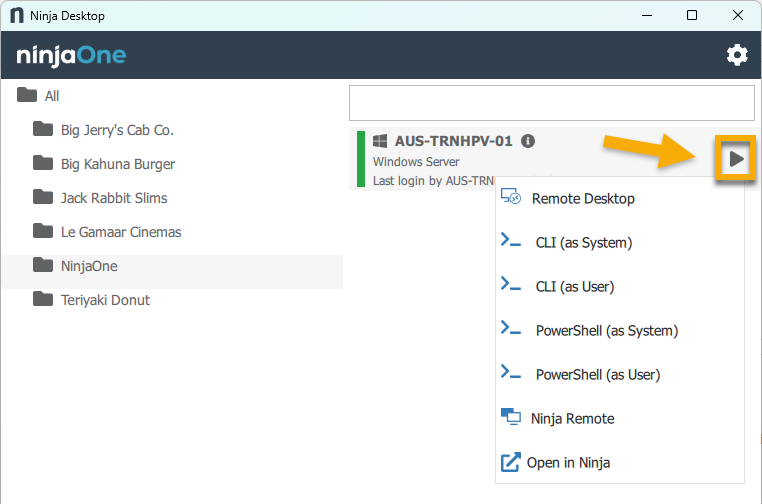
È possibile eseguire diverse azioni dall'applicazione Desktop companion a seconda del tipo di dispositivo:
- Desktop remoto: Utilizzare il desktop remoto per collegarsi al dispositivo.
- CLI (come sistema) o (come utente): Interagire con il sistema operativo del dispositivo utilizzando l'interfaccia a riga di comando. Consultare Scripting, automazione, CLI: Catalogo delle risorse per informazioni.
- PowerShell (come sistema) o (come utente): Eseguire i comandi in PowerShell sul dispositivo.
- Terminale come root: Aprire l'emulatore di terminale come amministratore di sistema.
- Terminale: Aprire l'emulatore di terminale di Windows nel browser Web.
- TeamViewer: Avviare una sessione remota utilizzando l'integrazione di TeamViewer, se abilitata, Fare riferimento a TeamViewer: Guida all'integrazione (automatica) per informazioni.
- Splashtop: Avviare una sessione remota utilizzando l'integrazione Splashtop, se abilitata, Fare riferimento a Splashtop: Guida all'integrazione per informazioni.
- Ninja Remote: Avviare una sessione remota utilizzando NinjaOne Remote. Per informazioni, fare riferimento a Guida introduttiva di NinjaOne Remote.
- Aprire in Ninja: Aprire la dashboard del dispositivo nell'applicazione web NinjaOne.
Configurare le impostazioni di Desktop Companion
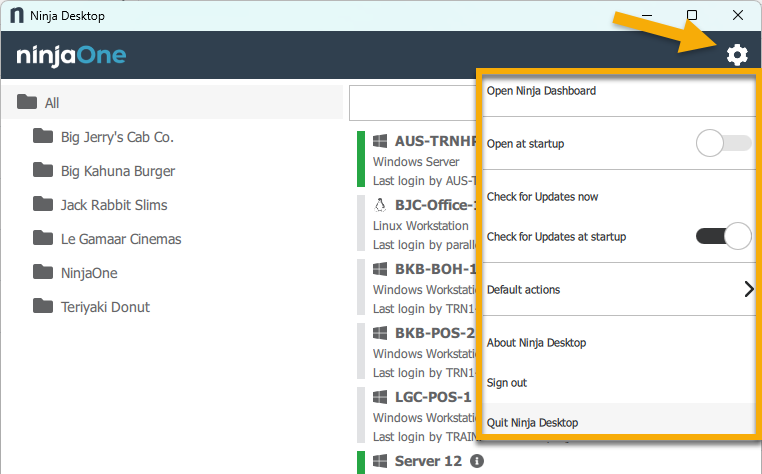
Per accedere alle impostazioni di NinjaOne Desktop Companion, fare clic sull'icona dell'ingranaggio nell'angolo superiore destro dell'applicazione.
| Impostazione | Descrizione o scopo |
|---|---|
| Aprire il cruscotto di NinjaOne | Apre la dashboard di sistema dell'applicazione web NinjaOne nel browser. Se non avete effettuato l'accesso all'applicazione web NinjaOne nel vostro browser, vi verrà richiesto di inserire le vostre credenziali/MFA e verrete immediatamente indirizzati alla pagina appropriata. |
| Aprire all'avvio | Attivare l'apertura automatica dell'applicazione all'avvio del dispositivo. Ridotto al minimo: Quando l'impostazione è attivata, appare un'opzione aggiuntiva per scegliere di ridurre la finestra all'apertura all'avvio. |
| Controlla ora gli aggiornamenti | Apre una finestra separata per verificare se sono disponibili aggiornamenti per l'applicazione. Se è disponibile un aggiornamento, verrà visualizzato durante il processo di installazione. L'app si chiuderà al termine dell'aggiornamento. Quando si riavvia l'applicazione, viene eseguita la versione aggiornata. |
| Controlla gli aggiornamenti all'avvio | Attivare il controllo automatico degli aggiornamenti all'avvio. |
| Azioni predefinite | Impostare un metodo di accesso remoto da aprire automaticamente quando si fa doppio clic su un dispositivo. Per impostazione predefinito viene impostato su "Chiedi ogni volta" che apre una finestra per selezionare un metodo di accesso remoto quando si fa doppio clic su un dispositivo. |
| Informazioni su NinjaOne Desktop | Apre una finestra con un collegamento all'applicazione web NinjaOne e alla versione corrente dell'applicazione desktop. |
| Esci | Disconnettersi dall'applicazione. Facendo clic su questo pulsante si invalida il token OAuth come misura di sicurezza. |
| Uscire da NinjaOne Desktop | Chiudere l'applicazione NinjaOne Desktop Companion. |
Revoca dei token OAuth
Fare clic sull'icona dell'ingranaggio nell'applicazione Desktop Companion per uscire. Quando si esce dalla companion app NinjaOne Desktop, NinjaOne invalida automaticamente il token OAuth avviato durante la sessione Desktop.
È anche possibile revocare manualmente i token OAuth per le singole sessioni eseguendo i seguenti passaggi:
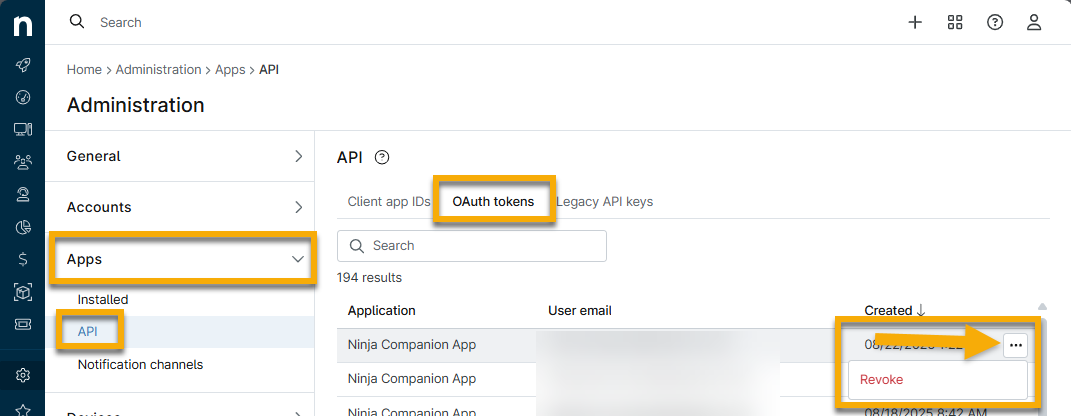
- Andare in Amministrazione → Applicazioni → API → Token OAuth.
Verrà visualizzato un elenco di token OAuth per ogni utente della Companion App. Per revocare un token, spostate il cursore sul token in questione e fate clic su Revoca.
Se non si verifica alcuna attività nell'applicazione NinjaOne Desktop, il token OAuth scadrà dopo due settimane e verrà richiesto di accedere nuovamente al successivo utilizzo.
Risorse aggiuntive:
Per ulteriori informazioni sull'applicazione NinjaOne Desktop, consultare la seguente risorsa: