
Thema
Erfahren Sie, wie Sie ein nicht verwaltetes Gerät in NinjaOne hinzufügen können.
Umgebung
NinjaOne Endpoint Management
Beschreibung
Das Hinzufügen nicht verwalteter Geräte in NinjaOne ermöglicht die Verfolgung von Assets, auf denen der NinjaOne RMM-Agent nicht installiert werden kann. Dazu gehören Endpunkte wie Kameras, Drucker und Mobilgeräte, die nicht von NinjaOne Mobile Device Management (MDM) unterstützt werden.
Falls das Feld Eindeutige Asset-IDs erforderlich machen aktiviert ist, um Zugriff für alle Organisationen zu gewähren, müssen Sie für jedes neue, nicht verwaltete Gerät unabhängig vom Typ eine eindeutige Nummer angeben. Wenn Sie die Option für die automatische Erstellung von Asset-IDs aktiviert haben, können Sie das Feld Asset-ID leer lassen. Weitere Informationen finden Sie im Artikel Arbeiten mit nicht verwalteten Geräten in NinjaOne (ITAM).
Die folgenden Anweisungen führen Sie durch den Prozess des Hinzufügens eines nicht verwalteten Geräts in NinjaOne:
- Klicken Sie in NinjaOne auf das Pluszeichen (+) in der oberen rechten Ecke der Seite und wählen Sie Gerät aus.
- Klicken Sie dann auf Unverwaltetes Gerät.
- Wählen Sie dann, ob Sie ein oder mehrere Geräte aus einer CSV-Datei importieren oder ein einzelnes Gerät aus einer Vorlage hinzufügen möchten.
Importieren von Geräten aus einer CSV-Datei
Führen Sie die folgenden Schritte aus, um Ihre nicht verwalteten Geräte in großen Mengen zu importieren:
- Wählen Sie Geräte aus CSV importieren aus und klicken Sie auf Fortfahren.
- Klicken Sie im Modal des Importassistenten auf Hinzufügen, und wählen Sie dann einen Gerätetyp oder eine Rolle aus den verfügbaren Optionen aus. Informationen zum Erstellen einer Rolle für nicht verwaltete Geräte finden Sie im Artikel NinjaOne IT-Asset-Management (ITAM): Geräterollen für nicht verwaltete Geräte.

- Klicken Sie auf Vorlage herunterladen und öffnen Sie die Datei aus Ihrem Ordner mit zuletzt heruntergeladenen Dateien.
- Geben Sie alle Daten für die Spaltenüberschriften ein, die in der CSV-Vorlage angegeben sind.
- Speichern Sie die Datei im lokalen Speicher Ihres Computers. Laden Sie die Datei anschließend in den Import-Assistenten hoch oder klicken Sie auf Dateien durchsuchen, um sie aus dem Dateiexplorer zu ziehen.
- Die CSV-Datei sollte im Import-Assistenten angezeigt werden. Klicken Sie auf Vorschau, um die Daten zu überprüfen.

Wenn die von Ihnen eingereichten Daten ungültig sind, stellt der Import-Assistent Beschreibungen für jeden Fehler bereit. Bewegen Sie den Mauszeiger über das Fehlersymbol, um eine Erklärung des Fehlers anzuzeigen.
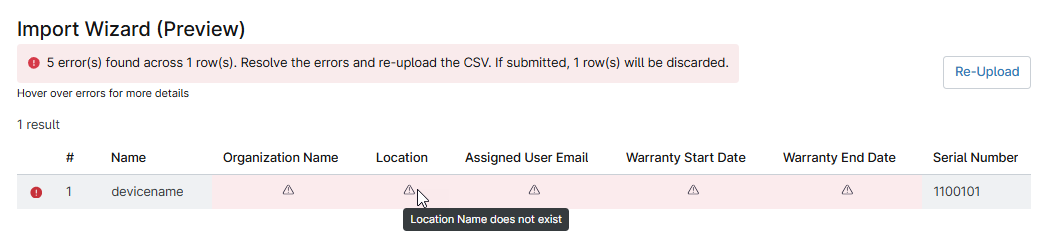
Falls keine Fehler aufgetreten sind, klicken Sie auf Änderungen speichern.
Der Gerätename wird im Gerätesuch-Raster und im Dashboard der Organisation angezeigt. Von diesen Seiten aus können Sie auf das Dashboard für nicht verwaltete Geräte zugreifen. Weitere Informationen zur Verwendung des Dashboards für nicht verwaltete Geräte finden Sie im Artikel Arbeiten mit nicht verwalteten Geräten in NinjaOne (ITAM).
Manuelles Erstellen von Geräten
Führen Sie die folgenden Schritte aus, um ein nicht verwaltetes Gerät zu erstellen:
- Wählen Sie Ein neues Gerät erstellen und klicken Sie auf Fortfahren.
- Wählen Sie aus den verfügbaren Optionen eine Rolle für Ihr nicht verwaltetes Gerät aus.
- Füllen Sie alle erforderlichen Felder (mit einem Sternchen * gekennzeichnet) aus und geben Sie alle anderen Informationen ein, die für das Gerät relevant sind. Sie müssen das Gerät einer Organisation zuweisen, bevor Sie es einem Benutzer zuordnen können.
- Klicken Sie im Feld Geräterrolle auf Hinzufügen.
- Klicken Sie im Modal des Importassistenten auf Hinzufügen, und wählen Sie dann einen Gerätetyp oder eine Rolle aus den verfügbaren Optionen aus. Informationen zum Erstellen einer Geräterolle finden Sie im Artikel NinjaOne Endpoint Management: Gerätefunktionen.
- Nachdem Sie die Geräterolle hinzugefügt haben, werden zusätzliche Felder im Modal Geräteeinstellungen angezeigt, einschließlich aller benutzerdefinierten Felder, die für diese Geräterolle hinzugefügt wurden. Füllen Sie die folgenden Felder aus, sofern zutreffend.
- Aktivieren Sie das Kontrollkästchen Weiteres Gerät erstellen, um nach dem Klicken auf Erstellen sofort ein weiteres nicht verwaltetes Gerät hinzuzufügen. Wenn Sie diese Option auswählen, werden die Auswahl der Geräterolle und Organisation in das neue Formular übernommen.
- Sobald alle Felder wie erforderlich ausgefüllt sind, klicken Sie auf Erstellen.
Zusätzliche Ressourcen:
Weitere Informationen zum IT-Asset-Management in NinjaOne finden Sie in den folgenden Ressourcen: