
Argomento
Questo articolo spiega come creare, visualizzare e annullare i riavvii programmati del dispositivo.
Ambiente
- NinjaOne Endpoint Management:
Descrizione
NinjaOne consente di pianificare i riavvii per i singoli dispositivi o aggiungendo un'attività pianificata a un criterio.
- Pianificazione dei riavvii a livello di dispositivo
- Pianificazione dei riavvii per più dispositivi
- Visualizzazione/annullamento dei riavvii programmati
Pianificazione dei riavvii a livello di dispositivo
Per programmare i riavvii di un singolo dispositivo, procedere come segue.
- Fare clic su Dispositivi, quindi selezionare un dispositivo online per il quale si desidera pianificare un riavvio.
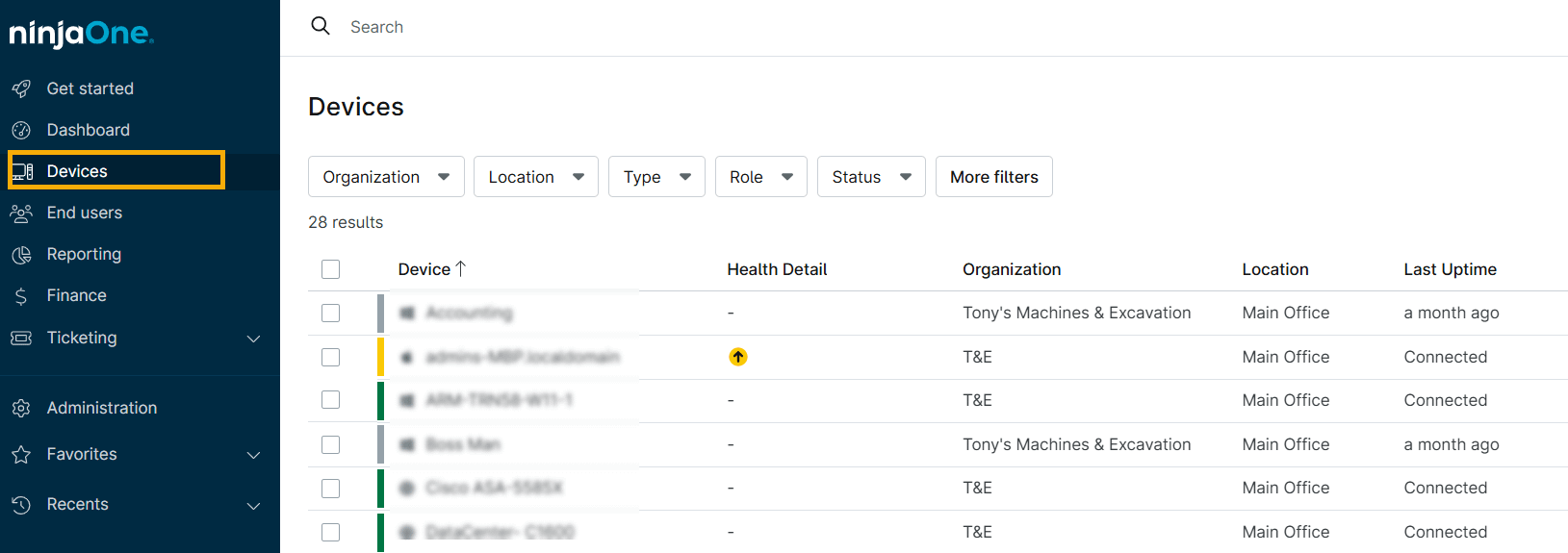
Immagine 1: La pagina dei dispositivi (fare clic per ingrandire)
- Posizionare il cursore sul pulsante di esecuzione, quindi spostarsi su Riavvia → Più tardi.
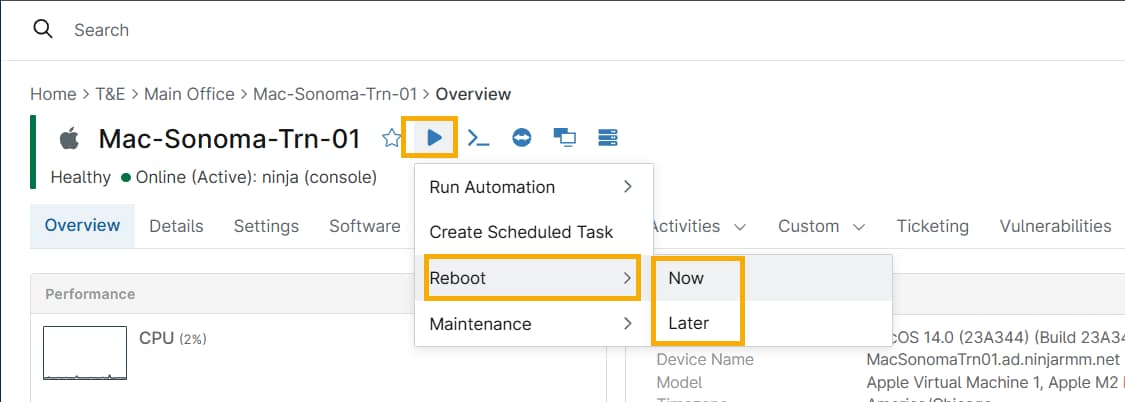
Immagine 2: Esegui → Riavvia → Più tardi (fare clic per ingrandire)
- Selezionare una data, un'ora e un fuso orario per il riavvio, quindi fare clic su Imposta. È anche possibile selezionare la casella di controllo Salta riavvio se il dispositivo è offline in questo momento per evitare di riavviare i dispositivi offline. Se l'opzione di salto del riavvio non è selezionata, il dispositivo si riavvia immediatamente quando torna online.
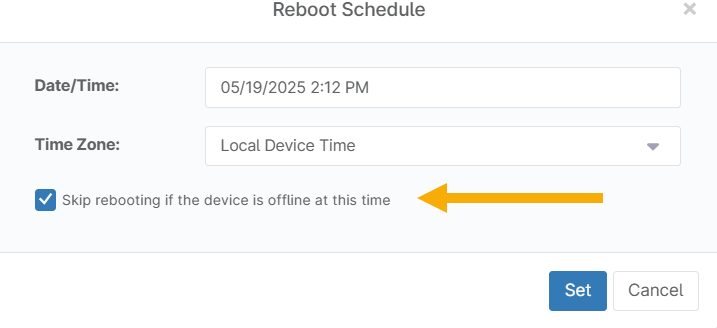
Figura 3: Il programma di riavvio (clicca per ingrandire)
- Fare clic su Imposta.
Pianificazione dei riavvii per più dispositivi
Seguite questi passaggi per pianificare i riavvii su più dispositivi contemporaneamente.
Per pianificare con successo un riavvio di più dispositivi:
- I dispositivi devono essere online. (Lo stato online è visibile all'estrema destra del nome del dispositivo)
- I dispositivi devono essere dello stesso tipo e appartenere allo stesso criterio. È possibile eseguire riavvii per più dispositivi con criteri diversi, ma non programmarli.
Procedura
- Fare clic sulla scheda Dispositivi . È possibile utilizzare i filtri per restringere l'elenco dei dispositivi.
- Selezionare i dispositivi nell'elenco.
- Posizionare il cursore sul menu Esegui, quindi spostarsi su Riavvia → Più tardi.
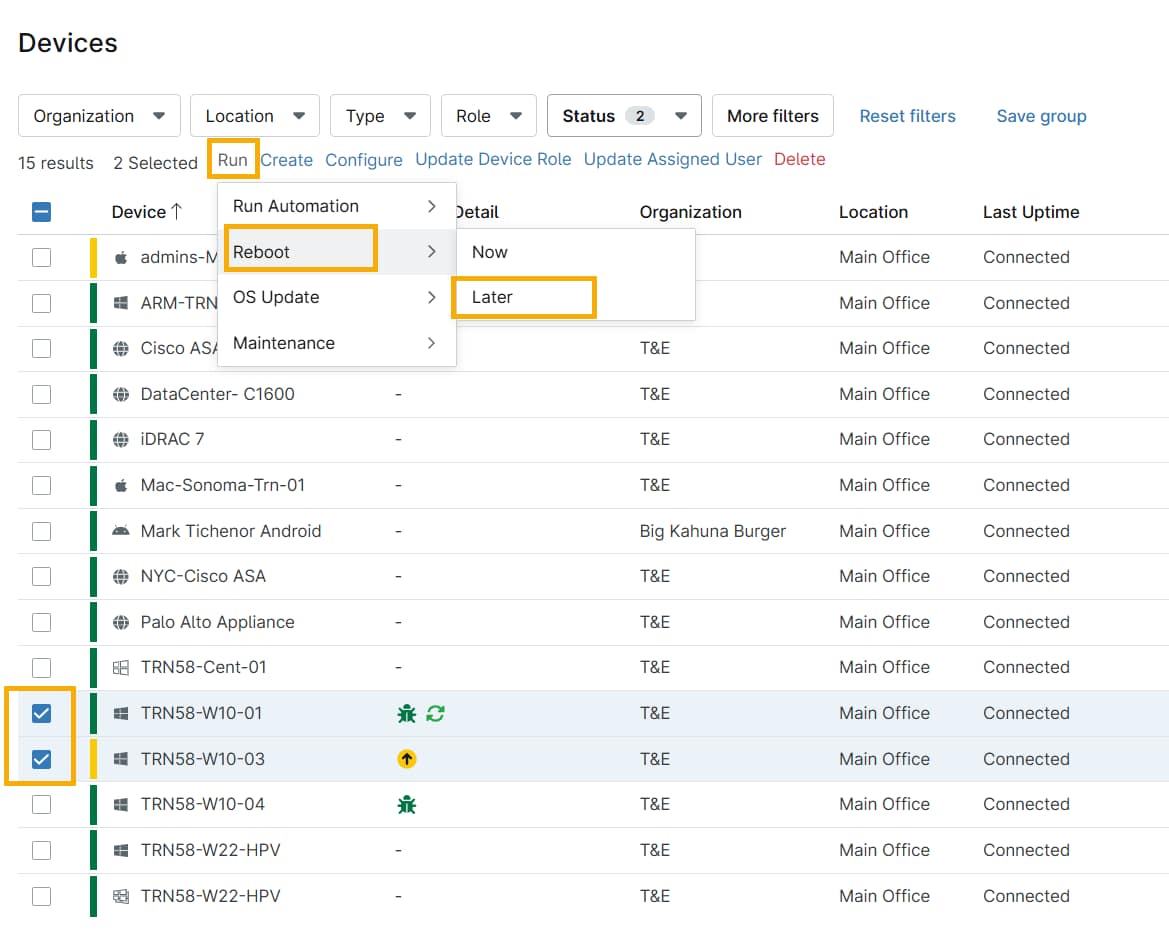
Figura 4: Riavvio di più dispositivi (clicca per ingrandire)
- Selezionare una data, un'ora e un fuso orario per il riavvio. È anche possibile selezionare la casella di controllo Salta riavvio se il dispositivo è offline in questo momento per evitare di riavviare i dispositivi offline. Se l'opzione di salto del riavvio non è selezionata, il dispositivo si riavvia immediatamente quando torna online. Al termine, fare clic su Imposta.
Figura 5: Programma di riavvio di più dispositivi (fare clic per ingrandire)
Visualizzazione/annullamento dei riavvii programmati
Dopo aver pianificato un riavvio, è possibile visualizzarlo in due punti:
- La pagina Panoramica del dispositivo per il quale è stato programmato il riavvio. Scorrete la pagina fino alla sezione " In coda".
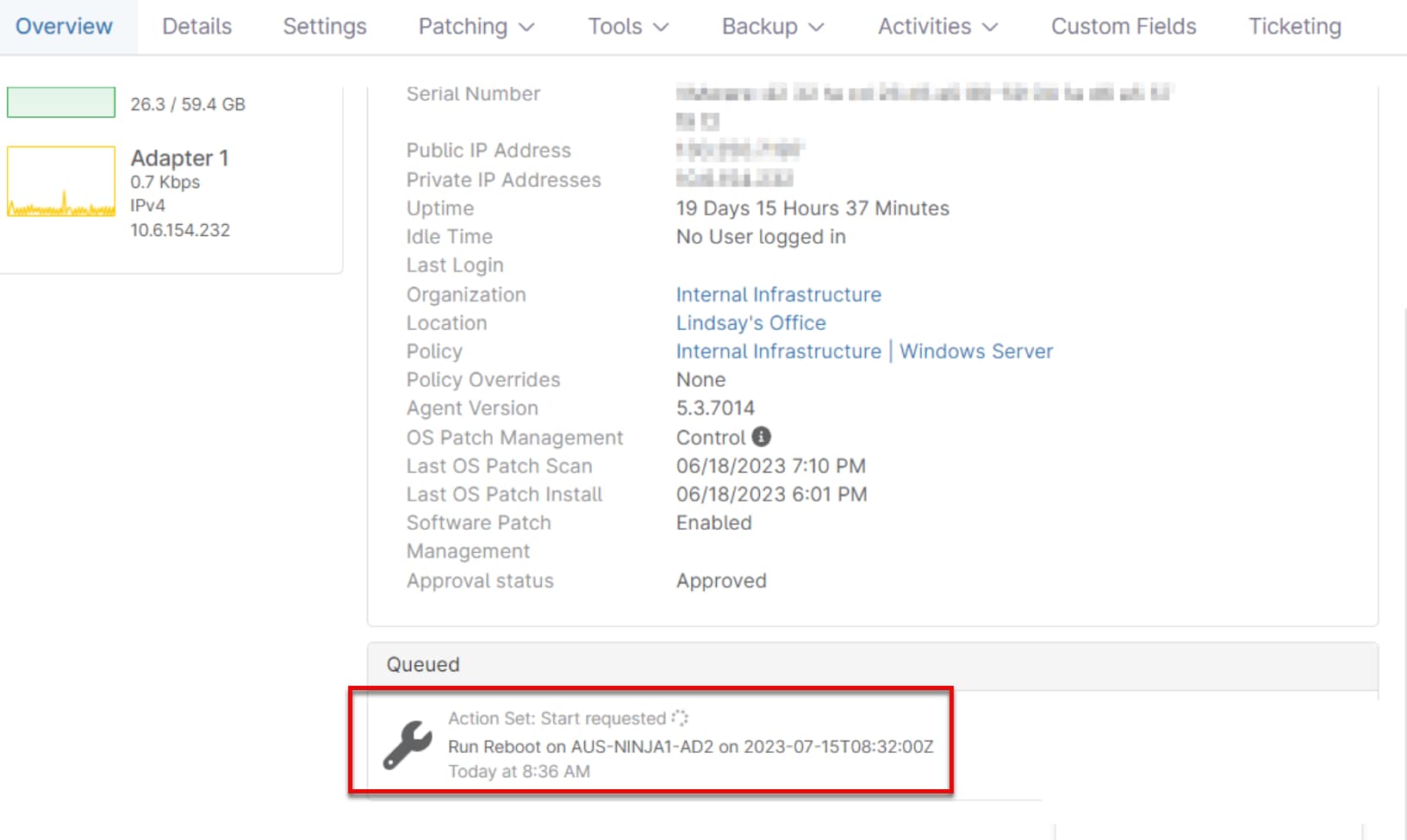
Figura 6: La pagina Panoramica a livello di dispositivo (fare clic per ingrandire)
- La scheda Automazioni in sospeso del dashboard Dispositivi mostra tutti i riavvii programmati per un'organizzazione o per l'intero sistema.
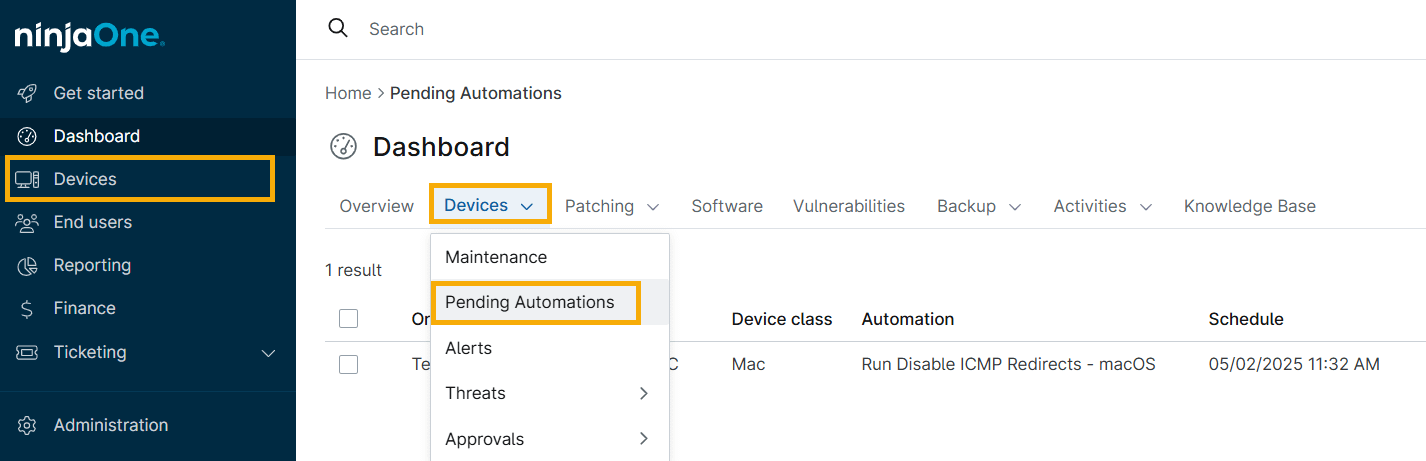
Figura 8: Dispositivi → Automazioni in sospeso (fare clic per ingrandire)
Per annullare il riavvio, selezionare la casella di controllo accanto al nome del dispositivo, quindi fare clic su Annulla automazioni in sospeso.
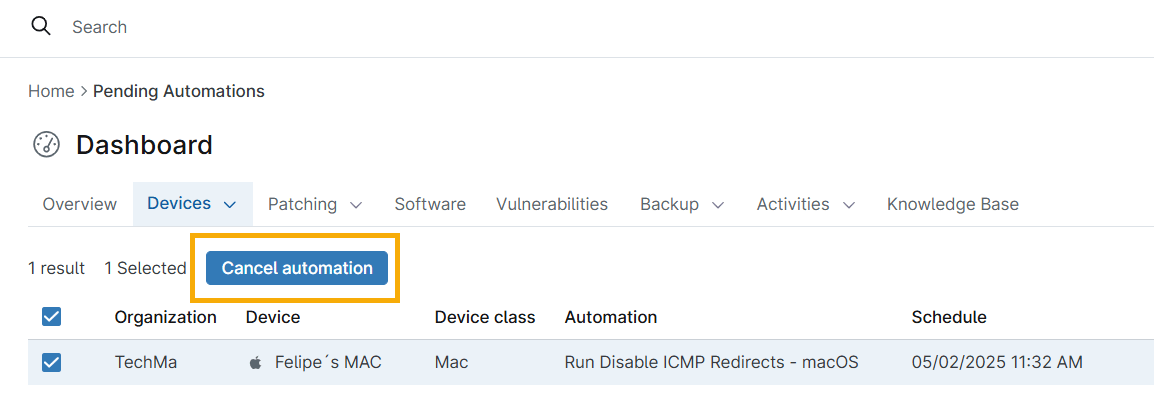
Immagine 9: Il pulsante di annullamento dell'automazione (fare clic per ingrandire)
NinjaOne genera registri di attività quando un riavvio viene pianificato, completato o annullato.
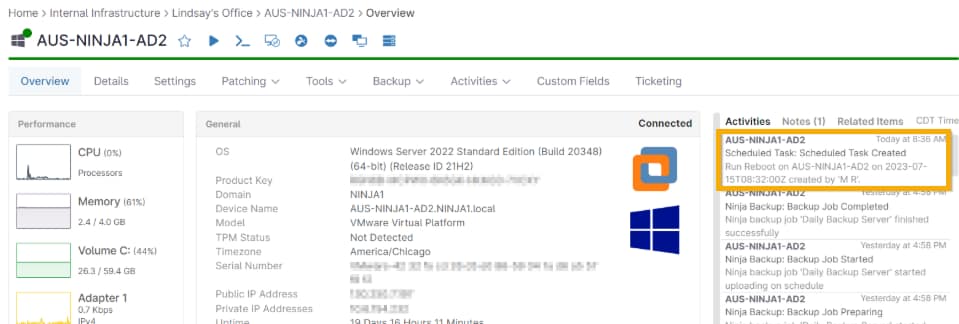
Figura 10: Riavvii nel registro delle attività (fare clic per ingrandire)