
Argomento
Il presente documento illustra l'organizzazione e i dashboard a livello di dispositivo per NinjaOne Ticketing.
Ambiente
NinjaOne Ticketing
Descrizione
- Pannello di controllo dei ticket a livello di organizzazione
- Dashboard dei ticket a livello di dispositivo
- Widget di ticketing a livello di sistema e organizzazione
Pannello di controllo dei ticket a livello di organizzazione:
Per visualizzare il dashboard dei ticket a livello di organizzazione, accedi prima a una delle tue organizzazioni, quindi seleziona la scheda Ticketing.
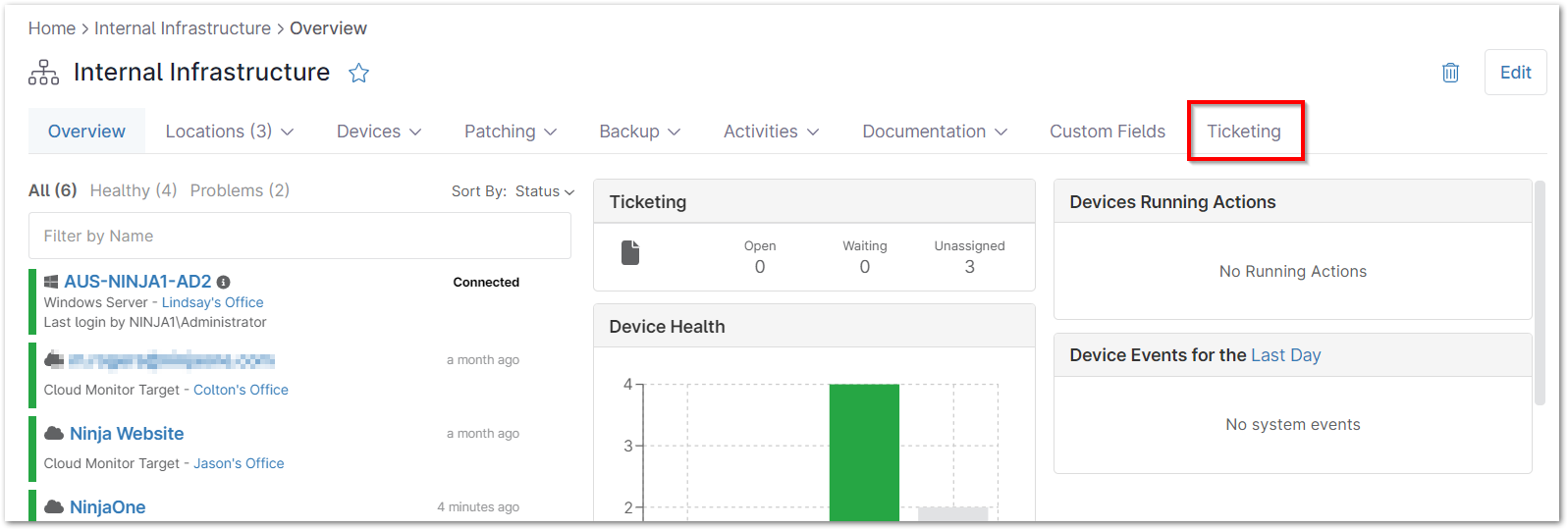
Di seguito è riportata una panoramica delle sezioni del pannello di controllo dei ticket a livello di organizzazione, che includono:
- Tempo medio di prima risposta (ultimi 30 giorni)
- Risoluzione al primo contatto
- Organizzazione dei ticket

Tempo medio di prima risposta
La prima sezione del dashboard dei ticket a livello organizzativo fornisce il tempo medio di prima risposta degli ultimi 30 giorni. La prima risposta è il primo commento pubblico aggiunto a un ticket dopo la sua creazione (per ulteriori informazioni sui commenti interni/pubblici sui ticket, consultare NinjaOne Ticketing: Gestione dei ticket). Per calcolare il tempo di prima risposta, il tempo del primo commento pubblico viene sottratto dal tempo di creazione del ticket.
Questo campo fornisce la media di tutti i tempi di prima risposta per i ticket corrispondenti.
Risoluzione con un solo intervento
Questa sezione nella dashboard dei ticket a livello di organizzazione fornisce la percentuale media delle risoluzioni One Touch degli ultimi 30 giorni. Un "Touch" si riferisce a qualsiasi commento pubblico aggiunto da un tecnico. La metrica utilizzata è la percentuale del numero di ticket corrispondenti con 0 o 1 touch negli ultimi 30 giorni.
I ticket devono avere lo stato Risolto o Chiuso, ma non Eliminato.
Organizzazione dei ticket
L'ultima sezione del dashboard dei ticket a livello di organizzazione mostra tutti i ticket relativi all'organizzazione. Questi ticket possono essere filtrati per Stato, Dispositivo, Richiedente, Assegnatario, Tag, Data di creazione, Tipo e ID ticket. 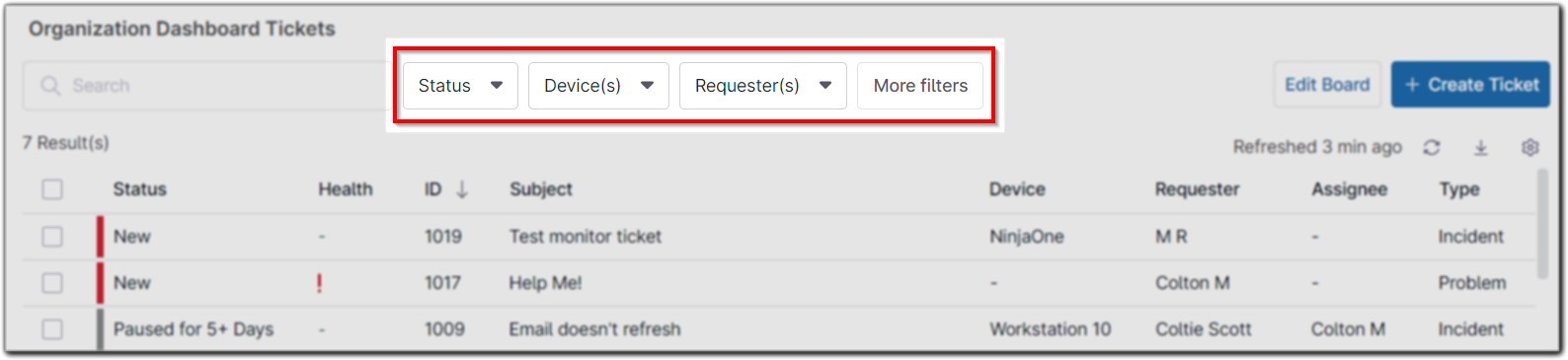
Le informazioni contenute in questa sezione del dashboard possono essere esportate. L'esportazione può includere solo i ticket, i ticket con commenti pubblici o i ticket con tutti i commenti (pubblici e privati). 
Facendo clic su Modifica scheda è possibile configurare la modalità di visualizzazione delle informazioni sui ticket in questa dashboard. Questo campo consente di impostare la modalità di ordinamento dei ticket, la direzione dell'ordinamento e le colonne da includere. 
Spostare il puntatore del mouse su un oggetto del ticket per visualizzare il suggerimento associato.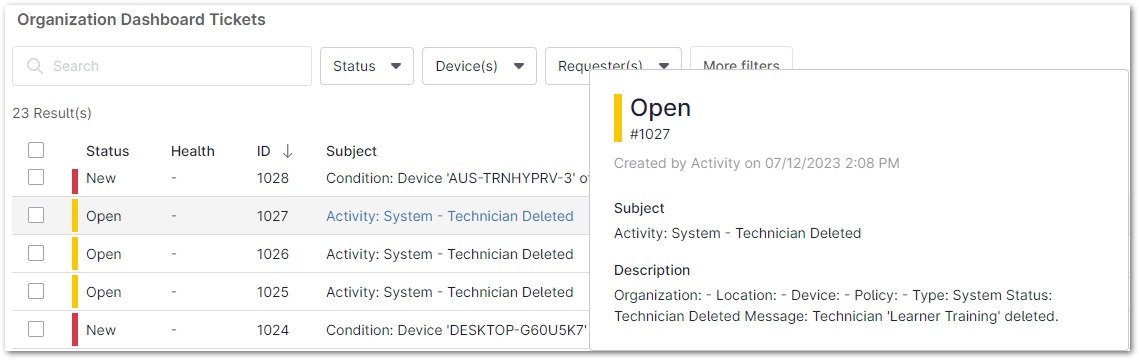
Dashboard dei ticket a livello di dispositivo:
Per visualizzare la dashboard dei ticket a livello di organizzazione, passare prima a una delle organizzazioni e quindi selezionare la scheda Ticket. 
Le informazioni visualizzate sono le stesse della dashboard a livello di organizzazione, ma specifiche per i ticket assegnati a questo particolare dispositivo. Per informazioni sulle sezioni della scheda Ticketing, selezionare una delle seguenti opzioni:
- Tempo medio di prima risposta (ultimi 30 giorni)
- Risoluzione con un solo tocco
- Organizzazione dei ticket
Widget dei ticket a livello di sistema e di organizzazione:
Una panoramica dei ticket è disponibile anche nelle dashboard di panoramica a livello di sistema e organizzazione. Queste informazioni includono il conteggio di tutti i ticket aperti, in attesa e non assegnati. 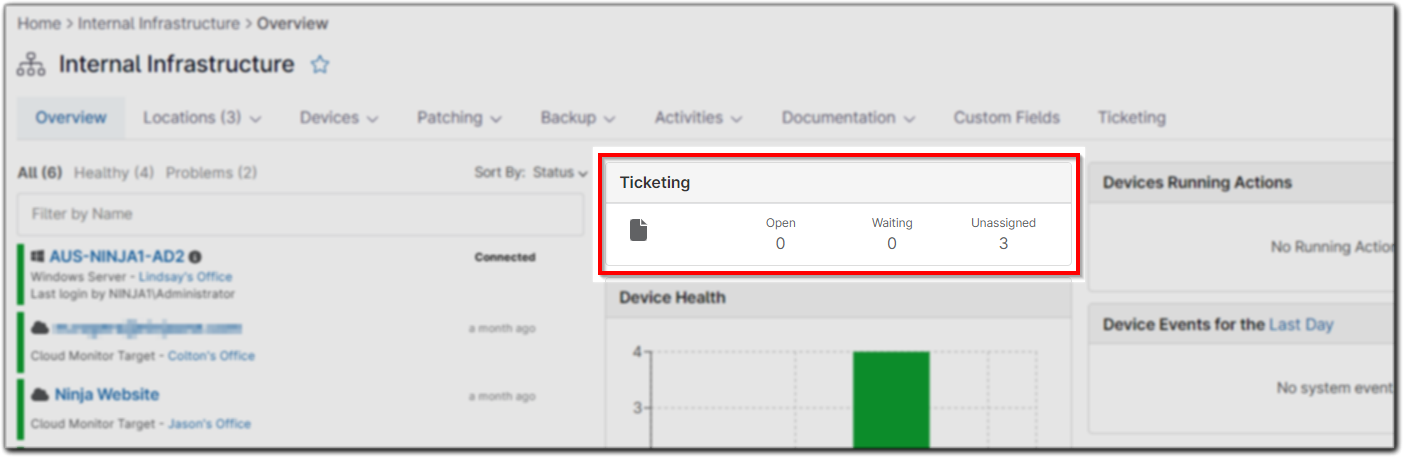
Infine, è possibile accedere alle bacheche dei ticket tramite il pannello di navigazione a sinistra sotto Dispositivi. 