Argomento
Questo articolo descrive come gestire i ticket in NinjaOne.
Ambiente
NinjaOne Ticketing
Descrizione
Utilizza questo articolo per conoscere lo scopo di ciascun widget all'interno di un ticket in NinjaOne e come interagire con i ticket per una gestione ottimale.
Vuoi saperne di più su NinjaOne Ticketing? Dai un'occhiata alla nostra videoteca.
Seleziona una categoria per saperne di più:
- Terminologia utilizzata in questo articolo
- Accedi ai ticket
- Stato dei ticket
- Sezioni dei ticket: Panoramica
- Collegare altri ticket all'interno di un commento al ticket
- Unire, modificare e dividere i ticket
- Eliminare e ripristinare i ticket
- Esportare i ticket
- Risorse aggiuntive
Terminologia utilizzata in questo articolo
Per ulteriori informazioni, consultare NinjaOne Terminologia.
| Termine | Definizione |
|---|---|
| CAB | Formato di file di archivio "Cabinet" per Microsoft Windows che memorizza i file compressi in una libreria di file. |
| CSV | "Comma-Separated Values" è un file di testo che memorizza i dati in formato tabellare, dove ogni riga rappresenta una colonna e ogni valore all'interno della colonna è separato da una virgola. |
| DOC | Il file "Document" per Microsoft Word viene utilizzato per vari tipi di documenti scritti. |
| DOC | File "Document" per Microsoft Word basato sul formato Microsoft Word Open XML. |
| DOT | Modello di file creato da Microsoft Word che contiene impostazioni di documento preformattate. |
| HTML | Il file "Hypertext Markup Language" viene utilizzato per creare pagine web. |
| ID | Identificazione |
| JPEG e JPG | Il file "Joint Photographic Experts Group" è destinato alle immagini digitali. |
| LOG | I file di log vengono generati automaticamente per registrare gli eventi provenienti dal software e dai sistemi operativi. |
| ODS | "OpenDocument Spreadsheet" è un foglio di calcolo open source che memorizza e formatta i dati in colonne e righe. |
| Il "Portable Document Format" conserva la formattazione in un file di sola lettura. | |
| PNG | "Portable Network Graphics" è un file immagine raster che supporta la compressione dei dati senza perdita di dati e varie modalità colore. |
| PPS e PPSX | "PowerPoint Show" sviluppato da Microsoft PowerPoint che si apre direttamente come presentazione anziché in modalità di modifica. |
| PPT e PPTX | "PowerPoint" è un programma di presentazione sviluppato da Microsoft. |
| RAR | "Roshal Archive Compressed" è un'utilità di archiviazione di file compressi, sviluppata da Eugene Roshal di win.rar GmbH. |
| RTF | "Rich Text Format" supporta varie opzioni di stile dei caratteri e immagini. |
| SLDX | File di diapositive Microsoft PowerPoint Open XML utilizzato per memorizzare singole diapositive. |
| SMTP | Simple Mail Transfer Protocol |
| TAR | Il file "Tape Archive" raggruppa più file per facilitarne l'archiviazione e la condivisione. |
| TXT | Formato di file "Text" che contiene testo semplice senza formattazione. |
| VSD e VSDX | File "Visio Drawing" sviluppato da Microsoft Visio, un'applicazione per la creazione di diagrammi e grafica vettoriale. |
| WBK | File "Word Backup" creato da Microsoft Word che contiene una copia di backup di un documento Word. |
| XLS e XLSX | File "Excel" creato da Microsoft che utilizza un formato di cartella di lavoro che memorizza dati di calcolo o elaborazione in un formato tabellare. |
| XML | File "Extensible Markup Language" che utilizza tag personalizzati per descrivere la struttura e le caratteristiche del documento durante l'archiviazione, la trasmissione e la ricostruzione dei dati. |
| ZIP | Il formato ZIP viene utilizzato per comprimere i file e ridurre lo spazio di archiviazione. |
Accedi ai ticket
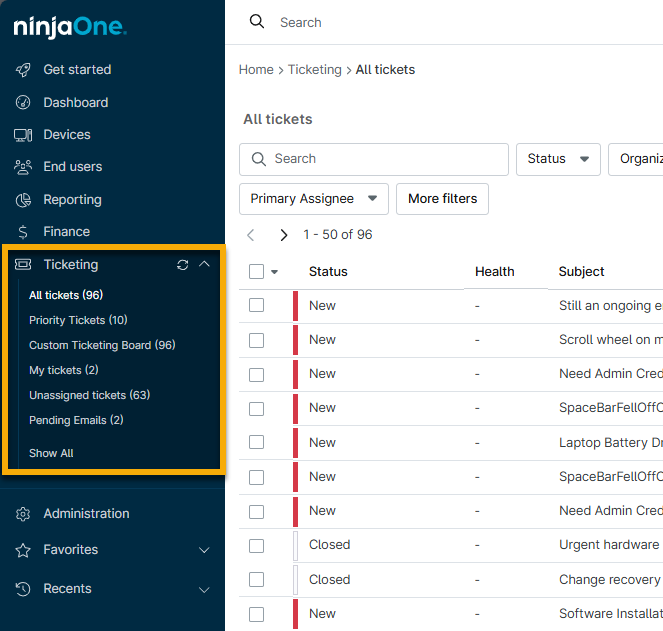
Accedi alle tue bacheche dei ticket dal pannello di navigazione a sinistra in NinjaOne.

Quando apri un ticket, il richiedente (la persona che ha inviato il ticket) riceve automaticamente un'e-mail di conferma, come mostrato di seguito. L'e-mail verrà inviata dall'alias e-mail che hai impostato durante NinjaOne Ticketing: Impostazione e configurazione.
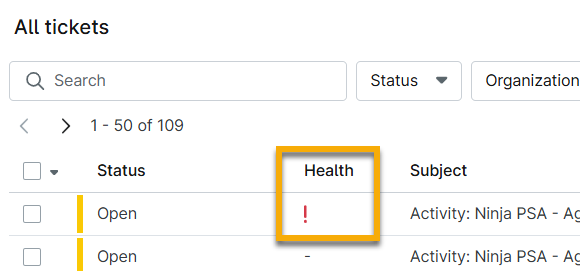
Nella colonna Stato, verrà visualizzato un punto esclamativo (!) quando un ticket è contrassegnato come ad alta priorità e alta gravità. Un triangolo giallo di avviso
viene visualizzato quando gli avvisi in corso sono collegati al ticket. Per informazioni sul collegamento dei ticket, consulta la sezione: Collegamento di altri ticket all'interno di un ticket, che verrà discussa più avanti in questo articolo.

Sezioni del ticket: panoramica
Quando si apre un ticket per iniziare a lavorarci, sono disponibili numerosi campi modificabili. La tabella seguente spiega lo scopo di ciascuna sezione.

| Sezione | Descrizione |
|---|---|
| A | Nell'angolo in alto a sinistra del ticket è possibile trovare il nome e il numero del ticket. |
| B |
|
| C |
|
| D |
|
| E | Visualizza la data, l'ora e il metodo di creazione del ticket. Il metodo di creazione può includere condizioni attivate o richieste manuali da parte di un utente finale. Ulteriori dettagli sulla creazione del ticket, come i dettagli delle condizioni, sono visualizzati nella sezione Attività ticket (rappresentata dalla lettera J nella Figura 4). |
| F |
La sezione Richiedente contiene informazioni sull'endpoint per cui è stato creato il ticket. Ciò include l'organizzazione pertinente, la posizione, il richiedente e il nome del dispositivo; quando queste informazioni sono fornite, è possibile fare clic sui collegamenti per navigare alla dashboard o alla pagina di configurazione dell'account applicabile. Quando si crea o si aggiorna un ticket, se per il ticket è specificata un'organizzazione, l'elenco dei richiedenti rifletterà solo:
|
| G |
La sezione Dettagli consente di aggiungere gli assegnatari, i livelli di priorità e gravità, i tag, i CC (contatti) e i moduli di servizio dell'accordo se si dispone di uno strumento PSA abilitato o integrato con NinjaOne. Per ulteriori informazioni su NinjaOne PSA, fare riferimento a NinjaOne PSA e QuickBooks. Quando visualizzano un ticket senza un assegnatario, i tecnici possono assegnare rapidamente il ticket a se stessi facendo clic sul pulsante Assegna a me. Questo pulsante è visibile solo quando non c'è un assegnatario. È possibile fare clic sulla X a destra del nome dell'assegnatario corrente per rimuoverlo e il pulsante Assegna a me verrà visualizzato nella pagina del ticket. |
| H |
Il pannello delle risposte consente ai tecnici di pubblicare risposte pubbliche e note private. Il richiedente e i destinatari in CC saranno informati delle nuove risposte pubbliche (a meno che la risposta non sia stata pubblicata dal richiedente del ticket) tramite e-mail. Le risposte private sono visibili solo al tecnico. Per ulteriori informazioni, consultare NinjaOne Ticketing: scenari di utilizzo. È possibile gestire le notifiche e-mail in Amministrazione → App → Installate → NinjaOne Ticketing → Generale → Notifiche e-mail di sistema. Per ulteriori informazioni sull'utilizzo di questa sezione del ticket, consultare la seguente sezione all'interno di questo articolo: Il timer sul lato destro della finestra di risposta indica da quanto tempo si sta lavorando sul ticket e si avvia automaticamente o può essere avviato manualmente, a seconda delle impostazioni generali del ticket, che è possibile configurare in Amministrazione → App → Installate → NinjaOne Ticketing → Generale → Impostazioni. Questo timer può essere messo in pausa in qualsiasi momento, modificato o ripristinato. Per modificarlo o ripristinarlo, fare clic sul pulsante con i puntini di sospensione sul lato destro del timer. |
| I |
I ticket recenti sono ticket aperti che condividono la stessa organizzazione, utente, dispositivo o posizione. Per ulteriori informazioni, consultare la seguente sezione all'interno di questo articolo: Ticket recenti. Per impostazione predefinita, vengono visualizzati solo i cinque ticket più recenti; fare clic su Visualizza altri ticket per espandere la ricerca. Utilizza il menu a discesa o fai clic su Visualizza altri ticket per rivedere:
|
| J e K |
Questo pannello mostra tutte le informazioni relative alle modifiche apportate al ticket e alle risposte.
|
Ticket correlati
La scheda Ticket correlati consente di collegare i ticket o di assegnarli a un ticket principale (di primo livello). Questa scheda viene visualizzata dopo aver salvato un ticket appena creato. È inoltre possibile utilizzare questa scheda per riassegnare gli incidenti collegati a problemi diversi.
- Aggiungi ticket correlato: qualsiasi ticket può essere collegato a qualsiasi altro ticket. È possibile collegare più ticket contemporaneamente. Dopo aver collegato un ticket, fare nuovamente clic sul pulsante per collegarne un altro.

- Assegna ticket principale: selezionare un ticket da assegnare come principale (di primo livello). È possibile assegnare un solo ticket come principale. Se si assegna un ticket principale e poi si fa clic nuovamente su Assegna ticket principale, qualsiasi ticket selezionato sostituirà l'assegnazione originale.

- Rimuovere un ticket correlato: selezionare la casella di controllo accanto al ticket correlato, quindi fare clic su Rimuovi. È possibile rimuovere solo una relazione alla volta.

Quando si collega un altro ticket o si assegna un ticket principale, definire la relazione tra i ticket selezionando un'opzione dal menu a discesa Relazione ticket . Se è necessario creare una nuova relazione, è possibile farlo dalla pagina di configurazione NinjaOne Ticketing nella scheda Personalizza → Relazioni , se si dispone delle autorizzazioni appropriate. Per ulteriori informazioni, consultare NinjaOne Ticketing: Impostazione e configurazione.

Risposte pubbliche e note private
Quando si digita nel campo di testo (sia come risposta pubblica che come nota privata), il pulsante Salva nell'angolo in alto a destra del ticket si trasformerà in un pulsante Pubblica. Se sono state apportate modifiche anche a qualsiasi campo modificabile, tali modifiche saranno pubblicate contemporaneamente alla risposta o alla nota.
- NinjaOne controlla automaticamente l'ortografia delle risposte e delle note e sottolinea le parole scritte in modo errato.
- NinjaOne esegue la scansione degli allegati e attiva un'attività se vengono rilevati allegati infetti o sospetti. Questa attività può essere configurata per inviare notifiche ai tecnici, a un canale di notifica o per creare un ticket. Per configurarla, vai su Amministrazione → Generale → Attività e abilita le notifiche per l'attività "File allegato sospetto".
- Per ulteriori informazioni sugli allegati, consultare Utilizzo e limitazioni dei file allegati di NinjaOne.
- Le opzioni di formattazione del testo appariranno quando il testo è evidenziato.
- I tecnici possono taggare altri tecnici all'interno delle risposte ai ticket. Questo invia automaticamente una notifica via e-mail a quel tecnico. Non verrà inviata alcuna e-mail se un tecnico tagga se stesso.
- Se un tecnico tagga un altro tecnico che non ha accesso a quel ticket, verrà visualizzata un'icona e un suggerimento per indicarlo.
- Se un tecnico taggato viene eliminato da NinjaOne, verrà visualizzata un'icona e un suggerimento per indicarlo.
- Quando si aggiunge una risposta pubblica a un ticket principale, è possibile pubblicare la risposta su tutti i ticket collegati.
- Questa funzione non è disponibile sui ticket che non sono designati come "principali".
- Per impostazione predefinita, quando si seleziona la casella di controllo vengono selezionate tutte le relazioni collegate. È possibile rimuovere le relazioni facendo clic sulla X.

Ticket recenti
Quando si crea o si visualizza un ticket, è possibile trovare un nuovo widget Ticket recenti sul lato destro del modulo del ticket. Ciò riduce le possibilità di creare ticket duplicati e offre l'opportunità di fare riferimento a ticket correlati. I ticket recenti terranno traccia dei dati a partire da un anno prima della data corrente ed escluderanno i ticket eliminati.
Le icone nella parte superiore del widget consentono di visualizzare i ticket creati di recente per organizzazione, posizione, utente o dispositivo. Se il numero di ticket supera lo spazio disponibile, nella parte inferiore del widget viene visualizzato un link per Visualizza altri ticket che apre una nuova scheda pre-filtrata in base ai dati selezionati.
Spostare il cursore sull'oggetto per visualizzare in anteprima i dati dei ticket recenti.

Espandi visibilità
Altre funzionalità dell'editor dei ticket includono la possibilità di espandere o comprimere la sezione delle risposte o delle attività e di estendere la casella WYSIWYG.
Per modificare la larghezza della sezione, sposta il cursore tra l'editor delle risposte e la sezione Ticket recenti fino a quando non appare una linea verticale blu. Fai clic e trascina la linea blu verso sinistra o destra, a seconda delle tue preferenze.

Per modificare la lunghezza dell'editor delle risposte, spostare il cursore sull'angolo in basso a destra della casella. Quando il cursore si trasforma in un'icona a doppia freccia, fare clic e trascinare la casella verso l'alto o verso il basso a seconda delle esigenze.
Collegare altri ticket all'interno di un commento al ticket
I tecnici con le autorizzazioni appropriate possono utilizzare il feed delle risposte per collegarsi ad altri ticket esistenti utilizzando la funzione cancelletto (#) seguita dal numero del ticket. Questo metodo può essere utilizzato per ticket non relativi a incidenti o problemi che possono essere utilizzati per collegarsi a un'indagine in corso o fare riferimento a un flusso di lavoro.

Se il numero del ticket è in un formato valido, viene visualizzato come collegamento ipertestuale nel feed. Tuttavia, se il numero del ticket è stato inserito in modo errato, facendo clic sul collegamento verrà visualizzata la notifica "Ticket non trovato".
Unire, modificare e dividere più ticket
Per unire, modificare o dividere un ticket, attivare una o più caselle a sinistra dello stato del ticket, quindi selezionare un'opzione nella parte superiore della tabella. Fare clic sul pulsante con i puntini di sospensione per visualizzare ulteriori funzioni.

La selezione potrebbe richiedere ulteriori azioni; selezionare un'opzione per ulteriori informazioni:
Unisci ticket
È possibile selezionare più ticket da unire con un ticket di destinazione. Il ticket di destinazione non deve necessariamente essere uno dei ticket selezionati dalla tabella. NinjaOne unirà le risposte nel ticket in base all'ID del messaggio se i ticket sono associati alla stessa organizzazione, impedendo l'unione delle risposte provenienti da e-mail di massa.
Per selezionare una destinazione, scegli un'opzione dal menu a discesa Unisci destinazione .
Facoltativamente, è possibile creare un messaggio sui ticket originali e di destinazione per spiegare il motivo dell'unione. Se non si attiva la casella per inviare il messaggio come risposta pubblica, questo verrà visualizzato come nota privata.

Modifica ticket
Configurare i criteri desiderati e selezionare il pulsante Aggiorna per salvare le impostazioni. Quando si modifica un ticket, è possibile aggiornare i seguenti criteri:
- Stato
- Priorità
- Assegnatario
- Gravità
- Tag (aggiungi o rimuovi)
Dividi un ticket
- Selezionare al massimo un ticket per utilizzare questa funzione.
- Fare clic su Dividi.
- Selezionare i dati che si desidera copiare nel nuovo ticket.
- Se necessario, inserisci un nuovo oggetto e una nuova descrizione per il ticket, quindi fai clic su Salva.
- È possibile taggare i tecnici durante la divisione di un ticket. Utilizza il simbolo "@" nel campo Descrizione , quindi digita il nome del tecnico per aprire un menu a tendina di selezione. Una volta taggato un tecnico nel ticket, puoi posizionare il cursore sul suo nome utente per verificare se l'utente è stato eliminato o non ha il permesso di visualizzare il ticket.

Risolvere un ticket
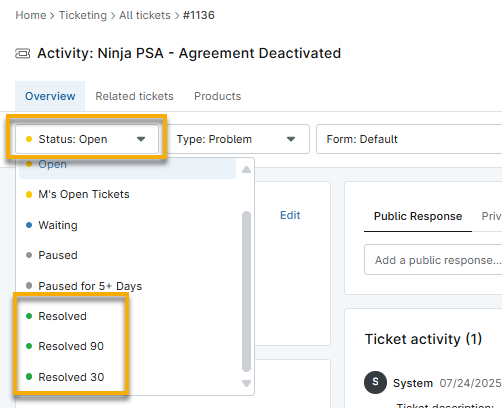
Per risolvere un ticket come "Completato" in NinjaOne, è sufficiente selezionare lo stato Risolto appropriato dal menu a discesa Stato all'interno del ticket. Se il ticket è designato come "principale" (di primo livello con ticket correlati), la finestra di conferma informerà che anche tutti i ticket secondari allegati saranno risolti.
Eliminare e ripristinare i ticket
Seleziona un argomento per saperne di più:
Eliminare un ticket
Quando si eliminano i ticket manualmente, ai tecnici verrà mostrato un avviso. I ticket eliminati vengono conservati nella bacheca Ticket eliminati per i successivi 30 giorni, dopodiché vengono eliminati definitivamente.
- Selezionare il ticket da eliminare definitivamente.
-
Elimina dalla bacheca:
- Selezionare uno o più ticket da eliminare attivando la casella di controllo corrispondente a sinistra del nome del ticket.
- Fare clic sul pulsante Elimina nella parte superiore della tabella.
- Fai nuovamente clic su Elimina nella finestra di conferma.
-
Elimina dal ticket aperto:
- Fai clic sul pulsante con i puntini di sospensione nell'angolo in alto a destra, quindi seleziona Elimina.
- Fai nuovamente clic su Elimina nella finestra pop-up per confermare.
Il ticket viene eliminato.
-
Elimina dalla bacheca:

Eliminare un ticket in modo permanente
- Apri la bacheca dei ticket eliminati dal pannello di navigazione a sinistra (potrebbe essere necessario selezionare l'opzione Mostra tutto per visualizzare questa bacheca).
- Seleziona uno o più ticket facendo clic sulla casella di controllo corrispondente a sinistra del nome del ticket.
- Fai clic sul pulsante Elimina definitivamente.

Ripristinare un ticket
- Aprire la scheda Biglietti eliminati dal riquadro di navigazione a sinistra (potrebbe essere necessario selezionare l'opzione Mostra tutto per visualizzare questa scheda).
- Selezionare uno o più ticket facendo clic sulla casella di controllo corrispondente a sinistra del nome del ticket.
- Fare clic sul pulsante Ripristina.
Il ticket viene ripristinato.
Esportare i ticket
Esporta più ticket
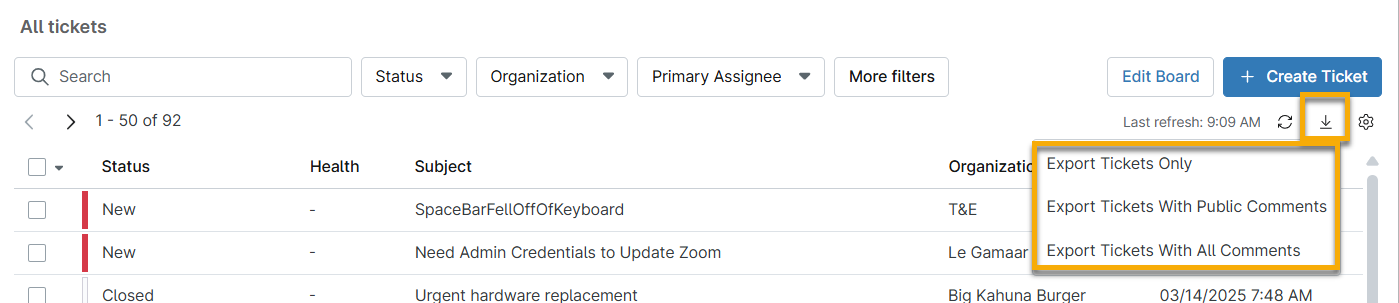
È possibile esportare i ticket da qualsiasi scheda facendo clic sull'icona di esportazione. Quindi, selezionare l'opzione applicabile dal menu a discesa.
Esportazione di un singolo ticket
È possibile utilizzare il pulsante con i puntini di sospensione verticali per esportare i dettagli di un singolo ticket da qualsiasi ticket aperto o eliminato. I dati del ticket vengono esportati in un file CSV denominato in base all'ID del ticket, inclusi tutti i campi e i commenti pubblici e privati.
Risorse aggiuntive
Per ulteriori informazioni su NinjaOne Ticketing, consultare la seguente risorsa: Catalogo delle risorse per la gestione dei ticket.