
Argomento
Questo articolo spiega come assicurarsi che i dispositivi riflettano lo stato "gestito" corretto in NinjaOne e come mappare correttamente organizzazioni e dispositivi tra il software.
Ambiente
Integrazione di NinjaOne con Bitdefender GravityZone
Descrizione
Se non hai ancora abilitato Bitdefender GravityZone in NinjaOne, consulta Bitdefender GravityZone: Guida all'integrazione
NinjaOne manterrà l'integrazione di GravityZone mediante:
- Manutenzione delle società GravityZone mappate alle organizzazioni NinjaOne
- Installazione (e reinstallazione) dell'agente GravityZone sui dispositivi in base al criterio di configurazione dei criteri NinjaOne
- Assicurarsi che i dispositivi gestiti da NinjaOne si trovino sempre nella società GravityZone mappata corrispondente.
Indice
- Mappa le organizzazioni e le aziende
- Scenari di dispositivo gestito
- Come trovare i dispositivi non gestito in NinjaOne
Mappa le organizzazioni e le aziende
Una volta distribuito GravityZone, è possibile utilizzare la scheda Mappature nella pagina di configurazione dell'applicazione per aggiungere e confermare le relazioni tra le organizzazioni NinjaOne e le società GravityZone.

Aggiungi mappatura
Le organizzazioni che non sono state mappate a una società GravityZone mostreranno "Non mappato" nella colonna Stato della mappatura.
Una volta che un'azienda è stata mappata a un'organizzazione, non può essere mappata a nessun'altra organizzazione. L'agente verrà installato sui dispositivi gestiti se GravityZone è assegnato come antivirus a livello di criterio.
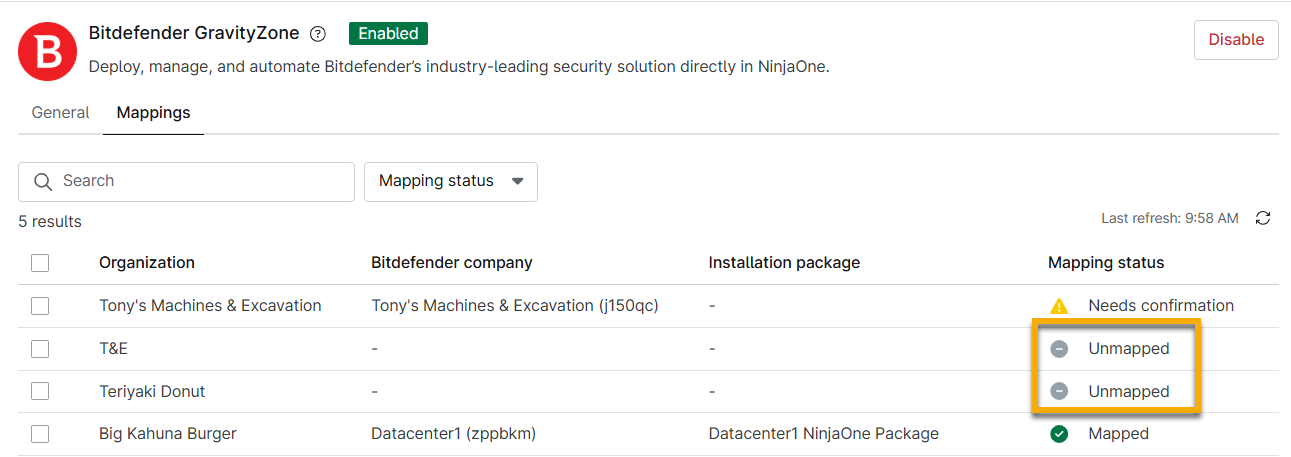
Per mappare l'organizzazione, eseguire la seguente procedura:
- Spostate il cursore sulla riga non mappata e fate clic sul pulsante ellisse. Selezionare Aggiungi mappatura.

Viene visualizzata la modalità Aggiungi mappatura.
- Selezionare la società GravityZone che deve essere sincronizzata con l'organizzazione NinjaOne dal menu a discesa in alto. Selezionare il pacchetto di installazione NinjaOne associato all'azienda dal menu a discesa in basso.
- Fare clic su Conferma.
Quando la mappatura ha esito positivo, la colonna Stato mappatura viene aggiornata e visualizza "Mappato".
Conferma mappatura
Se nella colonna Stato mappatura viene visualizzato "Richiede conferma", è possibile confermare la mappatura eseguendo la seguente procedura:
- Spostate il cursore sulla riga non mappata e fate clic sul pulsante ellisse. Selezionare Conferma mappatura.
- Controllare i dati nel modale e quindi fare clic su Conferma.
Quando la mappatura ha esito positivo, la colonna Stato mappatura viene aggiornata e visualizza "Mappato".
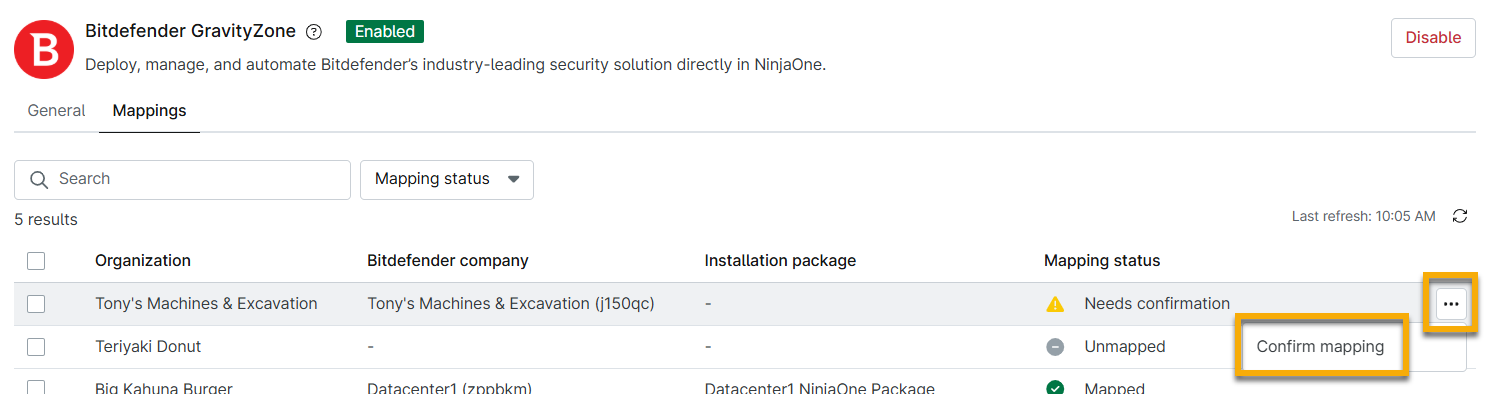
Rimuovi mappatura
Le relazioni con stato "Mappato" possono essere rimosse. In questo modo tornerà allo stato "Non mappato" nella scheda Mappatura.
Per rimuovere una relazione mappata, effettuare le seguenti operazioni:
- Spostate il cursore sulla riga non mappata e fate clic sul pulsante ellisse. Selezionate Rimuovi mappatura.
- È possibile rimuovere più mappature selezionando la casella di controllo accanto ai nomi delle organizzazioni e facendo clic sul pulsante Rimuovi mappature.
- Confermare la decisione facendo clic su Rimuovi nel modale.
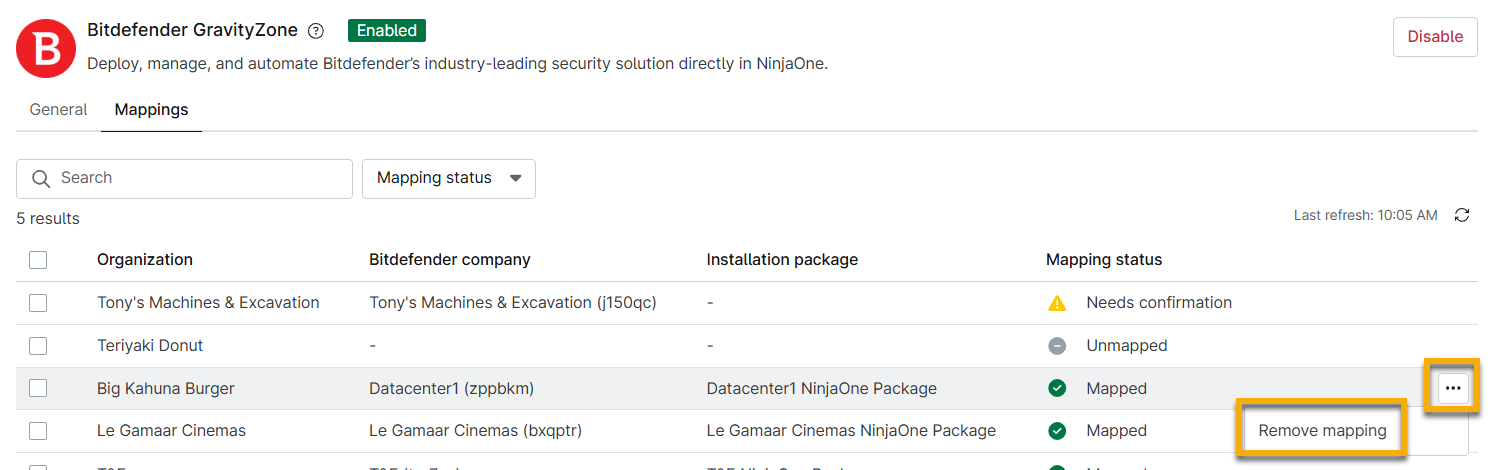
Scenari di dispositivo gestito
NinjaOne sincronizza solo i dispositivi con GravityZone selezionato come criterio antivirus a livello di policy.
I dispositivi aggiunti a NinjaOne esistono in due stati in GravityZone:
- Non gestito: se il dispositivo esisteva in GravityZone prima di abilitare l'integrazione di GravityZone in NinjaOne, il dispositivo rimane in un'azienda GravityZone non creata da NinjaOne. NinjaOne non sarà in grado di gestire tale dispositivo in nessun caso, né i dispositivi del cliente da gestire in NinjaOne possono essere mappati in NinjaOne. Ciò è dovuto ai flussi di lavoro complessi da parte di Bitdefender GravityZone. È necessario disinstallare la distribuzione precedente di GravityZone e consentire a NinjaOne di distribuirla; implementazione Ciò dovrebbe correggere la mappatura e il dispositivo sarà gestito.
- Quando lo stato di mappatura cambia, viene creato automaticamente un log nel feed attività del dispositivo.
- Gestito: se il dispositivo è stato creato in NinjaOne e registrato in GravityZone dopo l'integrazione GravityZone e NinjaOne OPPURE se il dispositivo esisteva prima dell'integrazione ma il tecnico GravityZone lo inserisce nell'organizzazione GravityZone creata da NinjaOne, il dispositivo viene mappato all'organizzazione GravityZone appropriata quando viene spostato all'interno di GravityZone o NinjaOne.
| Azione | Se gestito | Se non gestito |
|---|---|---|
| L'azienda mappata a NinjaOne viene eliminata manualmente in GravityZone. | NinjaOne contrassegna i dispositivi con "Richiede attenzione" e aggiunge una nota in Attività. | Non fa niente. |
| L'organizzazione viene eliminata manualmente in NinjaOne. | Non fa niente. | Non fa niente. |
| Il dispositivo viene eliminato manualmente da GravityZone e l'agente GravityZone viene disinstallato. | NinjaOne reinstalla l'agente GravityZone sul dispositivo. | Non fa niente. |
| Il dispositivo viene eliminato manualmente in NinjaOne. | Non fa niente. | Non fa niente. |
| L'endpoint viene spostato da un'azienda all'altra in GravityZone | NinjaOne sposta nuovamente l'endpoint nell'organizzazione mappata. | NinjaOne avvisa l'utente che il dispositivo non è gestito e deve essere riportato nell'organizzazione indicata in Impostazioni sulla dashboard del dispositivo. |
| L'endpoint viene spostato da un'azienda all'altra in NinjaOne | NinjaOne modifica l'appartenenza aziendale a GravityZone del dispositivo. | Non fa niente. |
| Il criterio viene eliminato manualmente in NinjaOne. | Non fa niente. | Non fa niente. |
Come trovare i dispositivi non gestito in NinjaOne
È possibile utilizzare la funzione Gruppo di carico nella pagina di ricerca Dispositivi; digitare "gravità" nel campo di ricerca per visualizzare le opzioni applicabili.
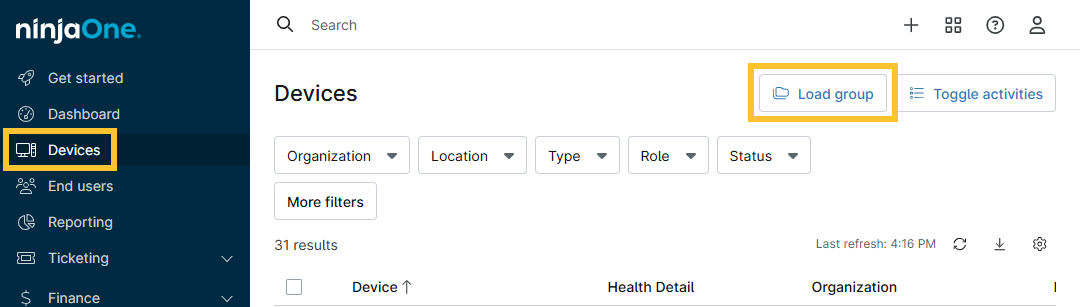
Figura 2: Carica gruppo di ricerca nella pagina di ricerca Dispositivi
Risorse aggiuntive
I seguenti contenuti di apprendimento ti aiuteranno a sfruttare appieno le funzionalità di Bitdefender GravityZone
- Registrazione e provisioning dell'account partner Bitdefender GravityZone
- Bitdefender GravityZone e NinjaOne: attivazione e installazione dei moduli
- Bitdefender GravityZone e NinjaOne: scansione delle minacce e rimedio
- Bitdefender GravityZone e NinjaOne: Risoluzione dei problemi
- Disattivare o rimuovere l'integrazione GravityZone in NinjaOne