
Argomento
Questo documento illustra come rimuovere un dispositivo mobile Apple iOS, macOS o Android da NinjaOne.
Ambiente
- NinjaOne Mobile Device Management (MDM)
- Apple iOS e iPadOS
- Apple macOS
- Android
Descrizione
Quando si rimuove un dispositivo mobile dalla gestione in NinjaOne, è possibile disconoscerlo, cancellarlo o eliminarlo. Selezionare una categoria per ulteriori informazioni:
- Qual è la differenza tra rinunciare, cancellare o eliminare?
- Rinunciare a un dispositivo
- Cancellare un dispositivo
- Eliminare un dispositivo
- Disattivare l'applicazione MDM NinjaOne per Apple o Android
- Rimuovere o eliminare il profilo di registrazione MDM da un dispositivo Apple
- Risorse aggiuntive
Qual è la differenza tra rinnegare, cancellare o eliminare?
Fare clic sull'opzione con collegamento ipertestuale per visualizzare le istruzioni su come disconoscere, cancellare o eliminare il dispositivo da NinjaOne:
- Rinuncia: si applica solo alla registrazione Apple Business Manager (ABM). Tutte le informazioni saranno rimosse dal database NinjaOne, il profilo di registrazione sarà eliminato dal dispositivo e il dispositivo sarà rimosso dal portale ABM.
- Cancellare: il profilo di registrazione viene eliminato dal dispositivo fisico, ma le informazioni rimangono nel database NinjaOne in modo che il dispositivo possa essere registrato nuovamente con questa opzione. Se il dispositivo è di proprietà personale, questa operazione rimuoverà il profilo di lavoro; se il dispositivo è di proprietà dell'azienda, questa operazione cancellerà l'intero dispositivo, compresi i dati personali.
- Elimina: il dispositivo viene rimosso da NinjaOne (se utilizza ABM, i dati rimangono in ABM con le informazioni relative alla divisione e all'organizzazione). Il profilo di registrazione viene eliminato dal dispositivo e tutte le informazioni vengono rimosse dal database NinjaOne.
- Per i dispositivi Apple iOS, iPadOS e macOS, l'azione Elimina dispositivo rimuove il profilo MDM e tutte le configurazioni senza cancellare il dispositivo stesso.
- Quando si cancella o si elimina un dispositivo Android di proprietà dell'azienda da MDM, il dispositivo viene ripristinato alle impostazioni di fabbrica e tutte le informazioni personali vengono rimosse. Quando si cancella o si elimina un dispositivo Android di proprietà personale da MDM, viene rimosso solo il profilo di lavoro e i dati personali rimangono intatti.
- Se un dispositivo cancellato non viene eliminato dal sistema, la sua nuova registrazione lo aggiungerà all'organizzazione a cui era originariamente mappato.
- I dispositivi possono essere disconnessi solo se sono stati registrati utilizzando ADE.
- I tecnici devono disporre delle autorizzazioni "Visualizza, aggiorna, elimina" abilitate per Dispositivi → Accesso predefinito per visualizzare l'opzione Cancella dispositivo nella dashboard del dispositivo.
Rinunciare a un dispositivo
Quando si disconnettere un dispositivo tramite ABM (Apple Business Manager), il dispositivo continuerà a essere registrato. Questa operazione può essere eseguita solo su un dispositivo di proprietà dell'azienda.
Una volta disconnesso, il dispositivo viene eliminato dalla console NinjaOne e i dati vengono cancellati. Viene registrato un log nella scheda Attività nella dashboard del dispositivo.
Cancellare un dispositivo
| Tipo di dispositivo | Proprietà | Azioni di cancellazione del dispositivo |
|---|---|---|
| Android | Di lavoro o di proprietà dell'azienda | Questa operazione cancella il dispositivo, inclusi tutti i dati e i contenuti. Richiede la configurazione del dispositivo come nuovo dispositivo. |
| Android | Di proprietà personale | Questa operazione cancella dal dispositivo il profilo aziendale e i relativi contenuti aziendali memorizzati in tale profilo, inclusi tutte le app e i file. |
| Apple iOS, iPadOS, macOS | Di proprietà dell'azienda e supervisionato, o di proprietà personale e non supervisionato | L'intero dispositivo verrà cancellato, compresi tutti i contenuti personali e gestiti. |
Per cancellare un dispositivo:
- Accedere alla dashboard del dispositivo e fare clic sul pulsante di azione accanto al nome del dispositivo.
- Spostare il cursore su Azioni di sicurezza e fare clic su Cancella dispositivo.
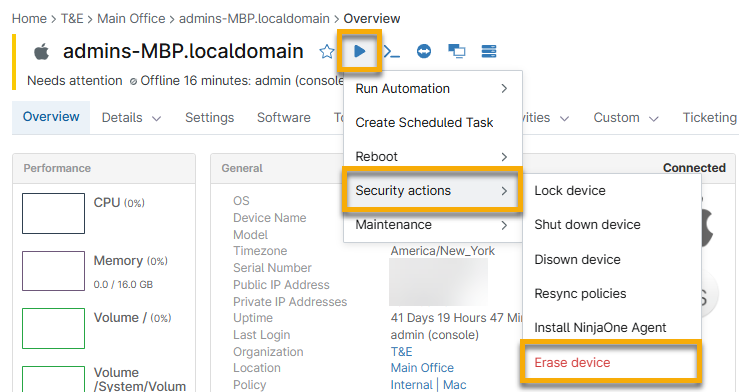
Viene visualizzata la finestra di conferma.
Selezionare un'opzione dal menu a discesa oppure, se si sta cancellando un dispositivo Android, fare clic sull'opzione Cancella memoria esterna, se applicabile, quindi fare clic su Cancella.
Cancella memoria esterna (Android): se il dispositivo è di proprietà dell'azienda, la cancellazione ripristina le impostazioni di fabbrica. Se è di proprietà personale, la cancellazione rimuove il profilo di lavoro, tutti gli elementi relativi al lavoro e la scheda SD.- Inserisci l'indirizzo e-mail del tuo account NinjaOne per confermare che desideri cancellare il dispositivo.
Verrà visualizzata una notifica di conferma nell'angolo in basso a destra dello schermo. Il dispositivo è ancora visibile nella dashboard dell'organizzazione, ma non è più possibile eseguire alcuna azione a livello di dispositivo.
I dati cancellati vengono riportati in vari modi, molti dei quali possono essere visualizzati dalla griglia di ricerca dei dispositivi .
I dati cancellati vengono visualizzati nelle sezioni Attività e Generale a livello di dispositivo. Il campo Ultimo controllo in Generale mostra l'ultima volta che il dispositivo ha effettuato il check-in prima di essere cancellato. Lo stato di gestione viene aggiornato nel database per indicare che il dispositivo è "Non gestito" e "Cancellato".
Eliminare un dispositivo
Gli amministratori e i tecnici NinjaOne con le autorizzazioni appropriate possono vedere quali dispositivi sono stati cancellati e accedere ai dettagli del dispositivo per determinare se i dispositivi cancellati devono essere eliminati dalla console NinjaOne.
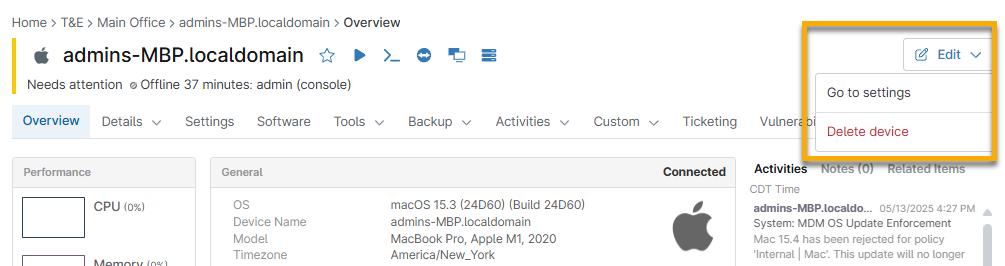
I dispositivi possono essere eliminati dalle console NinjaOne anche se non sono stati cancellati. Per eliminare un dispositivo:
- Pagina di ricerca dei dispositivi: attivare la casella di controllo a sinistra del nome del dispositivo, quindi fare clic su Elimina sotto il filtro di ricerca.

- Pannello di controllo del dispositivo: fare clic su Modifica nell'angolo in alto a destra della pagina, quindi fare clic su Elimina dispositivo.
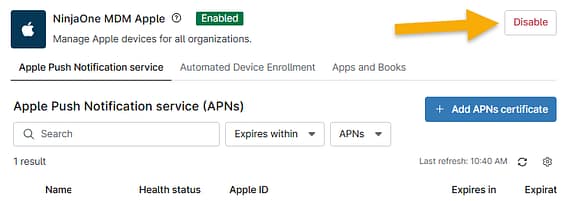
Disattivare l'applicazione MDM NinjaOne per Apple o Android
Il pulsante Disabilita nell'app sarà utilizzabile solo se si verificano le seguenti condizioni:
- Non ci sono connessioni o token di contenuto attivi per le notifiche push Apple, la registrazione automatica dei dispositivi con Apple Business Manager o School, Apps and Books o Android Enterprise.
- Il tecnico dispone delle autorizzazioni appropriate per l'account.
Per disabilitare le app, l'amministratore di sistema o il tecnico deve fornire le proprie credenziali per verificare l'autenticazione a più fattori (MFA). Una volta disabilitate, le app possono essere riabilitate in qualsiasi momento.
Rimuovere o eliminare il profilo di registrazione MDM da un dispositivo Apple
Le sezioni precedenti di questo articolo spiegano come rimuovere un dispositivo mobile dalla gestione in NinjaOne. Questa sezione spiega come completare il processo rimuovendo il profilo MDM dal dispositivo fisico, per cancellare le politiche e consentire la re-iscrizione del dispositivo, se necessario.
- Eseguire i passaggi descritti nella sezione Eliminare un dispositivo di questo articolo.
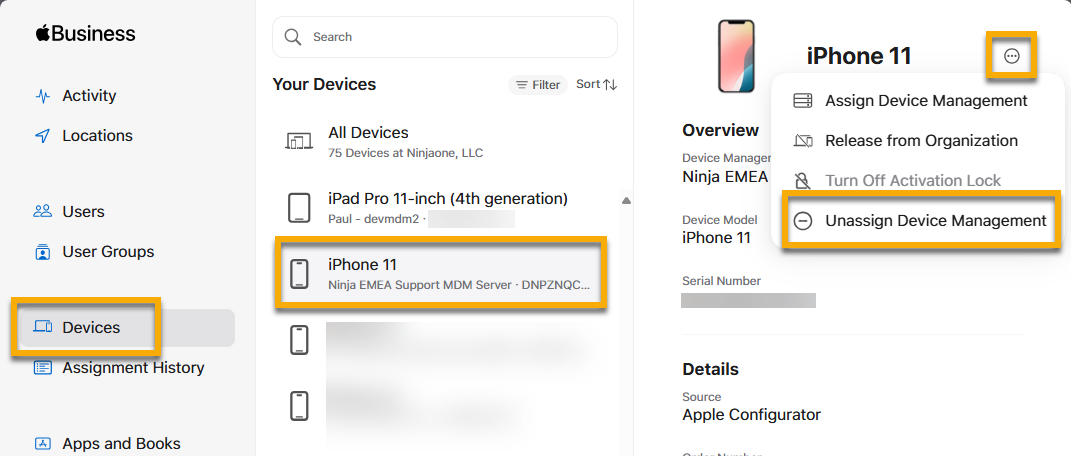
- Accedere al proprio account ABM e selezionare un dispositivo. Fare clic sul pulsante con i puntini di sospensione nell'angolo in alto a destra e selezionare l'opzione per annullare l'assegnazione.
- Torna alla console NinjaOne.
- Passare a Amministrazione → App → Installate → NinjaOne MDM Apple.
- Aprire la scheda Registrazione automatica dei dispositivi e selezionare il profilo ADE assegnato al dispositivo interessato dal passaggio 1. Fare clic su Modifica → Dispositivi →Sincronizza con ABM.
- Verificare che la voce relativa al dispositivo sia stata cancellata.
- Ripristina le impostazioni di fabbrica del dispositivo fisico, quindi esegui la procedura di configurazione.
- Verificare che il profilo di registrazione sia stato rimosso (di solito è possibile verificarlo sul dispositivo in Impostazioni → Generali →VPN e gestione dispositivi).
Risorse aggiuntive
Per ulteriori informazioni su NinjaOne MDM, consultare le seguenti risorse: NinjaOne MDM: Catalogo delle risorse.