
Argomento
Questo articolo spiega come personalizzare il portale NinjaOne con il marchio della tua azienda.
Ambiente
Piattaforma NinjaOne
Descrizione
NinjaOne consente di personalizzare l'aspetto grafico del portale NinjaOne con i colori preferiti dalla propria organizzazione, un menu di aiuto personalizzato ed elementi che rispecchiano l'identità del proprio marchio.
Indice
Seleziona un argomento per continuare.
- Abilitazione del branding
- Aggiunta di elementi personalizzati
- Accesso al portale personalizzato
- Visualizzazione delle personalizzazioni
- Risorse aggiuntive
Abilitazione del branding
- In NinjaOne, fare clic su Amministrazione, quindi su Branding nella sezione Generale e infine sul pulsante Abilita nell'angolo in alto a destra della sezione.

- Quando viene visualizzata la finestra di dialogo Abilita branding, inserisci il dominio del tuo sito web, quindi fai clic su Abilita.

Aggiunta di elementi personalizzati
Ci sono tre elementi del portale che puoi configurare per creare il tuo portale personalizzato:
- Impostazioni del portale: in questa sezione puoi configurare il tuo portale in modo che corrisponda al marchio della tua azienda.
- Menu Aiuto: qui puoi abilitare le opzioni di aiuto e decidere come visualizzarle.
- Aspetto: questa pagina consente di aggiungere il logo della propria azienda e scegliere la tavolozza dei colori del portale.
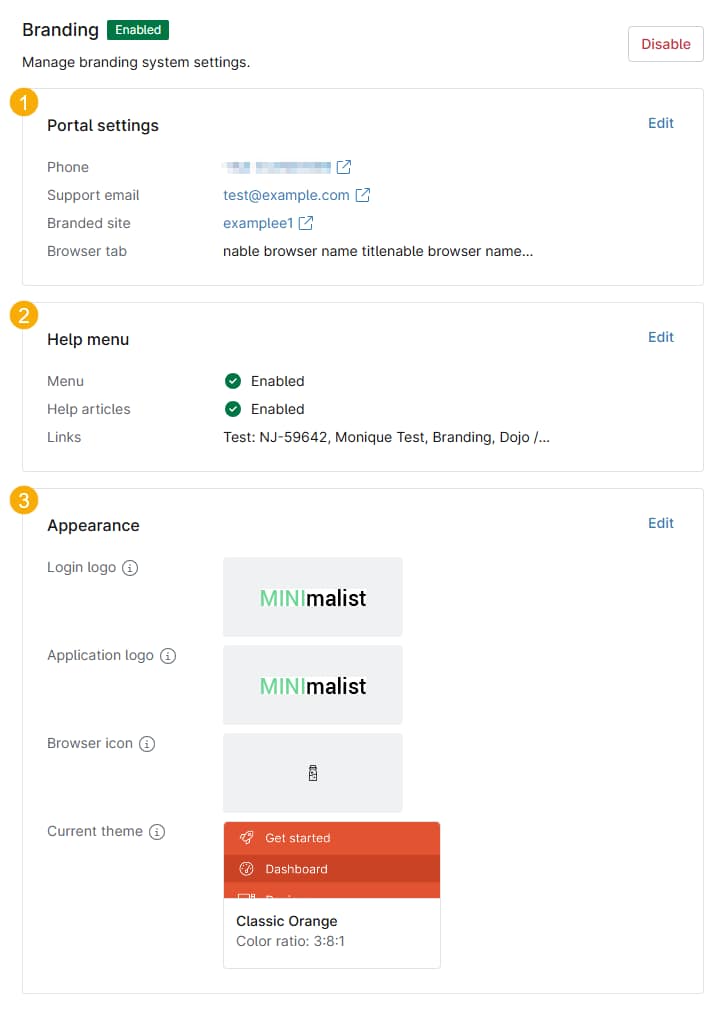
Configurazione delle impostazioni del portale
Le impostazioni del portale definiscono il portale personalizzato e indicano ai visitatori come contattarti. Qui puoi configurare le seguenti opzioni:
- Sito con marchio: inserire il nome host, inclusi lettere, numeri e trattini, ma senza caratteri speciali o punti. Il suffisso del dominio dipenderà dalla regione dell'utente.
- Scheda del browser: l'attivazione di questa funzione consente di modificare il nome che appare nelle schede del browser web dell'utente.
- Informazioni a piè di pagina: questa sezione consente di inserire e visualizzare le informazioni di contatto nel piè di pagina del sito web. È possibile includere il numero di telefono, l'indirizzo e-mail utilizzato per contattare il team di assistenza e l'URL del sito web di assistenza.

Configurazione delle impostazioni del menu di aiuto
Le impostazioni del menu Aiuto consentono ai clienti di accedere alle risorse di assistenza della tua organizzazione.

È possibile personalizzare le seguenti impostazioni:
- Menu: attivare questa opzione per visualizzare l'icona del menu Aiuto nella barra di navigazione. Gli utenti possono fare clic sull'icona per aprire un menu contenente ulteriori opzioni di aiuto.

- Articoli della guida: abilitare questa impostazione per aggiungere la barra di ricerca per gli articoli di supporto e i suggerimenti di articoli correlati al menu Aiuto, come mostrato nella Figura 6 sopra.
- Collegamenti: l'area dei contenuti del menu Aiuto contiene collegamenti agli argomenti, che è possibile utilizzare per indirizzare gli utenti ai contenuti di aiuto più utilizzati, aprire un ticket con il team di assistenza, visualizzare le note di rilascio del prodotto e altro ancora.
- Per aggiungere un collegamento ad un argomento, clicca su Aggiungi collegamento, inserisci il testo del titolo e l'URL, quindi clicca su Aggiungi.
- Per impostazione predefinita, il sistema include collegamenti alle seguenti sezioni del centro assistenza di NinjaOne: Invia ticket di assistenza, Dojo/Comunità, Annunci e Note di rilascio. Se lo desideri, puoi rimuovere i collegamenti agli ultimi tre elementi.
- Se non aggiungi collegamenti, l'icona Aiuto sarà visibile, ma non cliccabile.
- I collegamenti aggiunti non verranno visualizzati a meno che non si attivi l'interruttore di aiuto .

Riorganizzazione e rimozione dei collegamenti
È possibile riordinare i collegamenti nella finestra Modifica facendo clic sulle icone dei collegamenti e trascinandoli nell'ordine in cui si desidera che appaiano.

Configurazione delle impostazioni di sistema relative all'aspetto
Le impostazioni di sistema relative all'aspetto consentono di aggiungere il proprio logo personalizzato al portale, selezionare l'icona del browser e scegliere il tema cromatico. Fare clic su Modifica per configurare le seguenti opzioni di aspetto:
- Logo di accesso: questa immagine appare nella pagina di accesso del portale del proprio marchio.
- Logo dell'applicazione: questa immagine appare nella finestra dell'applicazione, sopra il menu di navigazione.
- Icona del browser: questa immagine appare nella scheda del browser quando è aperto sul portale con il proprio marchio. Se un utente chiude la scheda, l'icona del browser apparirà nel riquadro di navigazione.
- Tema corrente: scegli una tavolozza di colori per il tuo portale.

Accesso al portale personalizzato
Passa al nome host personalizzato (<nome host scelto>.rmmservice.com). Il logo di accesso dovrebbe apparire nella finestra di accesso.
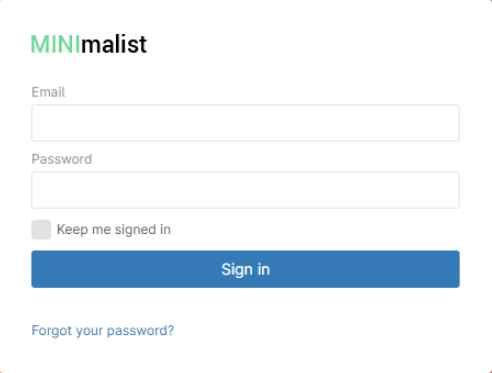
Visualizzazione delle personalizzazioni
Dopo aver effettuato l'accesso, il portale personalizzato apparirà con il tema cromatico selezionato.

Se hai configurato tutte le opzioni, lo schermo mostrerà i seguenti elementi:
- L'icona della scheda del browser e l'icona
- Il logo dell'applicazione
- L'icona della Guida
- Il menu Aiuto (dopo aver cliccato sull'icona Aiuto)
- Informazioni di contatto nel piè di pagina.
Risorse aggiuntive
Per le domande frequenti sul branding, consultare Branding: Domande frequenti