
Thema
Umgebung
NinjaOne-Plattform
NinjaOne MDM
Beschreibung
- Wichtige Hinweise
- Android-Nutzungsarten: Persönliches Profil vs. Arbeitsprofil
- Hinzufügen eines mobilen Geräts zu NinjaOne
- Registrieren eines Geräts
- Zusätzliche Ressourcen:
Wichtige Hinweise
- Die für MDM unterstützte Mindestversion des Android-Betriebssystems ist 8.0.
- Die NinjaOne Assist Mobile App wird zum Zeitpunkt der Anmeldung auf allen Android-Geräten installiert. Dies geschieht, um die Berechtigungen zu erfüllen, die erforderlich sind, wenn die Geolokalisierungsfunktion (Beta) aktiviert wird. Sobald die App auf dem Gerät installiert ist, nutzt sie die Standortdienste, die auf der Richtlinienebene aktiviert sind. Der Endnutzer muss nichts weiter tun, als seine "Firmen"-Apps zu installieren, wenn er bei der Registrierung des Geräts dazu aufgefordert wird.
- Die Android-Nutzungsart "Für die Arbeit" (d. h. Anmeldungsart) sollte nur verwendet werden , wenn das Unternehmen Eigentümer des Geräts ist und das Gerät nicht mehr im Lieferumfang enthalten ist oder auf die Werkseinstellungen zurückgesetzt wurde.
- NinjaOne MDM unterstützt Android 9.0 als minimal zugelassenes Betriebssystem.
- Wenn Sie ein Gerät registrieren, das sich in Ihrem persönlichen Besitz befindet, hat NinjaOne (oder ein anderes MDM) nur begrenzten Zugriff auf Geräteinformationen und -aktionen. Dazu gehören Daten wie die Seriennummer, die International Mobile Equipment Identity (IMEI) und Informationen zur Telefonnummer.
- Wenn Sie ein Gerät anmelden, das sich vollständig im Besitz des Unternehmens befindet, hat NinjaOne mehr Informationen über das Gerät, einschließlich Seriennummer und netzwerkbezogene Informationen.
- NinjaOne MDM hat keinen Zugriff auf persönliche Dateien/Fotos, unabhängig davon, ob es sich um ein Firmen- oder Privatgerät handelt.
- Bei der Registrierung von Geräten werden die Systemanwendungen nicht automatisch installiert/verfügbar. Sie können jedoch den QR-Code so ändern, dass alle System-Apps vorhanden sind, oder Sie können eine andere App wie Google Fotos oder Gallery Go auf Organisationsebene bereitstellen. Diese kann über Google Play verwaltet und aktualisiert werden, damit der Benutzer Fotos sehen kann.
- Der Registrierungs-Token hat kein Verfallsdatum und kann mit verschiedenen Geräten wiederverwendet werden.
Android-Nutzungsarten
Wenn Sie ein mobiles Gerät zu NinjaOne hinzufügen, haben Sie drei Optionen für die Kategorisierung der Nutzungs-/Anmeldungsart.
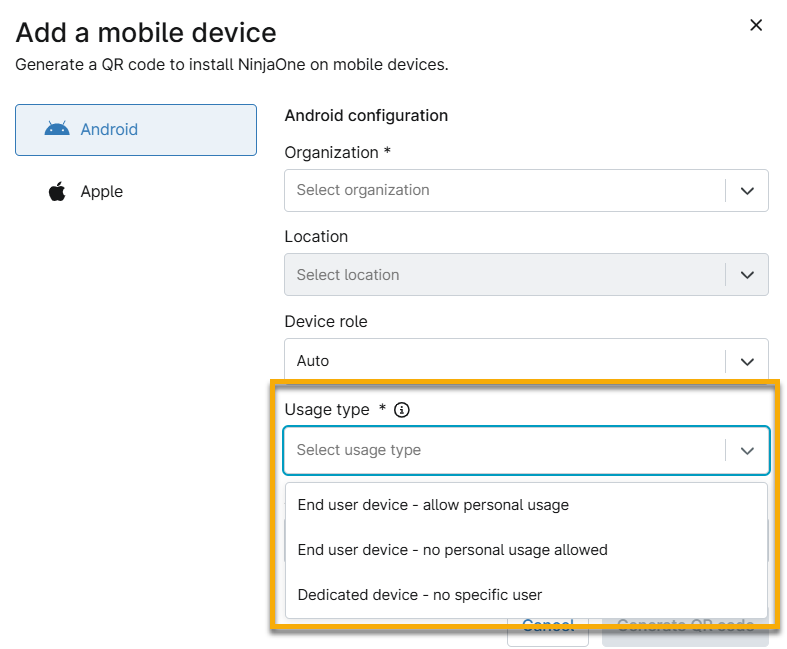
Die Nutzungstypen definieren, wie ein Gerät registriert wird. Der Unterschied zwischen diesen beiden Nutzungstypen wird unten beschrieben.
- Persönliche Nutzung = "Persönlicher Besitz". Ein Gerät, das sich in persönlichem Besitz befindet und typischerweise als BYOD-Login (Bring your own device) betrachtet wird. NinjaOne (oder jedes andere MDM) hat nur begrenzten Zugriff auf Geräteinformationen und Aktionen.
- Es wird erwartet, dass das Gerät über die Android-Geräterichtlinien-Anwendung oder einen Link auf einem bereits eingerichteten Gerät (das zuvor den Einrichtungsassistenten abgeschlossen hat und aktiv genutzt wird) registriert wird. Auf diese Weise kann ein Unternehmen die Anwendungen und Daten nur innerhalb des Arbeitsprofils verwalten, ohne dass das persönliche (oder übergeordnete) Profil sichtbar ist oder verwaltet werden kann.
- Keine private Nutzung erlaubt = "für die Arbeit" oder "firmeneigen". Ein Gerät, das im Besitz eines Arbeitgebers oder Unternehmens ist, aber persönlich aktiviert wird (COPE). Dieser Typ ermöglicht eine Trennung von Arbeitsanwendungen und Daten auf Plattformebene. NinjaOne enthält weitere Informationen über das Gerät, einschließlich Seriennummer und netzwerkbezogene Informationen. Unternehmen haben die Kontrolle über Daten und Sicherheitsrichtlinien innerhalb des Arbeitsprofils. Außerhalb des Arbeitsprofils bleibt das Gerät für den privaten Gebrauch geeignet.
- Bei Android-Geräten muss dieses Feld leer sein, sonst erhalten Sie eine Fehlermeldung, wenn Sie versuchen, das Gerät zu NinjaOne hinzuzufügen.
- Während des Einrichtungsprozesses wird der Benutzer des Geräts auch dazu aufgefordert, neben dem konfigurierten Arbeitsprofil seine eigenen Konten und Informationen hinzuzufügen. Das Unternehmen hat eine gewisse Kontrolle über das persönliche (übergeordnete) Profil, z. B. in Bezug auf Kamera, Screenshots und andere DPL-Richtlinien, behält jedoch weiterhin eine begrenzte Sichtbarkeit von allem, was außerhalb des Arbeitsprofils liegt.
- Dediziertes Gerät = "Kein bestimmter Benutzer" Diese Verwendung folgt der Logik des "keine persönliche Nutzung erlaubt" mit der zusätzlichen Angabe, dass das Gerät nicht mit einem einzelnen Benutzer verbunden ist und daher sowohl die persönliche Nutzung als auch die Authentifizierung der Unternehmensidentität nicht erwartet wird.
- Weitere Einzelheiten finden Sie in der Anleitung zur Gerätebereitstellung.
Hinzufügen eines mobilen Geräts zu NinjaOne
Nachdem Sie die Geräteverwaltung von Android Enterprise aktiviert haben.
- Aktivieren Sie die Registrierung für Android, falls Sie dies nicht bereits getan haben.
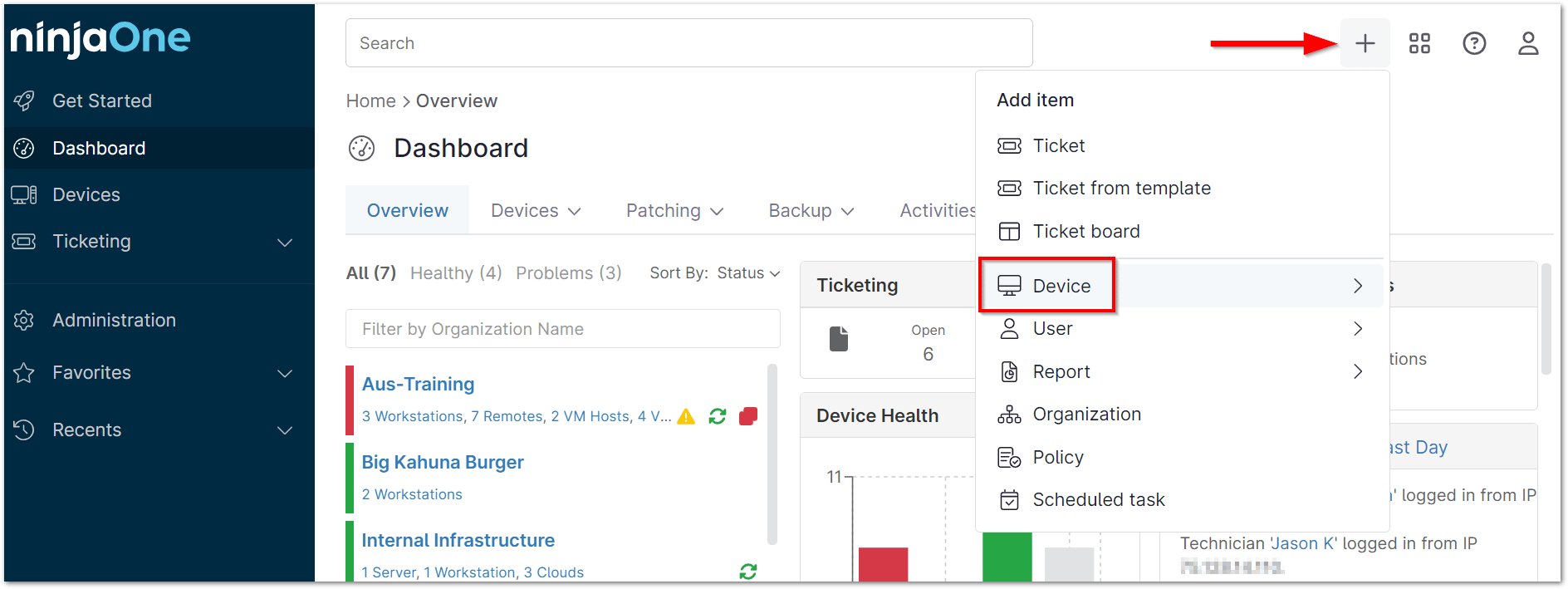
- Klicken Sie auf das Pluszeichen (+) in der rechten oberen Bildschirmecke und wählen Sie Gerät.

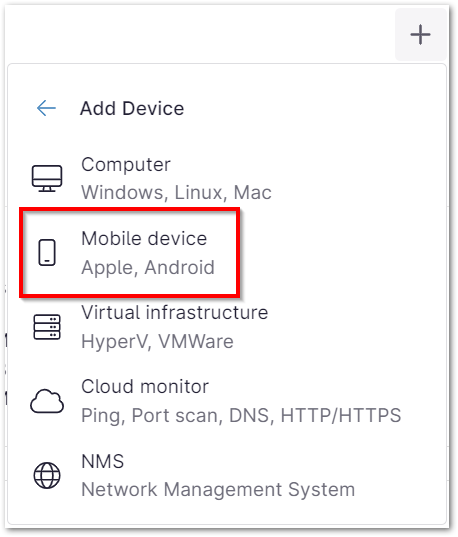
- Wählen Sie Mobile Geräte.
Wählen Sie Android und wählen Sie dann die Geräte-Rolle. Die Standardrichtlinie wird automatisch angewendet, sofern sie nicht manuell geändert wird.
Wichtiger Hinweis: Dieses Feld wird nur angezeigt, wenn mehr als eine Android-Geräterolle eingerichtet ist und die Option "Erweiterte Installation" aktiviert ist.- Verwenden Sie die verfügbaren Felder, um die Organisation und den Standort des Geräts auszuwählen.
Wenn es sich bei dem hinzuzufügenden Gerät um ein Android-Gerät handelt, auf dem bereits Daten vorhanden sind, wählen Sie in der Dropdown-Liste Nutzungsart die Option "Persönliche Nutzung". Wenn Sie dies nicht tun und versuchen, ein Gerät mit Daten darauf zu registrieren, erhalten Sie eine Fehlermeldung.
- Diese Einstellung kann auch für persönliche Geräte verwendet werden, die ein Sandbox-Arbeitsprofil haben, aber dem Benutzer die ultimative Kontrolle über das Gerät erlauben. Daten aus der persönlichen Nutzung sind nicht zugänglich, aber das Gerät kann bei diesem Modell vollständig kontrolliert und bei Bedarf zurückgesetzt werden.
Wenn Sie ein leeres, unbenutztes Gerät hinzufügen oder ein Gerät zurücksetzen, das nur für berufliche Zwecke verwendet werden soll, wählen Sie in der Dropdown-Liste Nutzungsart nicht "Persönliche Nutzung".
Wichtiger Hinweis: Wenn Sie versuchen, ein Gerät als "Keine persönliche Nutzung erlaubt" zu registrieren und auf diesem Gerät bereits Daten vorhanden sind, erhalten Sie eine Fehlermeldung, die Sie auffordert, sich an einen Administrator zu wenden. Die Android-Nutzungsart-Einstellung "Keine persönliche Nutzung erlaubt" sollte nur verwendet werden, wenn das Unternehmen Eigentümer des Geräts ist und das Gerät nicht ausgeliefert oder auf die Werkseinstellungen zurückgesetzt wurde.
Die Gerätenutzung legt fest, ob das Gerät für private und berufliche Zwecke oder nur für die Arbeit verwendet werden soll. die Verwendung "Keine persönliche Nutzung erlaubt" erfordert eine vollständige Geräteverwaltung und ermöglicht Aktionen wie das vollständige Löschen des Geräts und einen Neustart (was bei Geräten im persönlichen Besitz nicht möglich ist).
- Klicken Sie auf QR-Code generieren und verwenden Sie den auf dem Bildschirm angezeigten QR-Code, um Ihr Gerät zu registrieren. Dies kann auf verschiedene Weise geschehen:
- Geräte mit Daten (nicht zurückgesetzt): Suchen Sie auf einem funktionierenden Gerät (im Play Store) nach der Android Policy-Anwendung, öffnen Sie sie und scannen Sie mit der App den QR-Code auf dem NinjaOne-Bildschirm. Ist der Versuch erfolgreich, wir der Nutzer aufgefordert, die Profileinrichtung abzuschließen.
- Geräte, die kürzlich auf die Werkseinstellungen zurückgesetzt wurden: Tippen Siesechs (6) Mal auf den Begrüßungsbildschirm eines Geräts, um entweder die Kamera zu aktivieren oder eine App herunterzuladen, die den QR-Code scannen kann.
- Verwenden Sie das Textfeld auf dem NinjaOne-Bildschirm, um den QR-Code per E-Mail zu versenden; Sie können mehrere E-Mail-Adressen hinzufügen. Sie können den QR-Bereitstellungs-Payload auch in die Zwischenablage Ihres Computers kopieren, indem Sie auf das Kopiersymbol unter dem QR-Code (unten links) klicken. Mit dieser Methode können Sie die Payload-Daten nach Ihren Bedürfnissen anpassen oder die erforderlichen Informationen (z. B. die ID des Anmeldetokens) entsprechend extrahieren
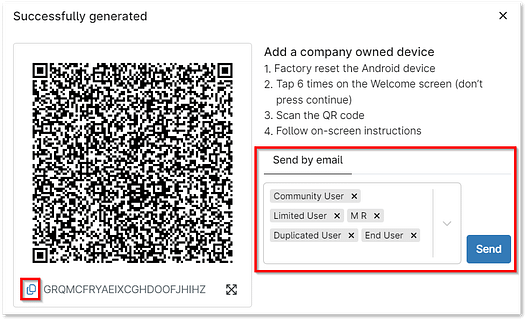
- Für persönliche Geräte mit einem Arbeitsprofil haben Sie die zusätzliche Möglichkeit, den QR-Code per SMS zu versenden. Bevor Sie den QR-Code senden oder scannen können, müssen Sie jedoch die Android-Geräterichtlinie (ADP) installieren, wie in den Anweisungen auf dem Bildschirm beschrieben. Dies ist nur für persönliche Geräte erforderlich, da unternehmenseigene Geräte bei der Registrierung automatisch Laufzeitberechtigungen akzeptieren.
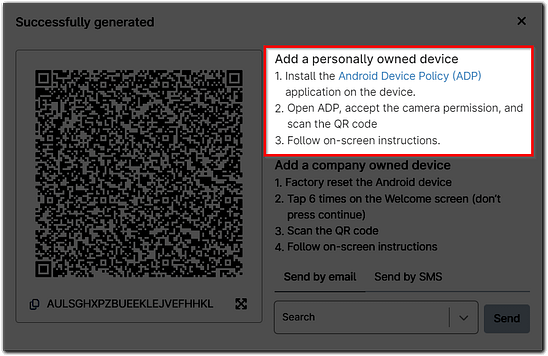
- Für persönliche Geräte mit einem Arbeitsprofil haben Sie die zusätzliche Möglichkeit, den QR-Code per SMS zu versenden. Bevor Sie den QR-Code senden oder scannen können, müssen Sie jedoch die Android-Geräterichtlinie (ADP) installieren, wie in den Anweisungen auf dem Bildschirm beschrieben. Dies ist nur für persönliche Geräte erforderlich, da unternehmenseigene Geräte bei der Registrierung automatisch Laufzeitberechtigungen akzeptieren.
Registrieren eines Geräts
Sobald Sie den QR-Code gescannt oder auf den per SMS oder E-Mail bereitgestellten Link geklickt haben, müssen Sie die restlichen Schritte auf dem physischen Gerät ausführen. Ihre Erfahrung kann je nach dem variieren:
Out-of-the-Box
- Tippen Sie sechs (6) Mal auf den Begrüßungsbildschirm. Dadurch wird entweder die Kamera aktiviert oder Sie können eine App herunterladen, die den QR-Code scannen kann.
- Sofern nicht bereits geschehen, werden Sie nun aufgefordert, nach dem Scannen des QR-Codes eine WiFi-Verbindung herzustellen. Ist die Verbindung hergestellt, tippen Sie auf dem folgenden Bildschirm auf Weiter.
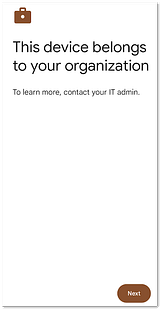
- Tippen Sie zur Einrichtung des Arbeitsgeräts auf Akzeptieren und Fortfahren.
- Tippen Sie auf dem folgenden Bildschirm auf Weiter; die Aktualisierung des Geräts kann einige Minuten dauern.
- Legen Sie Ihre Richtlinien für die Google Services fest und tippen Sie dann auf Akzeptieren.
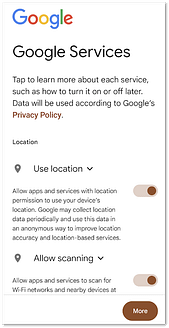
- Tippen Sie auf dem Additional-Legal-Terms-Bildschirm auf Ich akzeptiere.
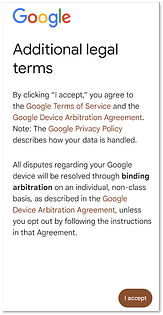
Sie können nun entweder die Tutorials für Ihr Gerät überspringen oder durchgehen. Das Gerät wurde erfolgreich zu NinjaOne hinzugefügt und wird im Dashboard der Organisation angezeigt.
Sie können nun Richtlinieneinstellungen für das Gerät einrichten.
Vorhandenes Datengerät
- Öffnen Sie auf dem physischen Gerät den Google Play Store und suchen Sie gemäß den Schritten auf dem QR-Code-Modal nach "Android Device Policy".
- Laden Sie die ADP-App herunter und öffnen Sie sie auf dem Gerät; sie sollte das Scan-Tool automatisch generieren, nachdem Sie die Kameraerlaubnis akzeptiert haben. QR-Code scannen. Wenn Sie Probleme beim Scannen haben, können Sie die Aufforderung zur manuellen Eingabe des Codes unten auf dem Bildschirm des Geräts verwenden.

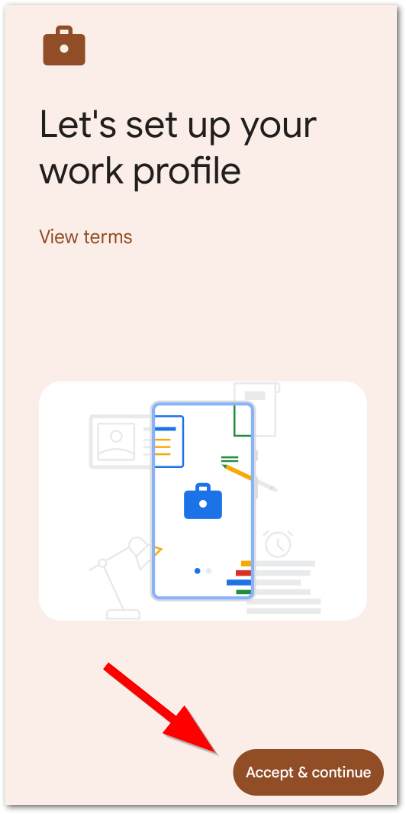
- Klicken Sie auf dem nächsten Bildschirm auf Akzeptieren & Weiter.
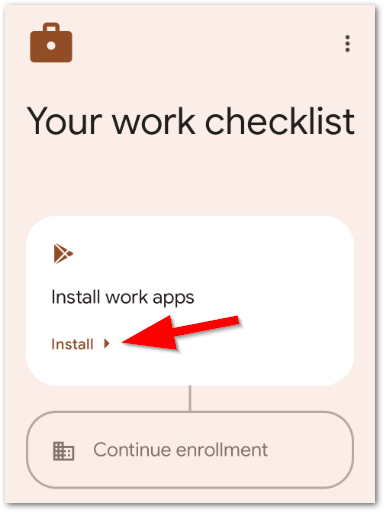
- Tippen Sie auf dem nächsten Bildschirm auf Installieren, um die Registrierung fortzusetzen.
- Sobald die Ihrem Gerät zugewiesenen Arbeitsanwendungen installiert sind, klicken Sie auf Einrichten.

Auf dem letzten Bildschirm wird bestätigt, dass die Einrichtung der Anwendung abgeschlossen ist. Wenn Sie die Richtlinien-App schließen, werden die Apps, die dem Gerät auf der Richtlinienebene zugewiesen sind, sowie die NinjaOne Assist-App auf Ihr Gerät heruntergeladen.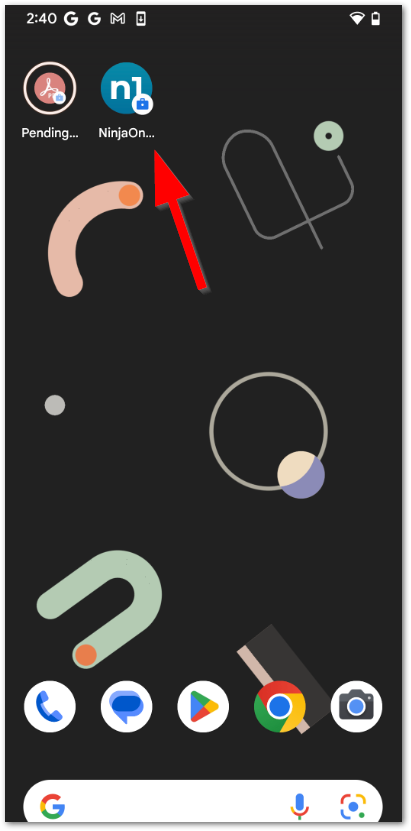
Das Gerät wurde erfolgreich zu NinjaOne hinzugefügt und Sie sehen es auf dem Dashboard der Organisation.
Wenn Sie das Gerät nicht in NinjaOne sehen, kann es sein, dass die Organisation so eingerichtet ist, dass eine manuelle Genehmigung für neue Geräte erforderlich ist; gehen Sie auf die Registerkarte Geräte > Ausstehend auf dem Dashboard der Organisation, um den Prozess abzuschließen. 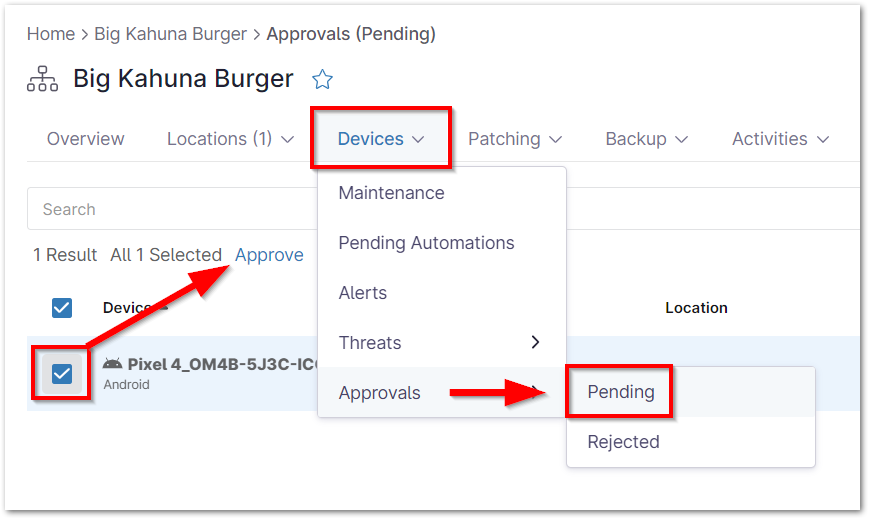
Sie können nun Richtlinieneinstellungen für das Gerät konfigurieren.