
Thema
Dieser Artikel beschreibt den Prozess zur automatischen Erkennung von Endgeräten und zur Bereitstellung des NinjaOne-Agenten auf diesen über Active Directory.
Umgebung
NinjaOne Endpunkt-Management
Beschreibung
Mit dem Active Directory Erkennung und Bereitstellung-Tool von NinjaOne können Techniker den NinjaOne-Agenten automatisch auf Geräten bereitstellen, die zu einer Domäne gehören.
Index
Auswählen Sie eine Kategorie, um mehr zu erfahren:
- Unterstützte Client-Betriebssysteme
- Voraussetzungen
- So führen Sie einen Active Directory Discovery-Job aus
- So zeigen Sie AD Discovery-Jobs an
- So brechen Sie AD Discovery-Jobs ab oder aktualisieren sie
- Zusätzliche Ressourcen
Unterstützte Client-Betriebssysteme
NinjaOne unterstützt die folgenden Betriebssysteme (OS) für die Erkennung und Verteilung:
- Microsoft Windows Vista
- Windows 7
- Windows 8.1
- Windows 10
- Windows 11
- Server 2008 R2
- Server 2012/2012 R2
- Server 2016
- Server 2019
- Server 2022
Voraussetzungen
Auf dem für die Erkennung verwendeten Domain-Controller muss der NinjaOne-Agent installiert sein.
- Installation eines Agenten: Mac
- Installation eines NinjaOne-Agenten: Linux
- Installation des NinjaOne-Agenten: Windows
Sie müssen über Anmeldeinformationen eines Domänenadministrators verfügen, die im Anmeldeinformationsspeicher der Organisationskonfiguration gespeichert sind. Weitere Informationen finden Sie unter „NinjaOne Endpunkt-Management: Austausch von Anmeldedaten“.
Sie müssen die Datei- und Druckerfreigabe auf allen Client-Geräten aktivieren, um den Microsoft Software Installer (MSI) zu übertragen. Unter Windows Vista ist die Dateifreigabe eine von der Druckerfreigabe getrennte Einstellung, und es ist nur die Dateifreigabe erforderlich. Weitere Informationen zum Einrichten der Datei- und Druckerfreigabe finden Sie in der folgenden Ressource in den Microsoft-Foren: SMB – Ports für Datei- und Druckerfreigabe sollten offen sein | Microsoft Learn (Externer Link).
Client-Geräte müssen Teil einer Domain sein und sich derzeit in dem Netzwerk befinden, in dem der Domänencontroller angesiedelt ist. Manchmal gehören Clients zwar zu einer Domain, befinden sich aber derzeit nicht im selben Netzwerk wie der Domänencontroller; in diesem Fall schlägt die Agentenverteilung fehl.
Clientgeräte müssen online sein, damit „Active Push“ funktioniert; andernfalls wird ein Gruppenrichtlinienobjekt (GPO) mit einem Startskript erstellt, das den Agenten beim Systemstart oder Neustart installiert.
So führen Sie einen Active Directory Discovery-Job aus
Sie können AD-Discovery-Jobs über die Organisation in NinjaOne ausführen.
- Navigieren Sie zu „Administration“ → „Organisationen“. Wählen Sie die Organisation aus, für die der Ad-hoc-Discovery-Job erforderlich ist.
- Wählen Sie auf der Konfigurationsseite der Organisation „Geräte“ aus und öffnen Sie die Registerkarte „Discovery-Jobs “.
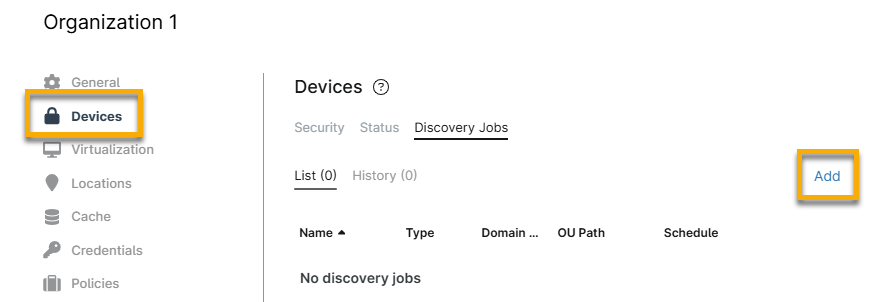
- Klicken Sie auf „Hinzufügen“ und wählen Sie aus, ob Sie einen sofortigen Discovery-Job (Ad-hoc) ausführen oder den Discovery-Job für ein zukünftiges Datum und eine zukünftige Uhrzeit planen möchten.
- Wählen Sie Ihren Domain-Controller von dem Dropdown-Menü aus.
- Wenn Sie den Domain-Controller auswählen, werden die Ordner für die Organisationseinheiten (OU), die mit dem ausgewählten Controller verbunden sind, angezeigt. Klicken Sie sich durch die Ordner, um die Geräteinformationen anzuzeigen. Verwenden Sie das Suchfeld, um einen bestimmten OU-Pfad zu finden.
- Klicken Sie auf „Weiter“.
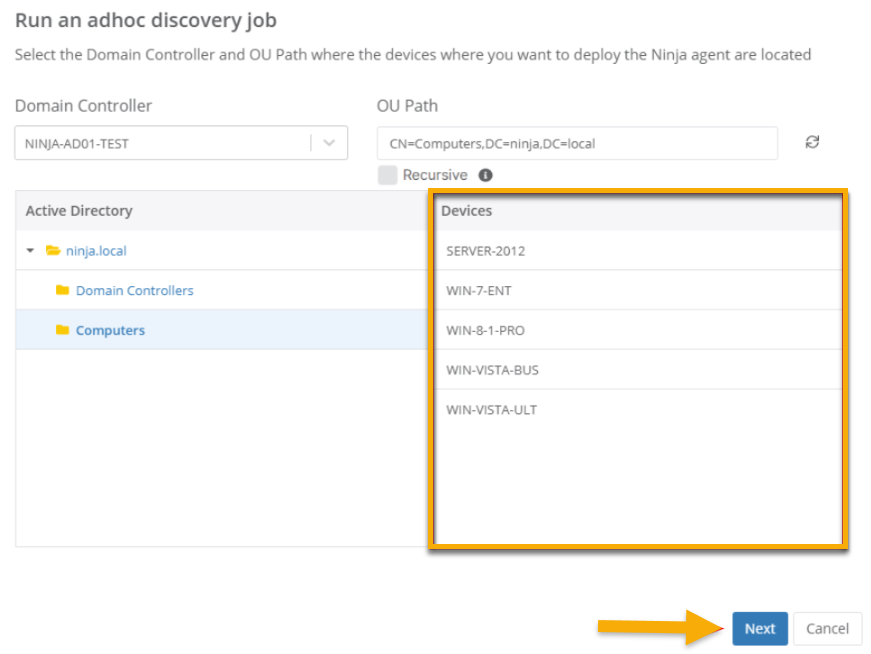
Auf dem Bildschirm „Standort und Status für neue Geräte festlegen“ ändert sich der Arbeitsablauf je nachdem, ob Sie „AD Discovery“ oder „Geplante Erkennung“ ausgewählt haben.
Eine Option auswählen, um Anweisungen anzuzeigen:
Einen AD-Discovery-Job ausführen
Wenn Sie zum Erstellen des Auftrags „AD Discovery“ ausgewählt haben, fahren Sie mit den folgenden Schritten fort.
- Aktivieren Sie das Kontrollkästchen neben einem Gerät und klicken Sie auf „Auswählen“, um die Anmeldeinformationen für dieses Gerät zu konfigurieren.
-
Klicken Sie auf „Standort und Status festlegen“. Es gibt mehrere Optionen für den Status, der einem Gerät angewendet werden kann. Beachten Sie, dass der von Ihnen gewählte Status sich auf alle im vorherigen Bildschirm ausgewählten Geräte auswirkt. Jedes Gerät kann innerhalb desselben Jobs einen anderen Status haben. Weitere Informationen zum Prozess der Gerätegenehmigung finden Sie unter „NinjaOne Endpoint Management: Gerät (Knoten-)Genehmigung“.
Status Definitionen Entdeckt Kennzeichnet Geräte, die neu entdeckt wurden. Es erfolgt keine Aktion. Ausstehend Setzt die ausgewählten Geräte in den Status „Ausstehend“, um den NinjaOne-Agenten zu einem späteren Zeitpunkt bereitzustellen. Genehmigt Markiert die Geräte für die sofortige Installation des NinjaOne-Agenten. Abgelehnt Verhindert, dass die ausgewählten Geräte den NinjaOne-Agenten empfangen.
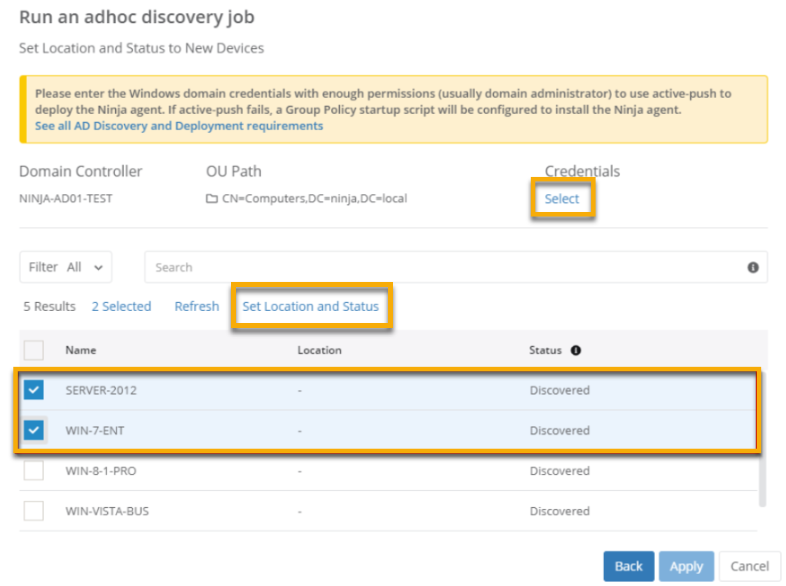
- Sobald Sie die Geräte ausgewählt und die Angaben zu Standort und Status festgelegt haben, klicken Sie auf „Anwenden“.
-
Aktivieren Sie das Kontrollkästchen neben „Discovery-Job für spätere Verwendung speichern“, um eine Kopie der AD Discovery-Jobs zu erstellen. Klicken Sie auf „Ja“, um diesen Auftrag zu bestätigen.
NinjaOne verarbeitet nicht mehr als einen AD Discovery-Auftrag gleichzeitig. Der Versuch, einen zweiten Auftrag unmittelbar danach einzurichten, führt zu einer Fehlermeldung, da dieser Domänencontroller oder dieser OU-Pfad bereits verwendet wird. Innerhalb eines einzelnen Auftrags können Sie jedem Gerät unterschiedliche Status zuweisen.
Erstellung eines Discovery-Jobs
Wenn Sie zum Erstellen des Auftrags „Geplante Discovery“ ausgewählt haben, fahren Sie mit den folgenden Schritten fort.
-
Legen Sie Ihre Berechtigungen für den Auftrag fest und wählen Sie eine Gruppe von Geräten aus. Klicken Sie auf „Standort und Status festlegen“, um den Standort und den Status für diese Geräte auszuwählen. Beachten Sie, dass der von Ihnen gewählte Status sich auf alle im vorherigen Bildschirm ausgewählten Geräte auswirkt. Jedes Gerät kann innerhalb desselben Auftrags einen anderen Status haben. Weitere Informationen zum Gerätefreigabeprozess finden Sie unter „NinjaOne Endpoint Management: Gerätefreigabe (Knoten)“. Es gibt drei Optionen für den geplanten Status:
Status Definitionen Kein(e) Der NinjaOne-Agent wird nicht bereitgestellt. Ausstehende Genehmigung NinjaOne wartet mit der Bereitstellung des Agenten, bis die Genehmigung vorliegt. Automatisch freigeben Die Geräte werden automatisch genehmigt, und der NinjaOne-Agent wird bereitgestellt, sobald der geplante Auftrag ausgeführt wird. - Klicken Sie auf „Zeitplan festlegen“. Hier können Sie konfigurieren, wann und wie oft der Auftrag ausgeführt wird.
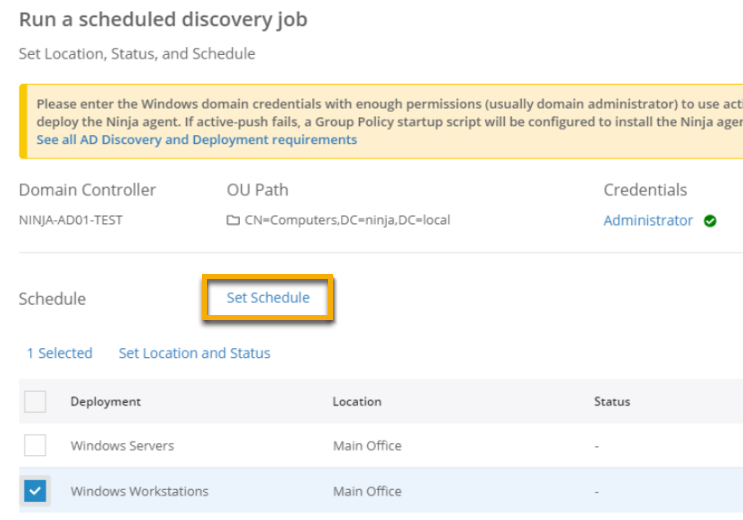
Bei der Festlegung des Zeitplans für einen AD Discovery-Job stehen vier Optionen zur Verfügung:
| Zeitplan | Definitionen |
|---|---|
| Stündlich | Dieser Job wird jede angegebene Anzahl von Stunden wiederholt, bis auf allen Geräten der NinjaOne-Agent erfolgreich installiert wurde. |
| Täglich | Dieser Auftrag wird alle angegebene Anzahl von Tagen wiederholt, bis auf allen Geräten der NinjaOne-Agent erfolgreich installiert wurde. |
| Wöchentlich | Dieser Auftrag wird jede angegebene Anzahl von Wochen an festgelegten Wochentagen wiederholt, bis auf allen Geräten der NinjaOne-Agent erfolgreich installiert wurde. |
| Monatlich | Dieser Auftrag wird jeden Monat an einem festgelegten Tag wiederholt, bis der NinjaOne-Agent auf allen Geräten erfolgreich installiert wurde. |
- Wenn der Auftrag konfiguriert ist, klicken Sie auf „Speichern“.
- Geben Sie dem Auftrag eine eindeutige Kennung für den Namen ein und klicken Sie anschließend auf „Bestätigen“.
So zeigen Sie AD Discovery-Jobs an
Sie können alle geplanten, aktuellen und vergangenen Discovery-Jobs ganz einfach auf der Seite der Organisationskonfiguration anzeigen.
- Navigieren Sie zu „Administration“ → „Organisationen“. Wählen Sie eine Organisation aus, klicken Sie auf „Geräte“ und öffnen Sie die Registerkarte „Discovery-Jobs “.
-
Auf der Registerkarte „Listen“ werden aktuelle Ad-hoc- oder geplante Aufträge angezeigt:
Spalten Beschreibung Name Der diesem Auftrag zugewiesene Titel. Typ Adhoc oder Geplant. Domain-Controller Der für diesen Auftrag verwendete Domain-Controller. OU-Pfad Der OU-Pfad für das/die Gerät(e). Zeitplan Wann der Auftrag ausgeführt werden soll (gilt nur für geplante Aufträge). 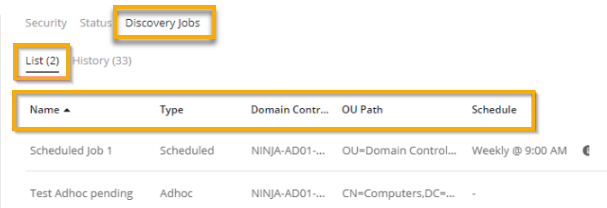
Abbildung 5: Aktuelle und geplante Discovery-Jobs anzeigen -
Auf der Registerkarte „Verlauf“ werden zuvor abgeschlossene Aufträge mit einer Zusammenfassung dieser Aufträge angezeigt:
Spalten Beschreibung Name Der dem Auftrag zugewiesene Titel. Typ Ad-hoc oder geplant. Datum Das Datum, an dem die Aufgabe abgeschlossen wurde. Zusammenfassung Eine Zusammenfassung der durchgeführten Aktionen. Nutzer Der Techniker, der den Auftrag erstellt hat. 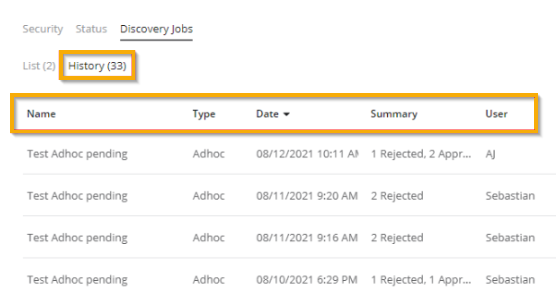
Abbildung 6: Ansicht abgeschlossener Discovery-Jobs
So brechen Sie AD Discovery-Jobs ab oder aktualisieren sie
Sie können geplante Discovery-Jobs, die noch nicht gestartet wurden, abbrechen oder aktualisieren. Führen Sie dazu die folgenden Schritte aus.
- Navigieren Sie zu „Administration“ → „Organisationen“. Wählen Sie eine Organisation aus, klicken Sie auf „Geräte“ und öffnen Sie die Registerkarte „Discovery-Jobs “.
-
Bewegen Sie den Mauszeiger über den Auftrag, den Sie verwalten möchten, und wählen Sie je nach Bedarf „Bearbeiten“ oder „Löschen“ aus.

Abbildung 7: Einen geplanten Discovery-Job bearbeiten oder löschen
Zusätzliche Ressourcen
Mehr über das Endpunkt-Management in NinjaOne erfahren Sie unter „NinjaOne Endpunkt-Management: Geräte-Registrierung und -Verwaltung: Ressourcenkatalog“.